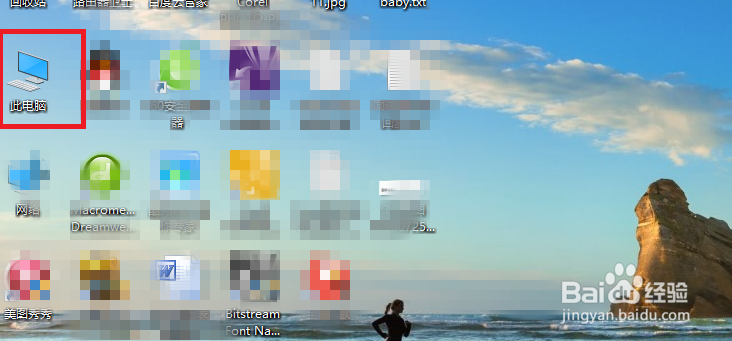
1、 选择我的电脑
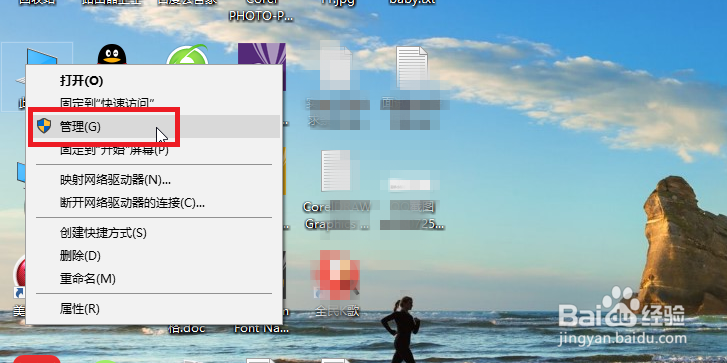
2、 右击选择“管理”
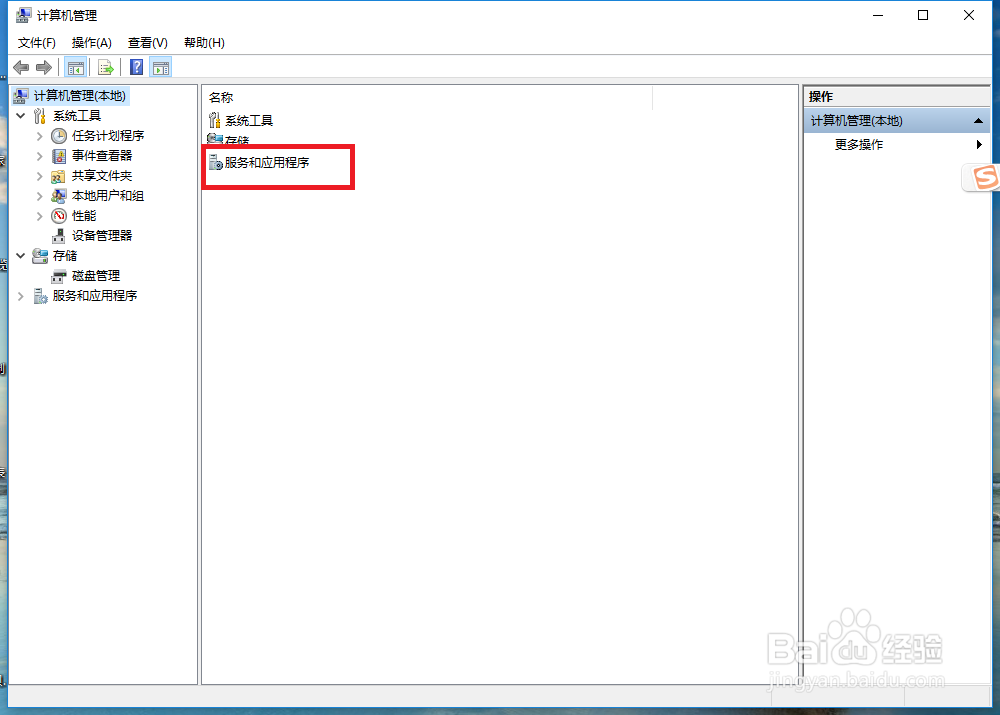
3、 进入如下界面之后选择“服务和应用程序”
4、 随后选择“服务”
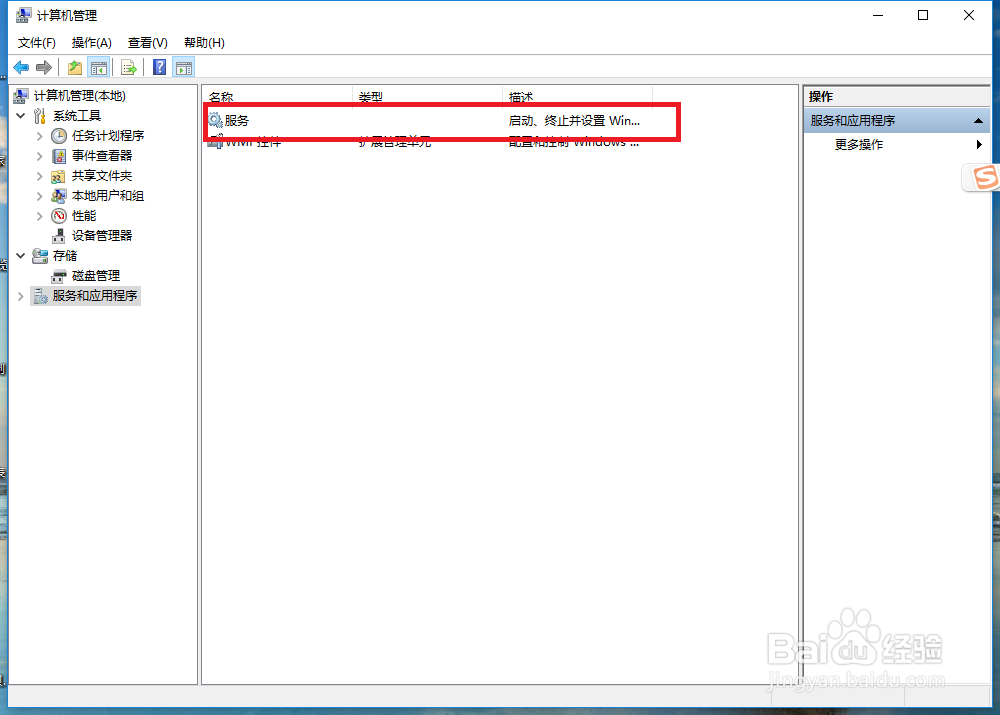
5、 之后我们就会进入到服务界面
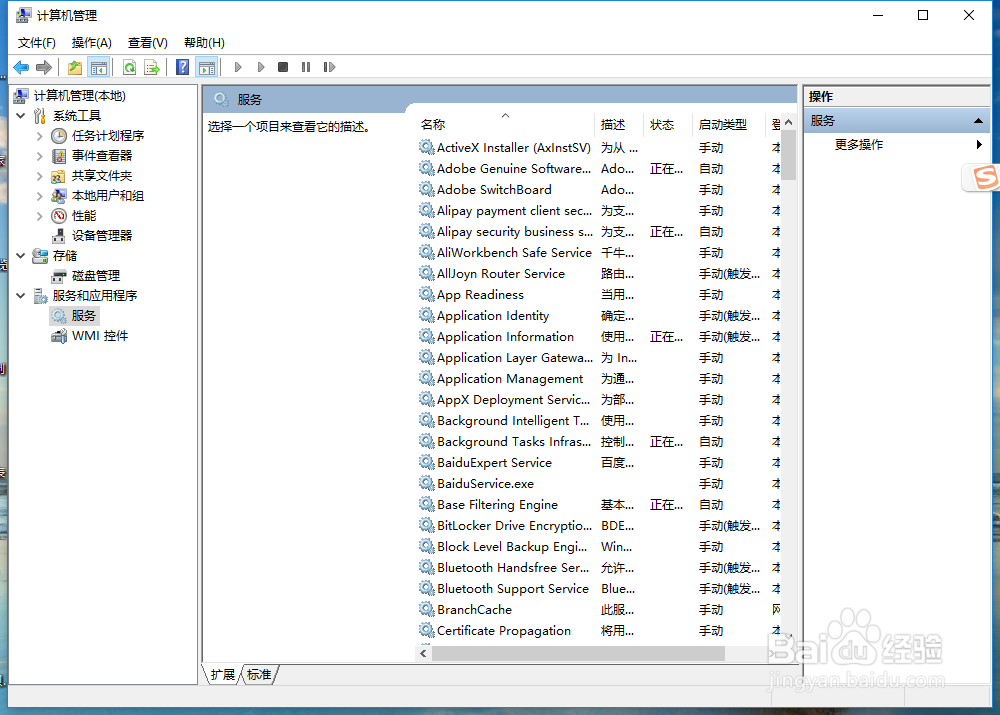
6、 在这个界面中我们随便选择一个服务之后键盘输入“S”

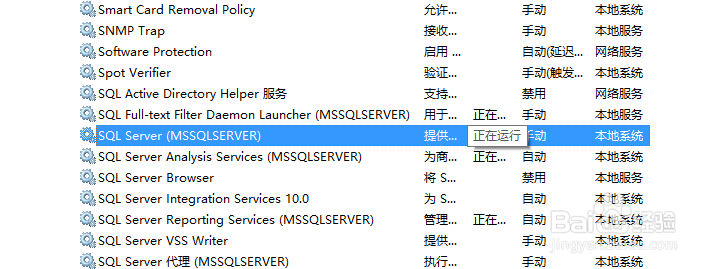
7、 直接跳入SQL Server的相关服务列表中
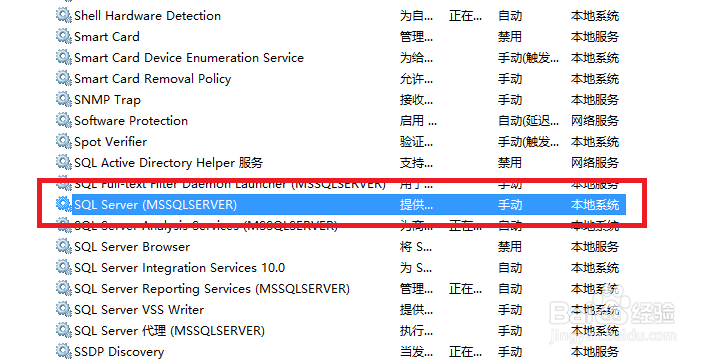
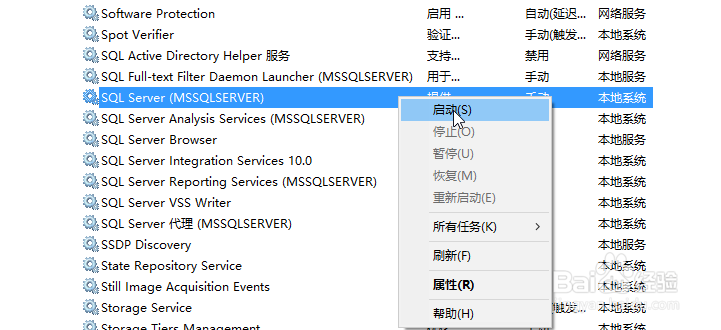
8、 随后选择sql server(MSSQLSERVER),右击选择启动
9、 进入启动界面
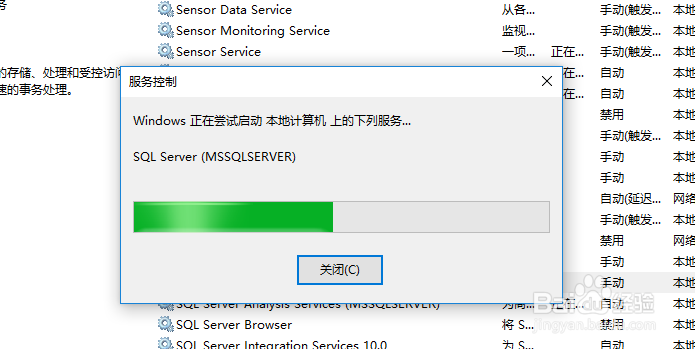
10、 启动完成,正在运行
简单小知识,秒学你就懂
时间:2026-04-23 01:13:46
1、 选择我的电脑
2、 右击选择“管理”
3、 进入如下界面之后选择“服务和应用程序”
4、 随后选择“服务”
5、 之后我们就会进入到服务界面
6、 在这个界面中我们随便选择一个服务之后键盘输入“S”
7、 直接跳入SQL Server的相关服务列表中
8、 随后选择sql server(MSSQLSERVER),右击选择启动
9、 进入启动界面
10、 启动完成,正在运行
简单小知识,秒学你就懂
