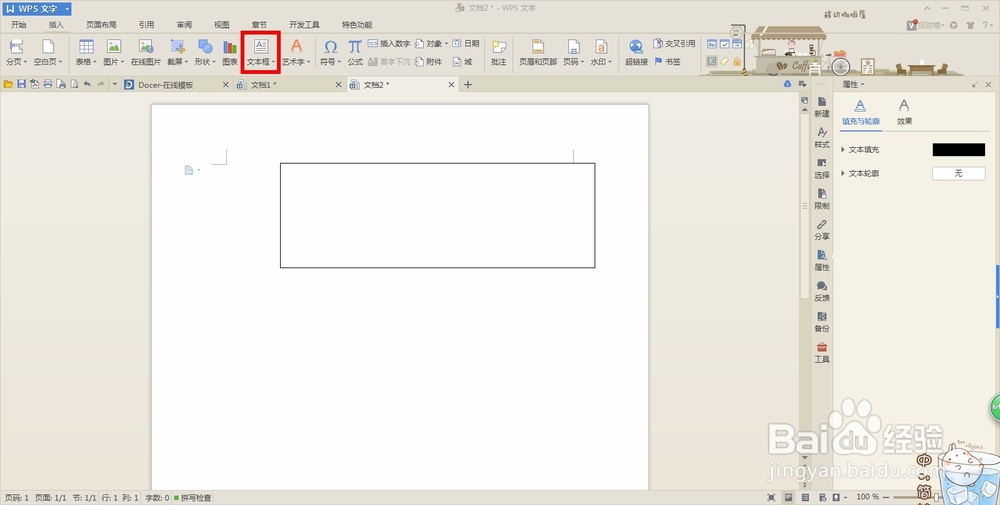
1、打开WPS文档,点击“插入”,按“文本框”,然后选择“横向文本框”;效果如下图:
2、输入一段文字;如下图:
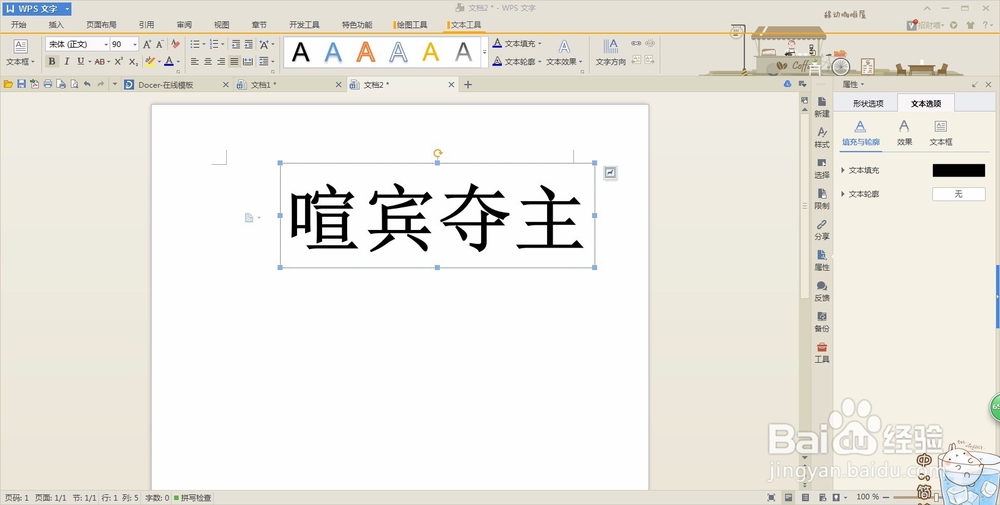
3、这个边框太显眼了,必须去掉!但其实这个边框是去不掉的,既然去不掉,我们就得想办法隐藏它,不让它显示。表面上就去掉了边框。
4、在边框上按一下,选中;如下图:
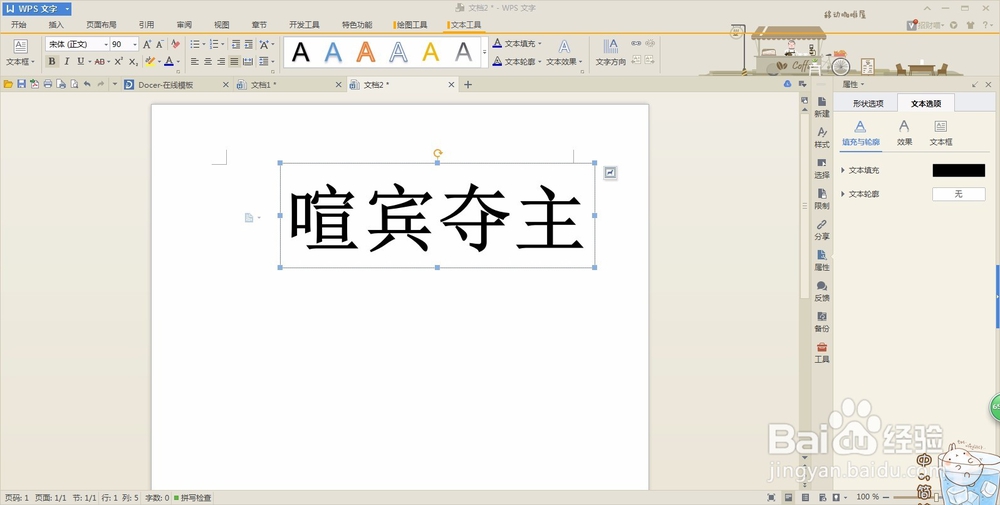
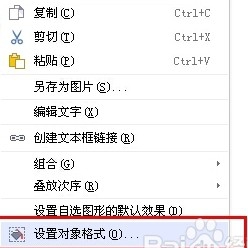
5、在被选的边框上的任意一条边,鼠标单击右键;选择设置对象格式;如下图:
6、出现设置对象格式对话框;如下图:
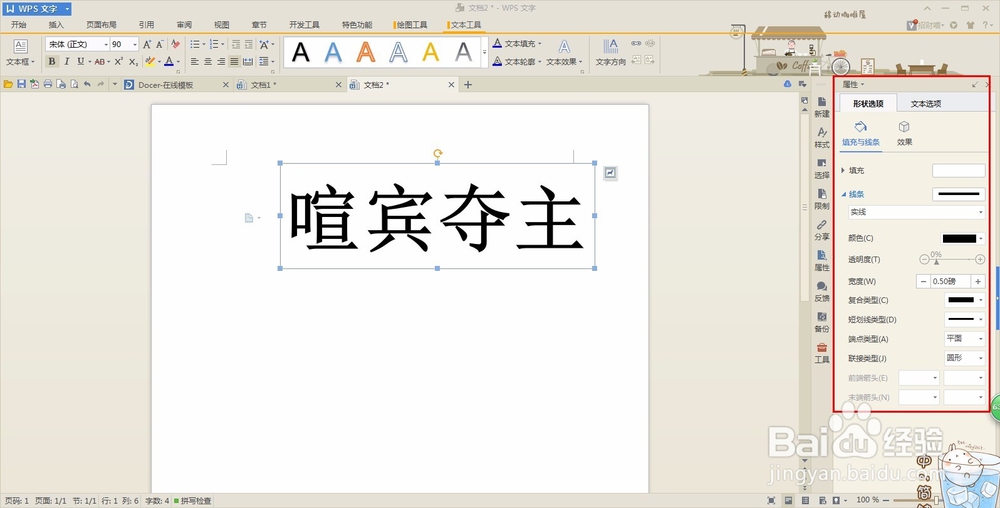
7、点击线条菜单;如下图:
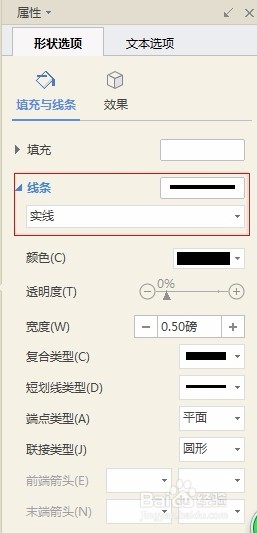
8、选择无线条
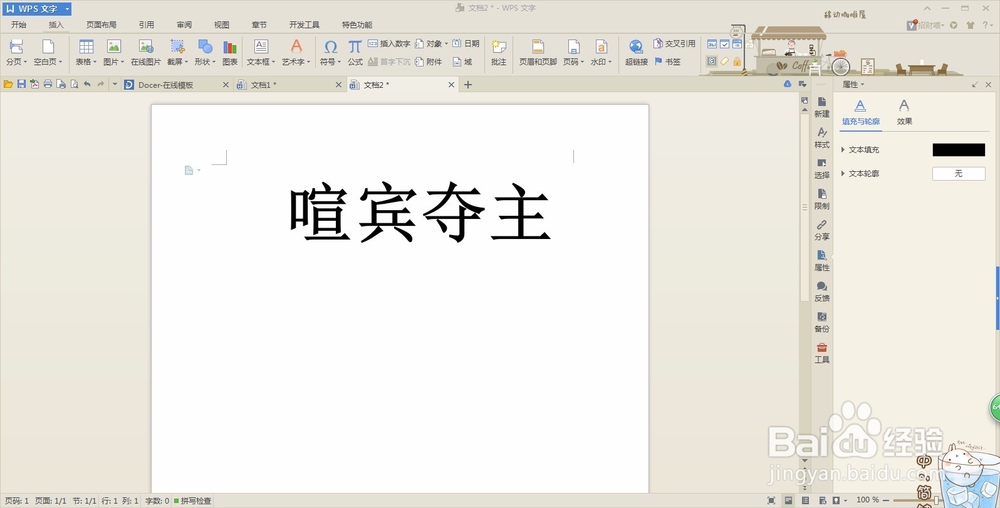
9、然后嘛,想去掉文字边框问题,就成功解决啦~如下图:
时间:2026-04-29 15:30:03
1、打开WPS文档,点击“插入”,按“文本框”,然后选择“横向文本框”;效果如下图:
2、输入一段文字;如下图:
3、这个边框太显眼了,必须去掉!但其实这个边框是去不掉的,既然去不掉,我们就得想办法隐藏它,不让它显示。表面上就去掉了边框。
4、在边框上按一下,选中;如下图:
5、在被选的边框上的任意一条边,鼠标单击右键;选择设置对象格式;如下图:
6、出现设置对象格式对话框;如下图:
7、点击线条菜单;如下图:
8、选择无线条
9、然后嘛,想去掉文字边框问题,就成功解决啦~如下图:
