ThinkPad T540p笔记本一键u盘装系统win7教程

 时间:2024-10-12 02:08:10

1、将制作好的U盘启动盘,并把下载好的镜像存储到U盘。

2、接着电脑开机,制作u盘系统安装盘。

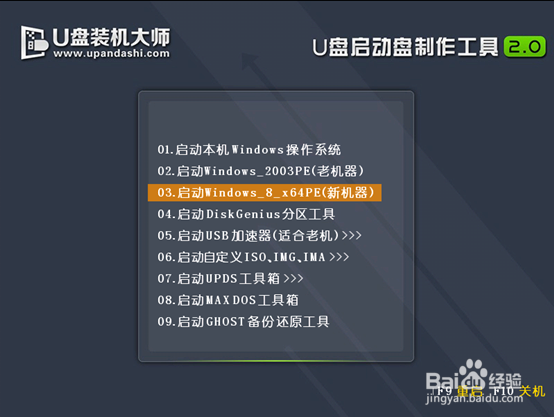
3、重启电脑,选择【03】启动Win8PE装机维护版(新机器),回车确定。
ThinkPad T540p笔记本一键u盘装系统win7教程

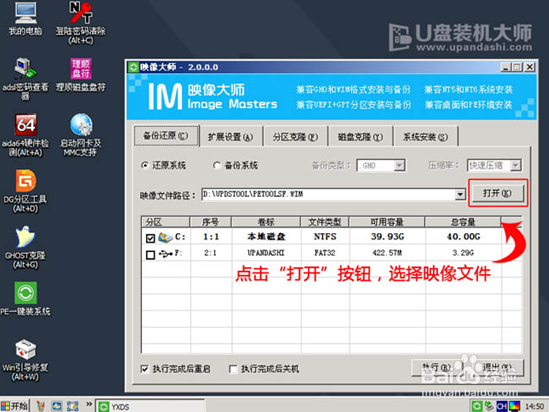
4、待看到PE一键装机工具页面后,在映像文件路径中,我们点击“打开”找到之前存放的镜像文件夹。
ThinkPad T540p笔记本一键u盘装系统win7教程

5、通常情况下,分区存放的系统镜像一般是C盘,点击“确定”。

ThinkPad T540p笔记本一键u盘装系统win7教程

6、接着装机工具出现提示框,这个时候我们只要点击“确定”,完成操作即可。

ThinkPad T540p笔记本一键u盘装系统win7教程

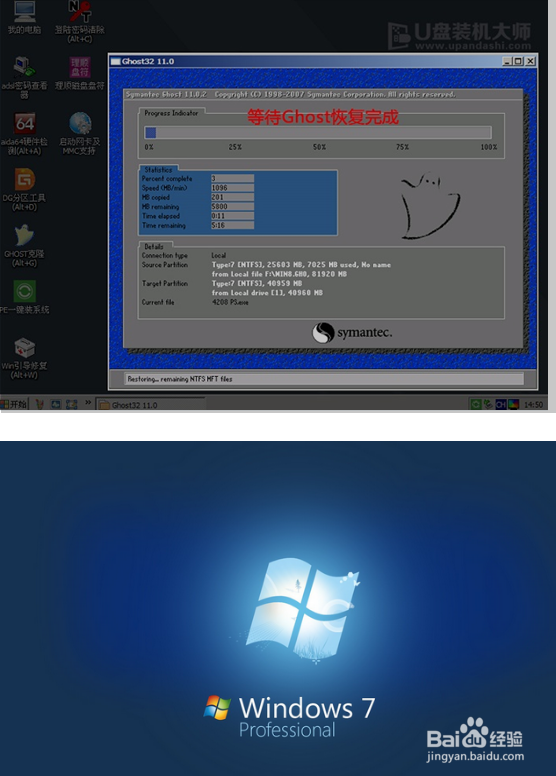
7、最后一步,我们只需要耐心等待就可以直接重启全新的桌面了。

ThinkPad T540p笔记本一键u盘装系统win7教程

8、具体步骤介绍到这里,用户们都该知道了怎么给自己的哌囿亡噱ThinkPad T540p笔记本一键u盘装系统win7教程吧?希望小编分享的文章,能够帮助到需要的朋友。

  • win10安全模式怎么进入
  • 打开组策略的命令
  • 联想笔记本进bios按什么键
  • win11怎么跳过联网激活
  • 关闭win10自动更新
  • 热门搜索
    启用宏在哪里设置 tplink路由器设置 有了番号怎么下载 来威漆怎么样 人头攒动怎么读 如何让你爱的人爱上你 怎么能让皮肤变好 如何设置呼叫转移 青岛有什么旅游景点 吉他am和弦怎么按