64位AutoCAD2010中文简体版怎么安装与激活?

 时间:2026-02-15 10:50:59

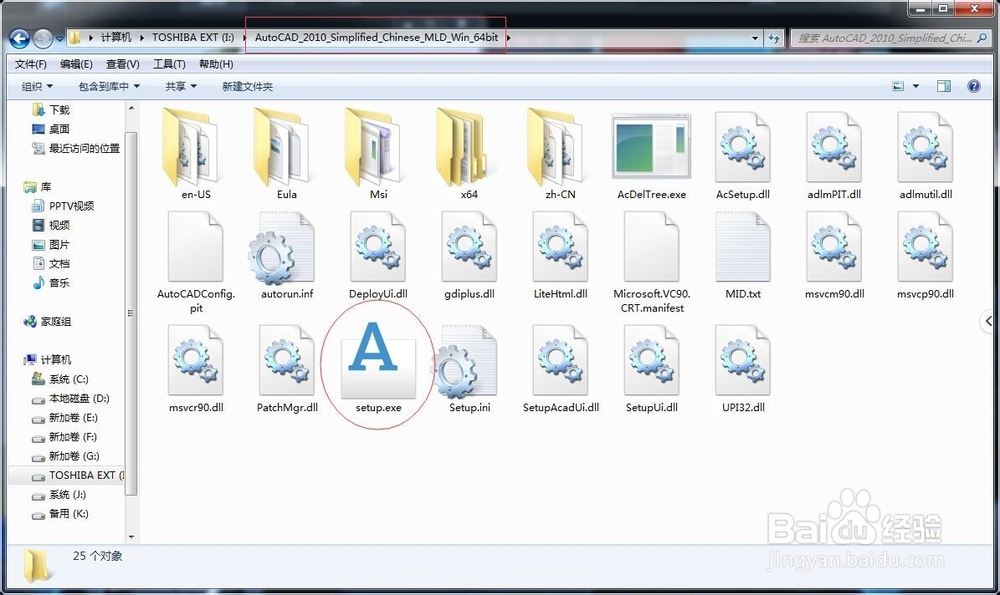
1、解压64位AutoCAD2010中文简体版安装包,找到如下图中的setup.exe文件;
64位AutoCAD2010中文简体版怎么安装与激活?

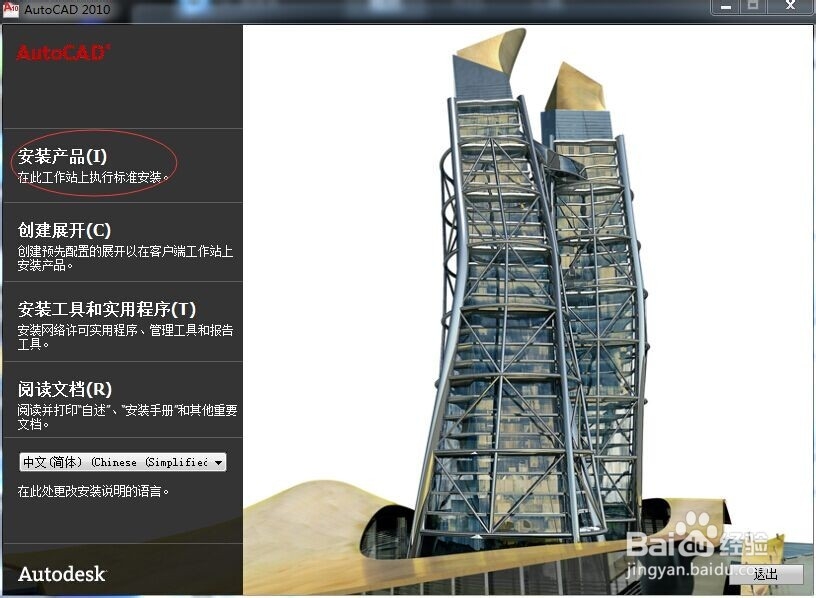
2、单击setup.exe文件,弹出新的窗口,如下图,找到“安装产品”位置;
64位AutoCAD2010中文简体版怎么安装与激活?

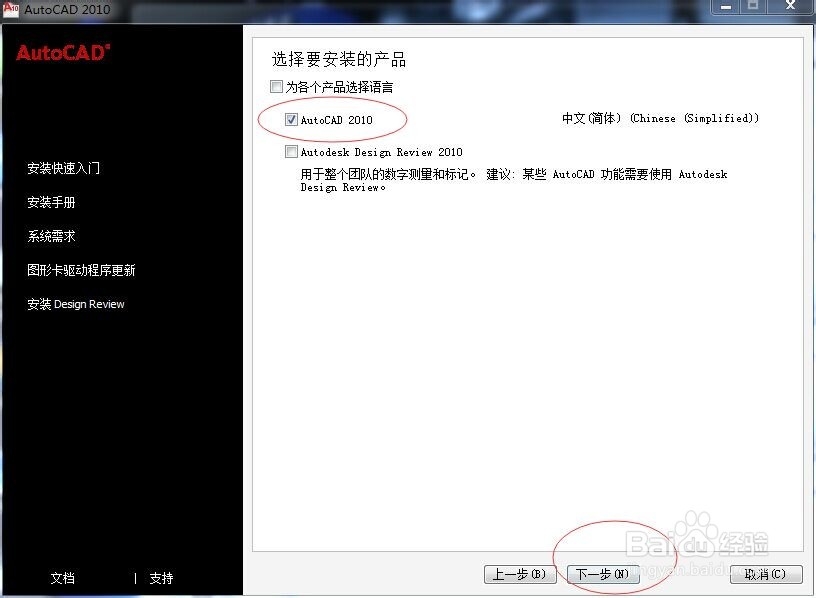
3、点击“安装产品”位置,出现新的界面,选择如下第一图,点击“下一步”,出现新的界面,其会提示“正在初始化AutoCAD2010”,如下第二图;
64位AutoCAD2010中文简体版怎么安装与激活?

64位AutoCAD2010中文简体版怎么安装与激活?

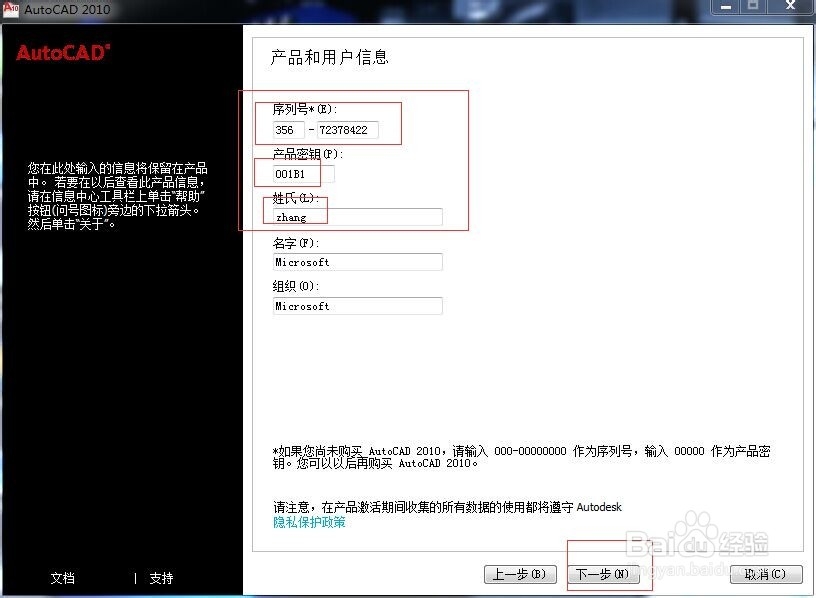
4、过个几秒钟,出现新的界面,选择“我接受”,点击下一步,出现新的界面,序列号和密钥按照下列图中输入,姓氏根据自己喜好填写,如下各图所示;

64位AutoCAD2010中文简体版怎么安装与激活?

64位AutoCAD2010中文简体版怎么安装与激活?

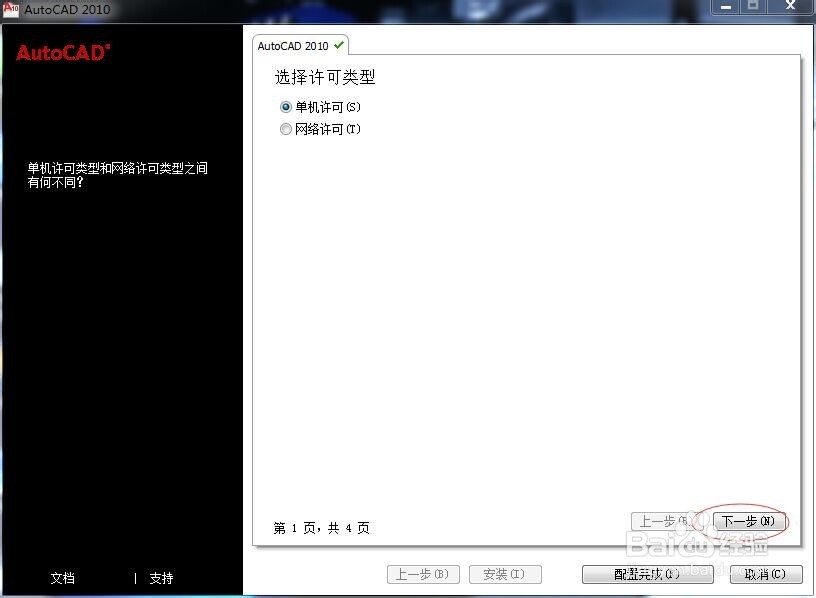
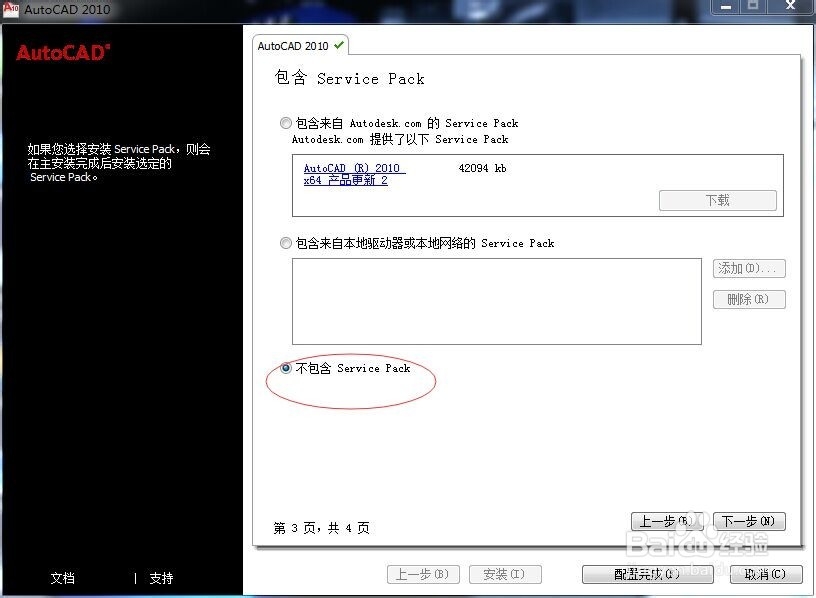
5、点击“下一步”,进入新的界面,找到“配置”,点击“配置“,里面可设定软件安装位置等,如下各图所示:

64位AutoCAD2010中文简体版怎么安装与激活?

64位AutoCAD2010中文简体版怎么安装与激活?

64位AutoCAD2010中文简体版怎么安装与激活?

64位AutoCAD2010中文简体版怎么安装与激活?

64位AutoCAD2010中文简体版怎么安装与激活?

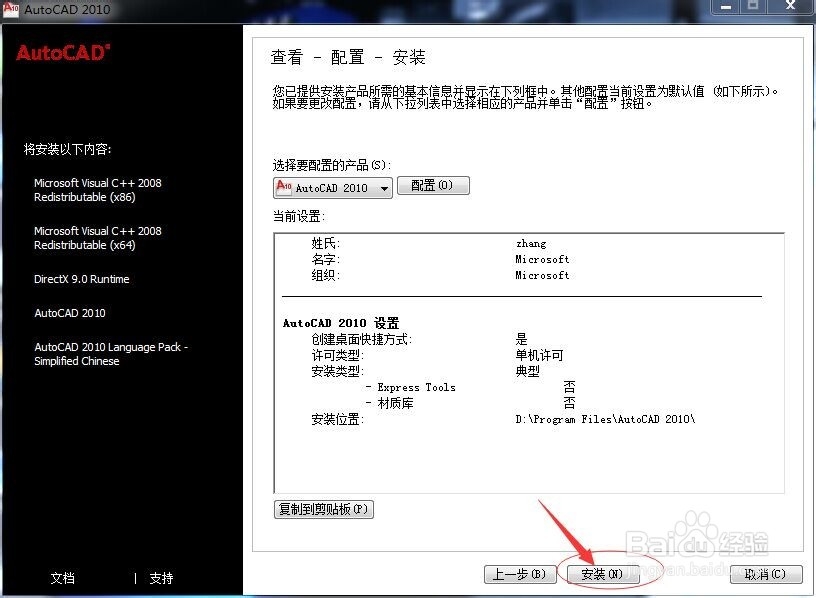
6、最后点击”配置完成“回到之前的界面,点击”安装“,会出现安装界面,如下图所示:
64位AutoCAD2010中文简体版怎么安装与激活?

64位AutoCAD2010中文简体版怎么安装与激活?

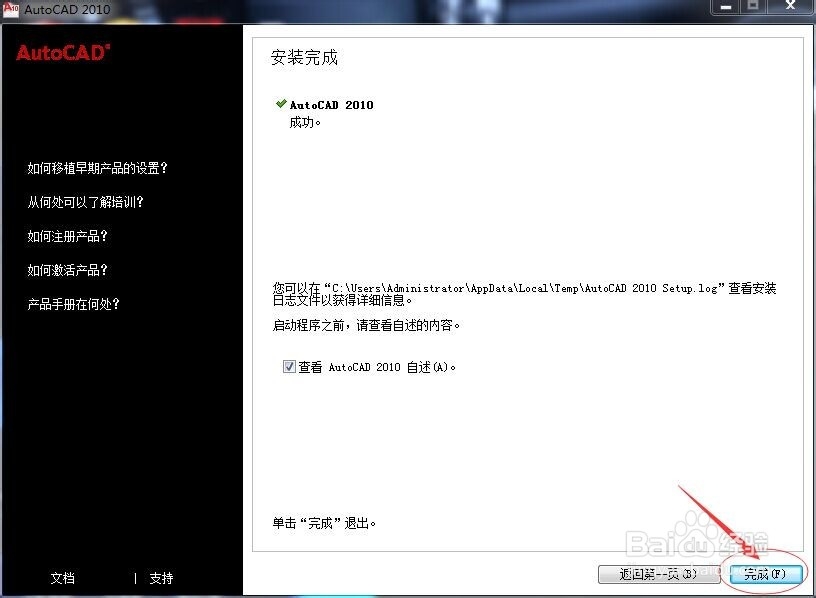
7、等该其安装,约十几二十分钟后,安装成功,会出现新的界面提示,最后点击”完成“,如下图。
64位AutoCAD2010中文简体版怎么安装与激活?

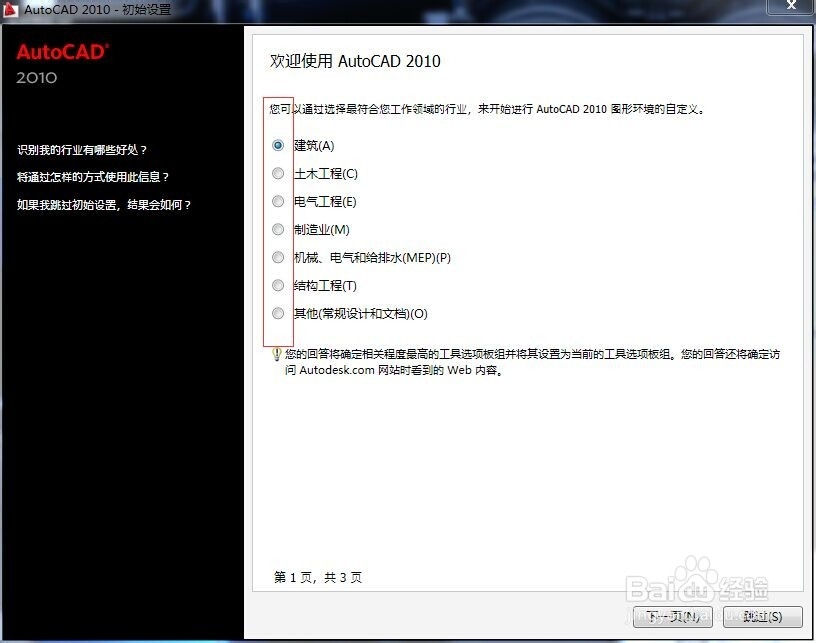
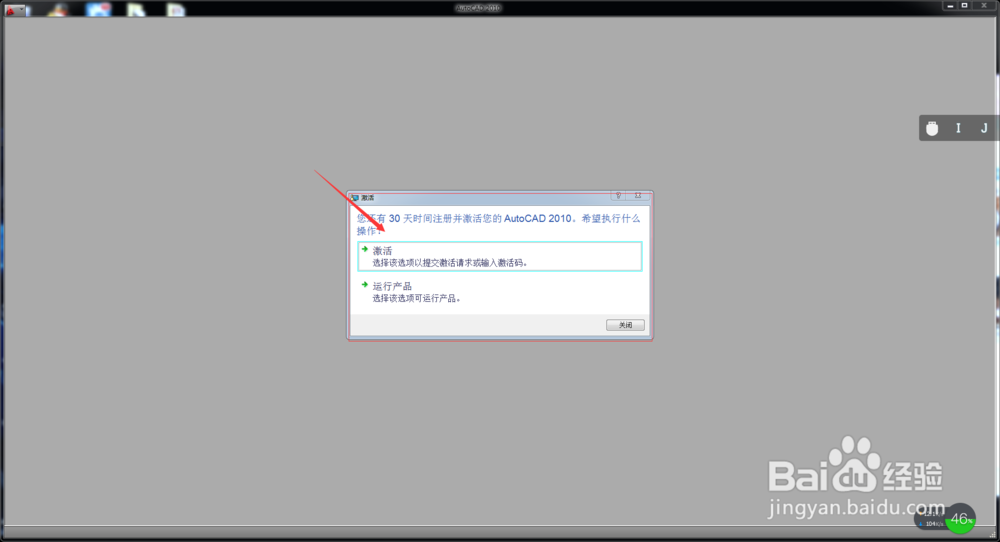
8、到桌面双击“AutoCAD2010”快捷方式,打开软件,进行设置,最后输入正版的“激活码”激活软件,就可以开始使用软件了!

64位AutoCAD2010中文简体版怎么安装与激活?

64位AutoCAD2010中文简体版怎么安装与激活?

64位AutoCAD2010中文简体版怎么安装与激活?

64位AutoCAD2010中文简体版怎么安装与激活?

  • 如何比较两个dxf工程图纸文件的差异
  • 怎么操作简单快速将dwg格式文件点击打开?
  • AutoCAD2015安装激活教程?
  • 在CAD中调用【字段】命令的几种方法?
  • CAD2010下载及安装教程(超详细教程)
  • 热门搜索
    随声附和的意思 养小鬼什么意思 仰慕是什么意思 黄芩的作用与功效 汗颜是什么意思 粗卡是什么意思 荷叶泡水喝的功效与作用 什么是补录 拜读的意思 来龙去脉的意思