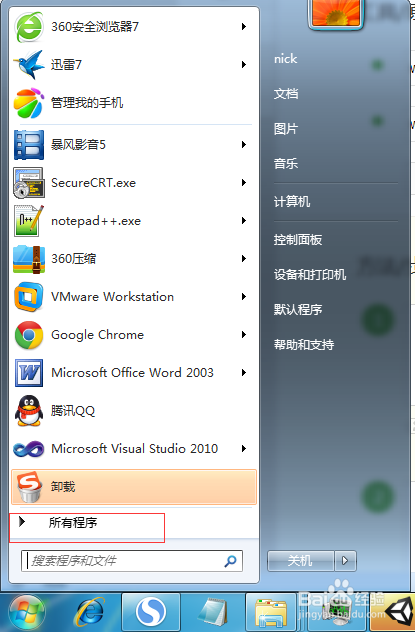
1、首先打开计算机。鼠标点击右下角的windows按钮,或者直接按windows建,打开,鼠标移至所有程序。在这里可以看到各种程序的安装文件夹。点击附件。

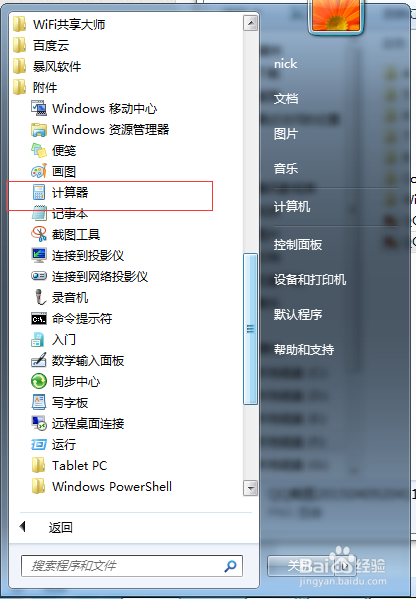
2、打开附件文件夹,可以看到,win7自带的计算机程序就在这里。点击打开计算机。
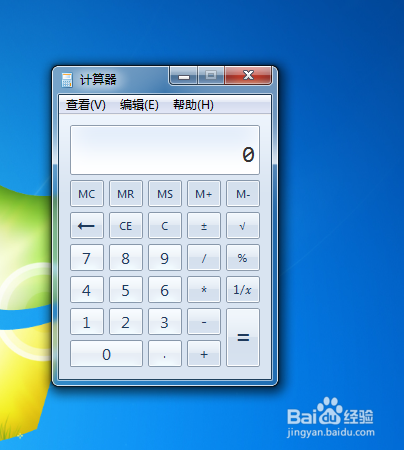
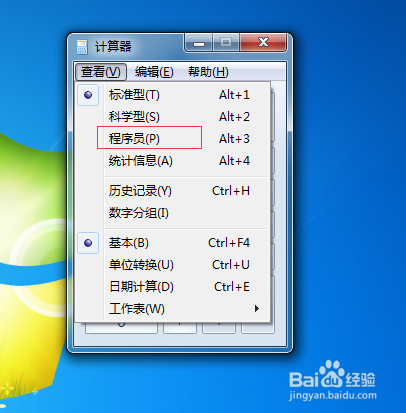
3、默认打开的计算机是标准型的计算机。我们需要进行数字的进制转换必须切换到程序员行的计算机。点击计算机菜单栏中的“查看”选项,可以看到有标准型、科学型,程序员型等选项。我们选择第三项程序员型。
4、点击程序员型后,计算机就切换成了程序员型的界面。上面有一排进制表示的数字。右边的小方框中,有四种进制。
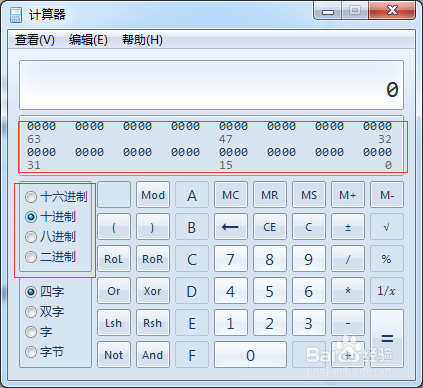
5、默认状态下选择的是十进制。我们尝试一下将10进制转换成16进制。点击计算机上的数字,输入20。此时是10进制的显示。

6、然后在左侧的小方框中,点中16进制。就可以看到,计算机上显示的数字变成了14,已经切换到了16进制的形式。这个,是16进制的14,换算成10进制就是20.
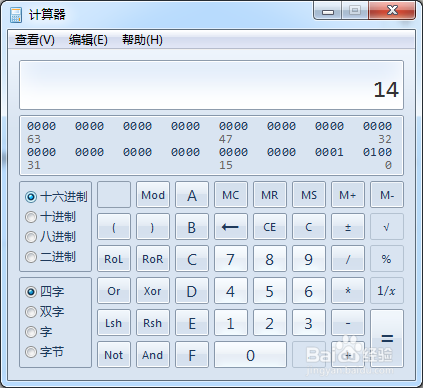
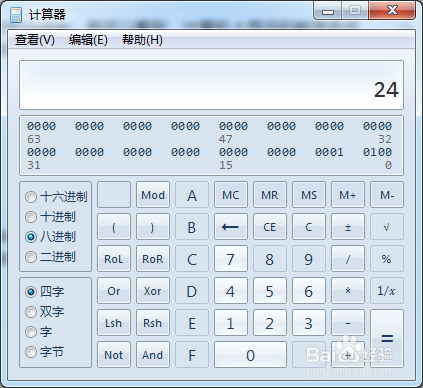
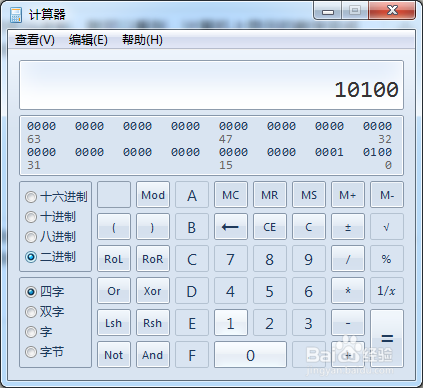
7、当然也可以根据需要,切换成其他的进制。分别点击8进制和2进制,就可以看到进算计上的数字分别切换成了八进制的24和二进制的10100.