solidworks抽壳怎么使用

 时间:2024-10-16 14:09:02

1、我们首先画一个我们需要抽壳的图形,今天说的是抽壳绘图过程我就不在这说了,之前也有说过大家可以翻翻看看

solidworks抽壳怎么使用

2、下面我们点击特征下的“抽壳”工具,会弹出相应的对话框

solidworks抽壳怎么使用

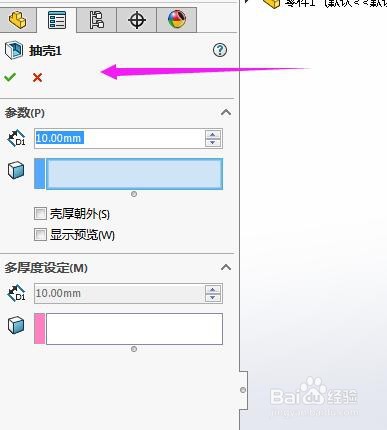
3、我们可以看下在这个抽壳的属性框里有这样几个参数需要我们填写

solidworks抽壳怎么使用

4、第一个是厚度,也就是我们要抽壳的图形的厚度,我们根据需求填写 我这里填写1mm 然后下面选择要移除的面要选上下两个面

solidworks抽壳怎么使用

5、下面这里有个预览我们勾选上就可以在右边看到效果图了,我们可以根据需要选择抽壳厚度向里或者向外

solidworks抽壳怎么使用

6、参数写完之后,点击左上角的对勾,就完成了图形的抽壳,我们可以按住鼠标中键滚动看下效果

solidworks抽壳怎么使用
  • SolidWorks怎么抽壳
  • SolidWorks怎么进行扫描
  • SolidWorks怎么进行拔模操作
  • SolidWorks怎么画出曲面
  • SolidWorks怎么倒圆角
  • 热门搜索
    孩子不吃奶粉怎么办 显卡驱动怎么安装 ps怎么新建图层 结束语怎么写 打印机卡纸怎么办 绿萝怎么扦插 同比增长怎么算 2大写怎么写 怎么才能怀孕 艾滋病怎么传染