1、1 、首先打开素材,ctrl+j复制一层,再将其转为智能对象,方便下一步调整和后续再更改。
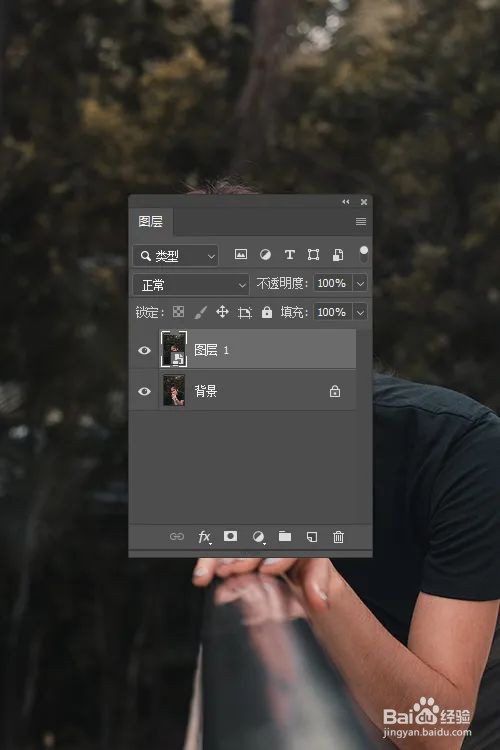
2、2 、选择滤镜-模糊-表面模糊,去掉皮肤的瑕疵和毛

3、按着alt添加图层蒙版,再通过白色画笔涂抹脸部和手

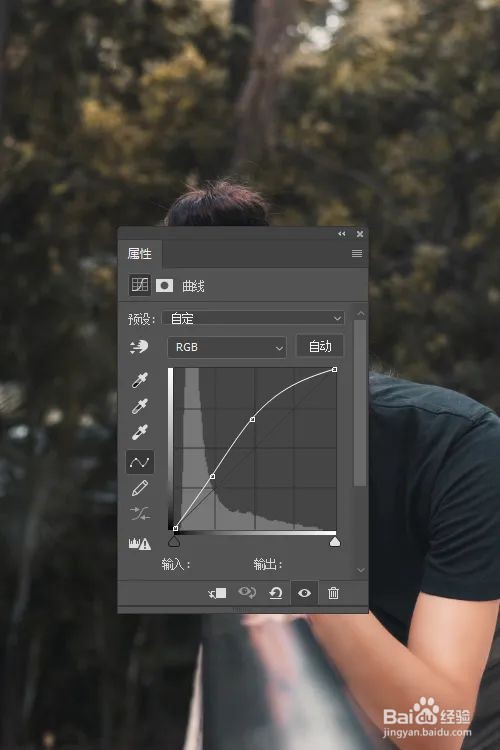
4、打开曲线,提亮整体
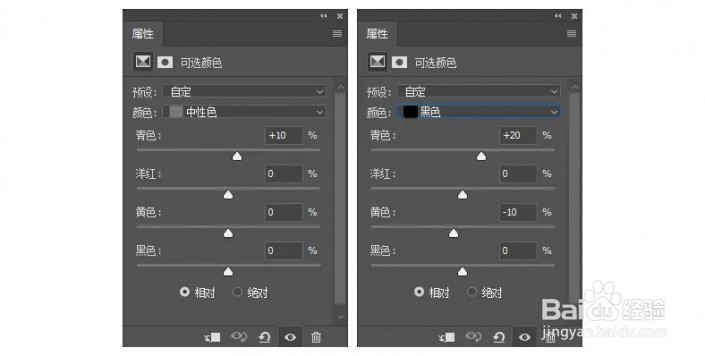
5、开始调整色彩啦,打开可选颜色针对,中性灰和黑色位置调整,主要是增加蓝色调,让整体更唯美一些
6、为了让皮肤白皙一些,可以单独用可选颜色选中黄色微调

7、大功告成啦,比较注意细节的小伙伴,可以通过色相饱和度给嘴唇稍微加重一些色,或者再修一下脸上的发丝瑕疵。
时间:2026-04-21 21:48:02
1、1 、首先打开素材,ctrl+j复制一层,再将其转为智能对象,方便下一步调整和后续再更改。
2、2 、选择滤镜-模糊-表面模糊,去掉皮肤的瑕疵和毛
3、按着alt添加图层蒙版,再通过白色画笔涂抹脸部和手
4、打开曲线,提亮整体
5、开始调整色彩啦,打开可选颜色针对,中性灰和黑色位置调整,主要是增加蓝色调,让整体更唯美一些
6、为了让皮肤白皙一些,可以单独用可选颜色选中黄色微调
7、大功告成啦,比较注意细节的小伙伴,可以通过色相饱和度给嘴唇稍微加重一些色,或者再修一下脸上的发丝瑕疵。
