1、打开Word文档,点击上方菜单栏上的“文件”。

2、在文件菜单下点击左侧选项卡列表中的“新建”。

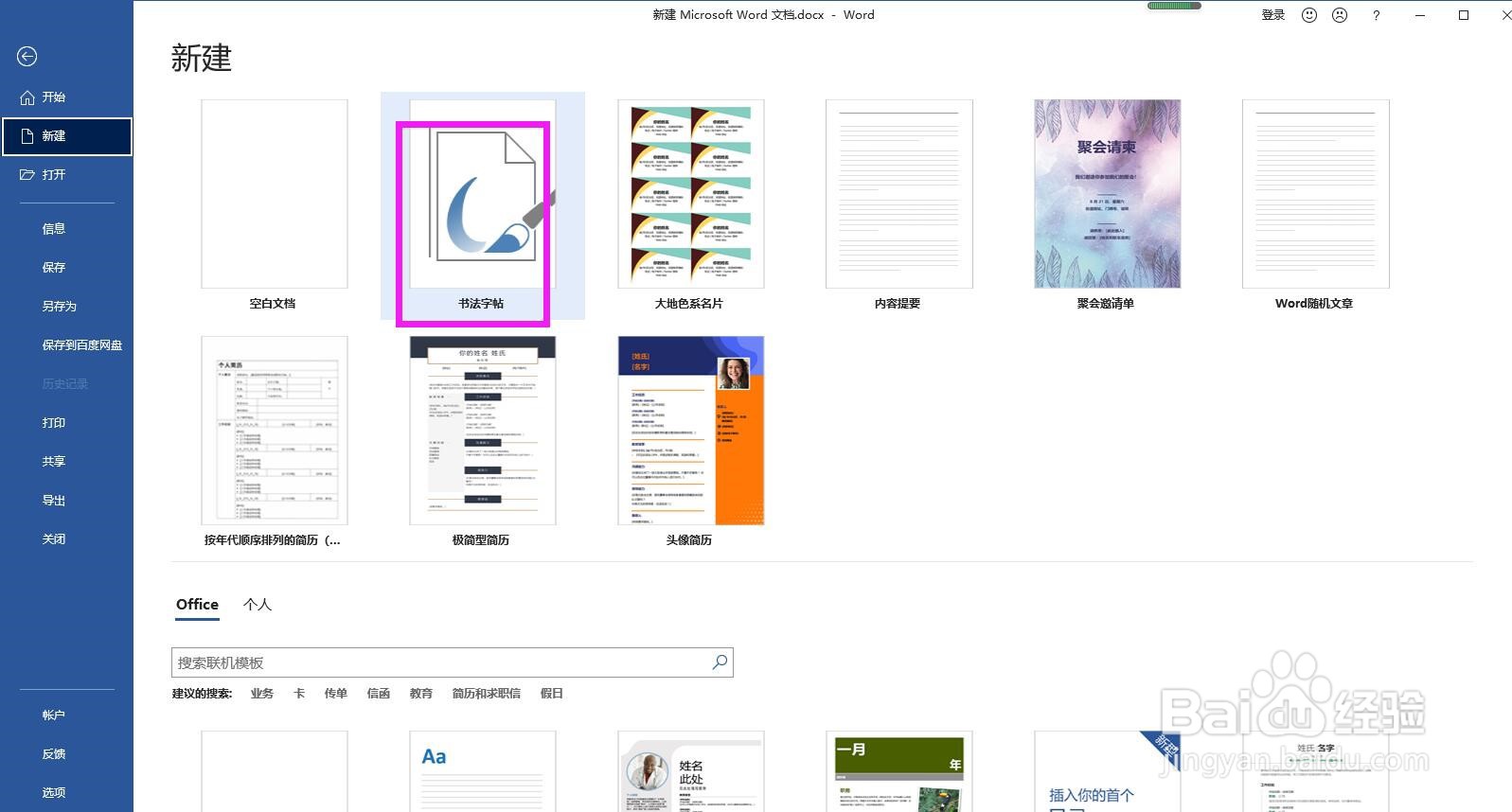
3、在右侧弹出的新建列表选项中选择“书法字帖”,弹出增减字符对话框。
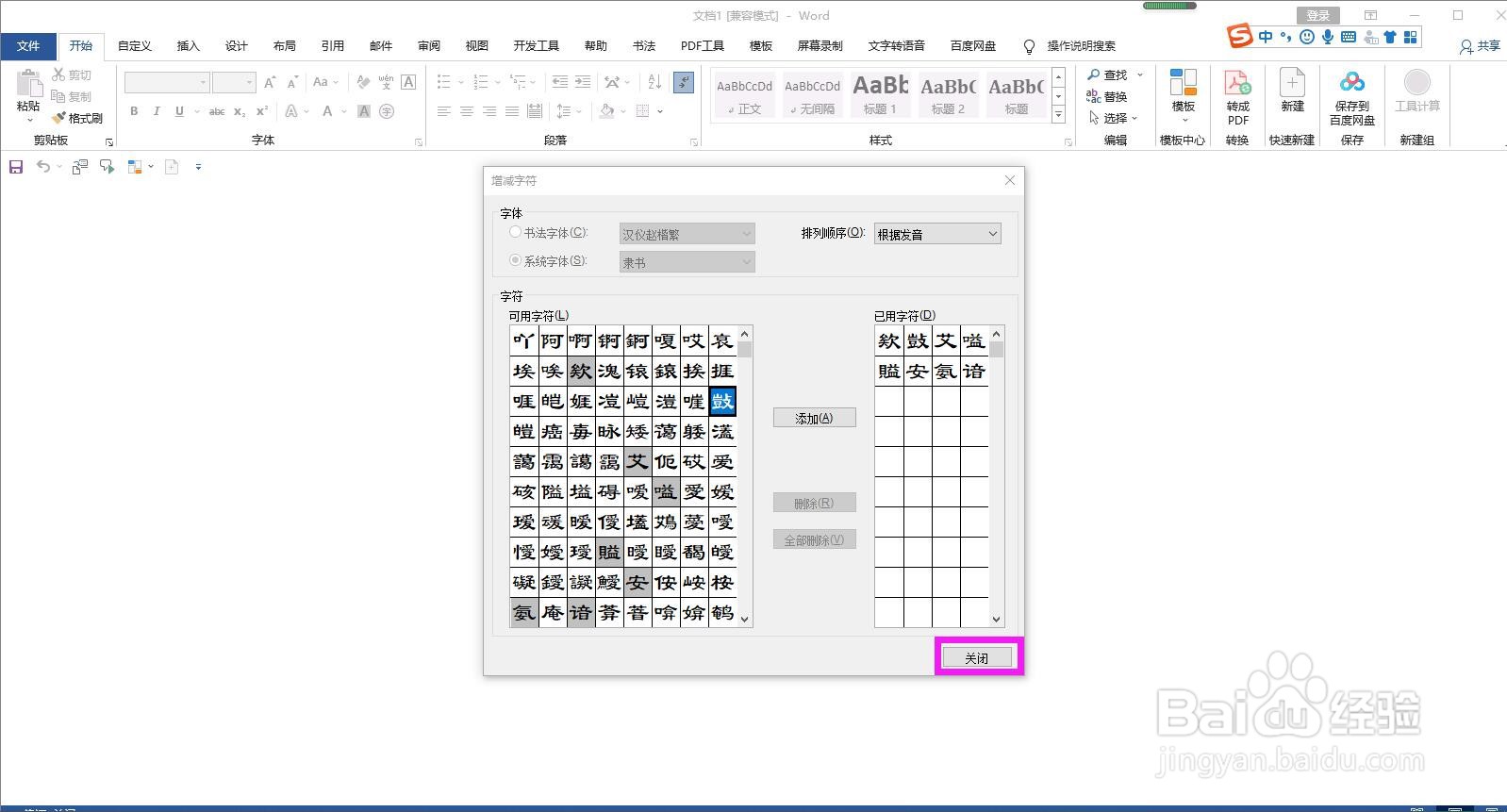
4、在增减字符对话框中点击“系统字体”后面方框的下拉箭头,从列表中选择一种需要的字体,例如这里选择“隶书”。

5、然后按住键盘上的Ctrl键在下面的字符列表中选择所需要的文字,点击添加按钮。

6、然后点击对话框右下角的“关闭”按钮,回到文档即可看到已生成一份书法字帖。

时间:2026-04-30 12:06:26
1、打开Word文档,点击上方菜单栏上的“文件”。
2、在文件菜单下点击左侧选项卡列表中的“新建”。
3、在右侧弹出的新建列表选项中选择“书法字帖”,弹出增减字符对话框。
4、在增减字符对话框中点击“系统字体”后面方框的下拉箭头,从列表中选择一种需要的字体,例如这里选择“隶书”。
5、然后按住键盘上的Ctrl键在下面的字符列表中选择所需要的文字,点击添加按钮。
6、然后点击对话框右下角的“关闭”按钮,回到文档即可看到已生成一份书法字帖。
