win10系统如何使用自带的软件进行分区

 时间:2026-05-01 09:45:01

1、操作一:  打开电脑,进入系统【此电脑】,鼠标右键点击【管理】;操作如下。

win10系统如何使用自带的软件进行分区

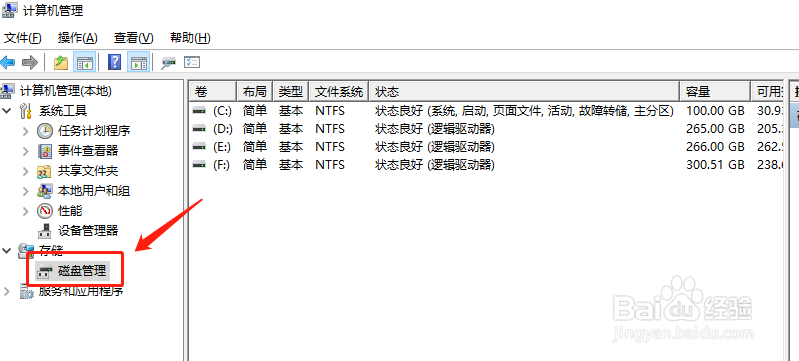
2、操作二:操作二:打开【计算器管理】窗口,选择【存储】下的磁盘管理;操作如下。
win10系统如何使用自带的软件进行分区

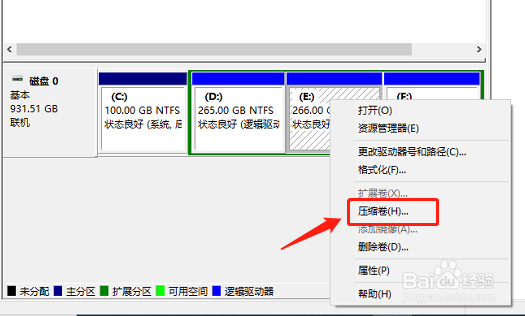
3、操作三:在右边窗口中选择需要分区的磁盘,右键单击之后点击【压缩卷】;操作如下。
win10系统如何使用自带的软件进行分区

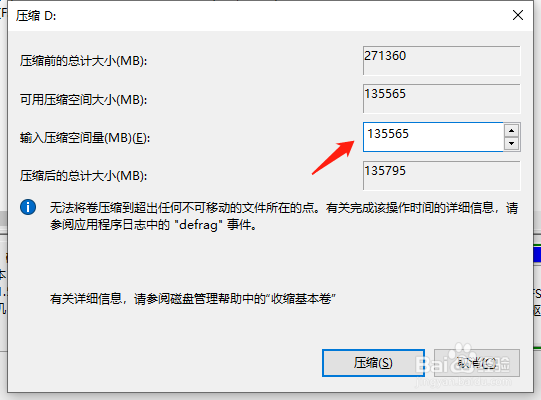
4、操作四:点击后子啊输入压缩空间量(MB)填写要压缩出了空间量,如压缩n个G,就要填写nG*1024MB,填写完成后点击压缩;操作如下。
win10系统如何使用自带的软件进行分区

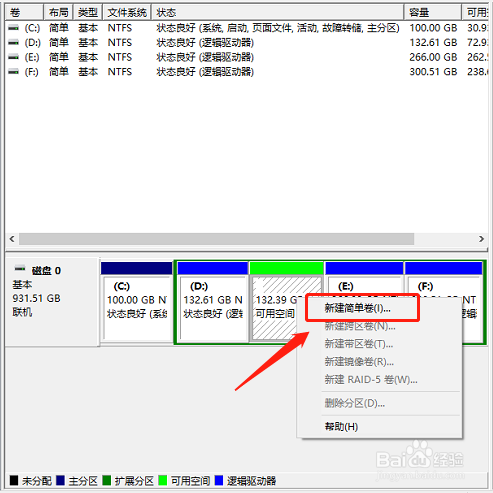
5、操作五:压缩完成后会出现一块为分区磁盘,鼠标右键单击,选择【新建简单卷】;
win10系统如何使用自带的软件进行分区

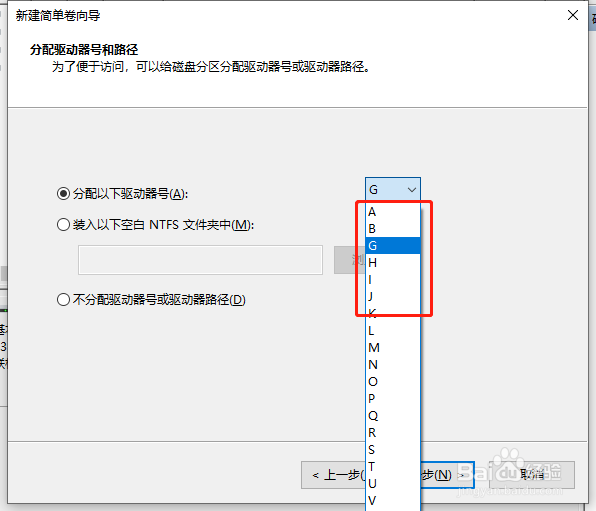
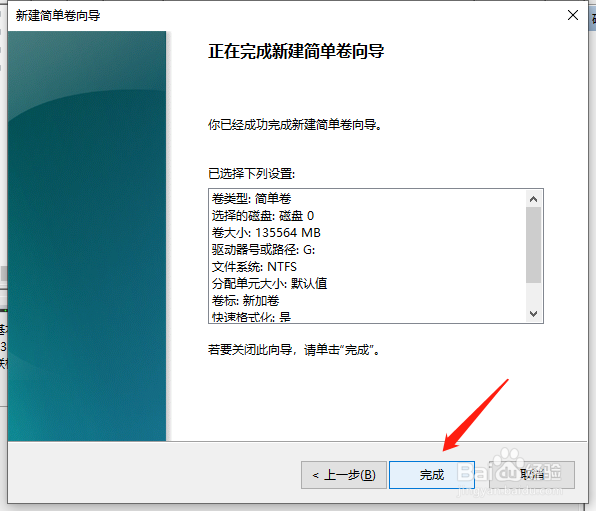
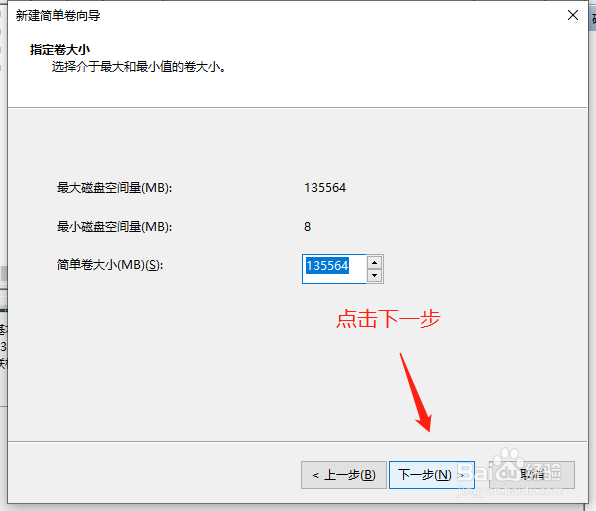
6、操作六:进入新建简单卷向导,点击【下一步】,填写磁盘的容量,填写驱动器号,填写文件系统选择NTFS,填写点击完成。
win10系统如何使用自带的软件进行分区

win10系统如何使用自带的软件进行分区

win10系统如何使用自带的软件进行分区

  • 如何在电脑上无损调整分区大小图文
  • Win10系统盘剩余空间突然变小怎么办
  • Win10系统怎么删除windows.old
  • win10卸载程序在哪里卸载
  • win10硬盘占用率过高解决办法
  • 热门搜索
    无线路由器怎么安装 孕妇牙痛怎么快速止痛 怎么去痣 胳膊肘疼是怎么回事 怎么快速长高 碱性磷酸酶高是怎么回事 朋友圈怎么看访客记录 花呗怎么分期 史密斯燃气热水器怎么样 怎么养仓鼠