1、打开Excel,选中需要删除空行的表格。

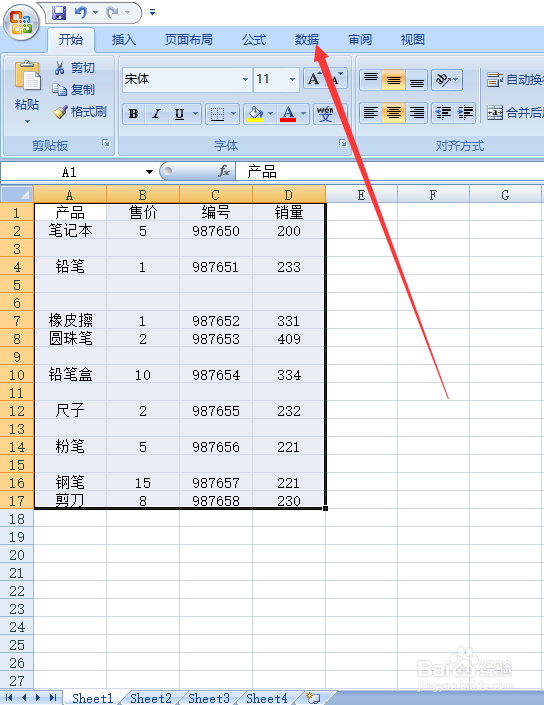
2、点击工具栏中的【数据】。
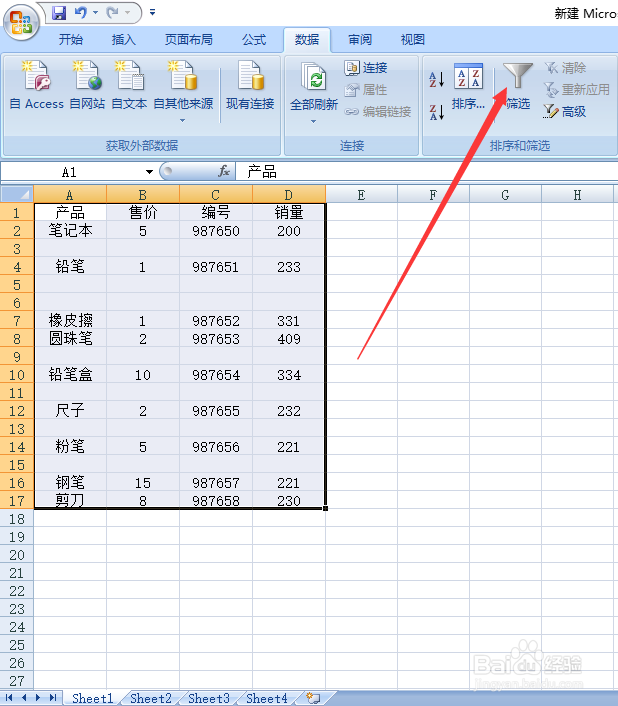
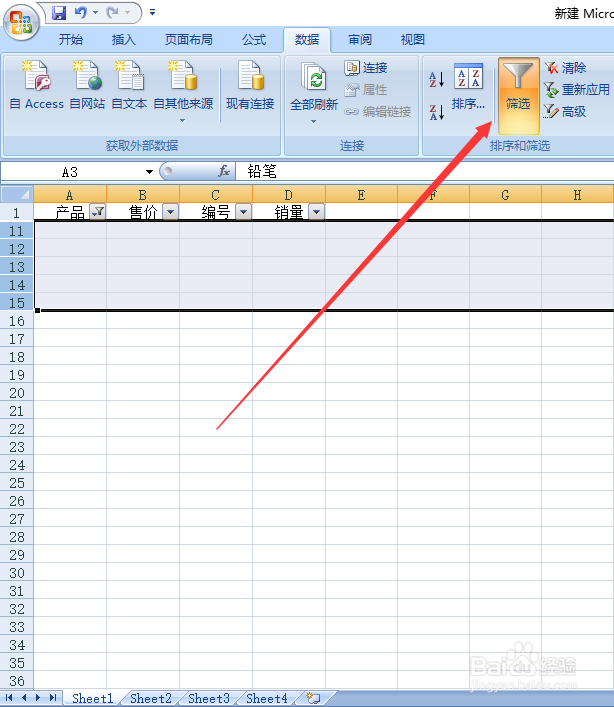
3、然后点击【筛选】。
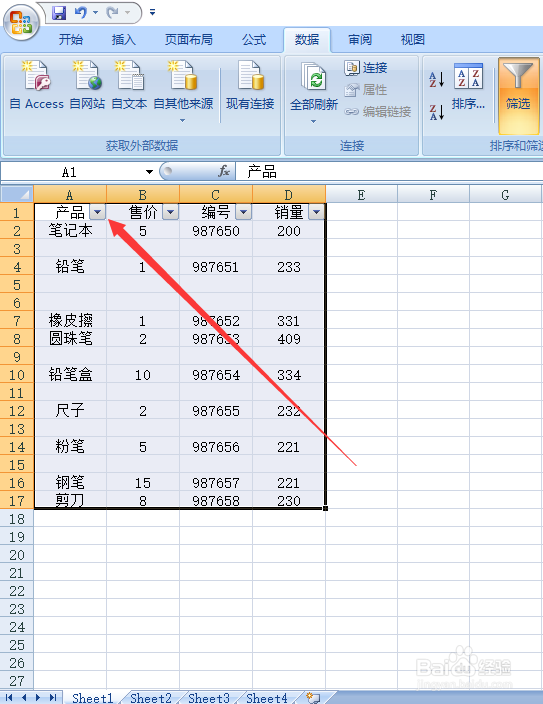
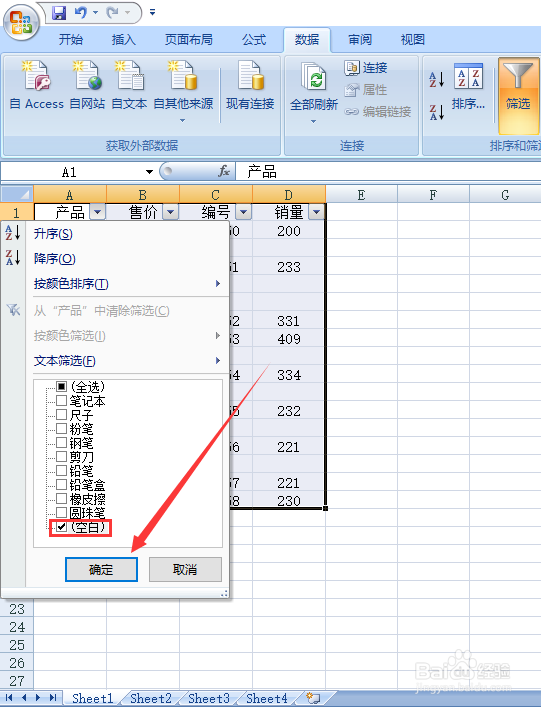
4、点击产品的下拉箭头,勾选【空白】,然后点击【确定】。
5、然后选中行序中数字为蓝色的行。

6、单击鼠标右键,点击【删除行】。

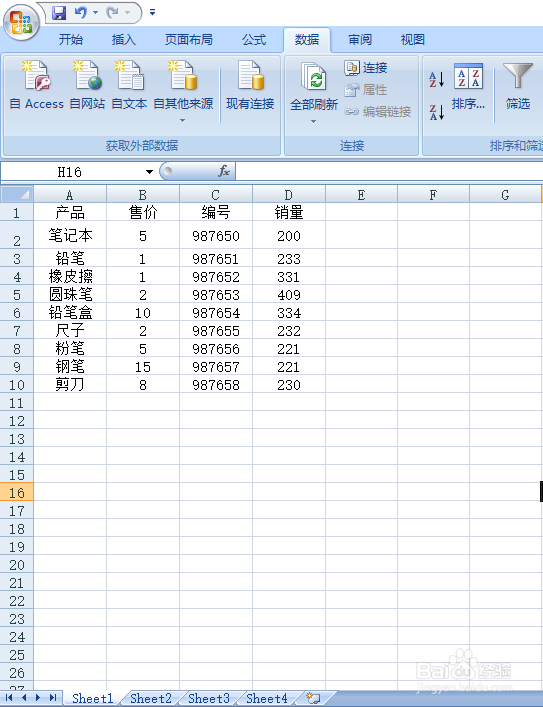
7、然后再点击工具栏中的【筛选】就可以了。
这样不用改变行列顺序就可以删除所有的空行了。
1、需要的朋友赶紧按照上述方法尝试吧。
如果小编的经验对你有帮助的话,记得在本文下方留言点赞让小编知道哦。
时间:2026-05-04 08:28:33
1、打开Excel,选中需要删除空行的表格。
2、点击工具栏中的【数据】。
3、然后点击【筛选】。
4、点击产品的下拉箭头,勾选【空白】,然后点击【确定】。
5、然后选中行序中数字为蓝色的行。
6、单击鼠标右键,点击【删除行】。
7、然后再点击工具栏中的【筛选】就可以了。
这样不用改变行列顺序就可以删除所有的空行了。
1、需要的朋友赶紧按照上述方法尝试吧。
如果小编的经验对你有帮助的话,记得在本文下方留言点赞让小编知道哦。
