1、首先我们打开给word样例,大家可以看到文章中间有许多无用的空格。

2、我们在工具栏的右侧找到替换功能。

3、打开之后,我们在查找内容中输入一个空格。
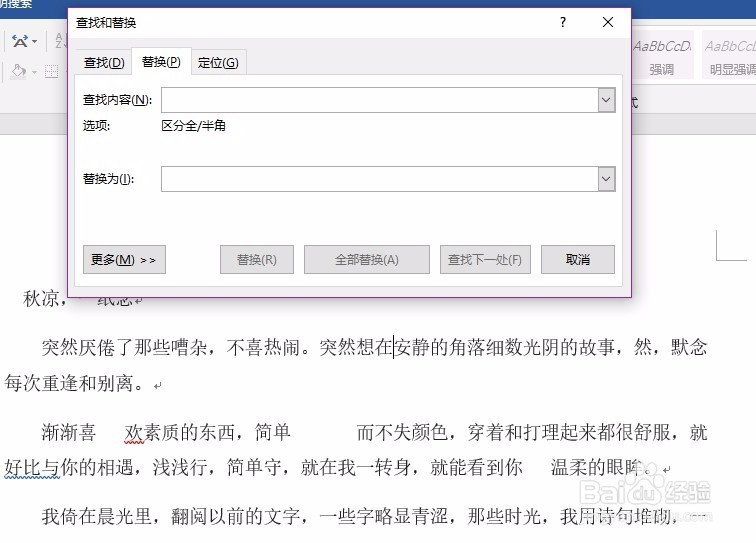
4、大家可以看到,输入空格之后确实是有存在字符位的。
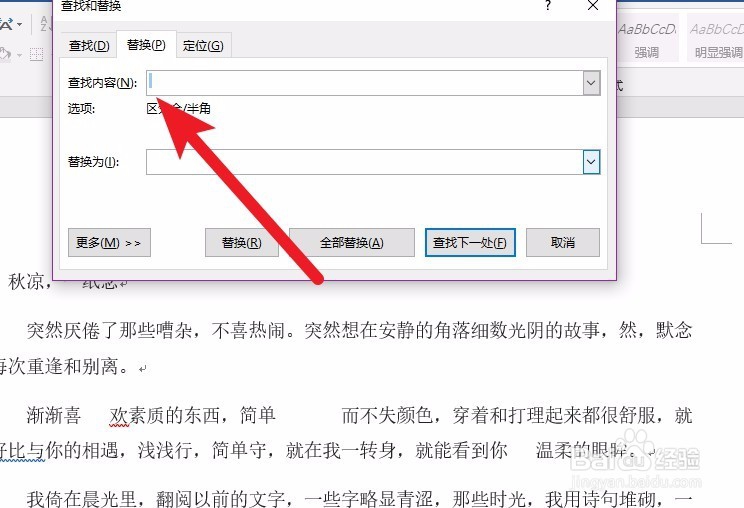
5、输入完成之后我们点击全部替换按钮,word会自动查找所有的空格并进行替换。
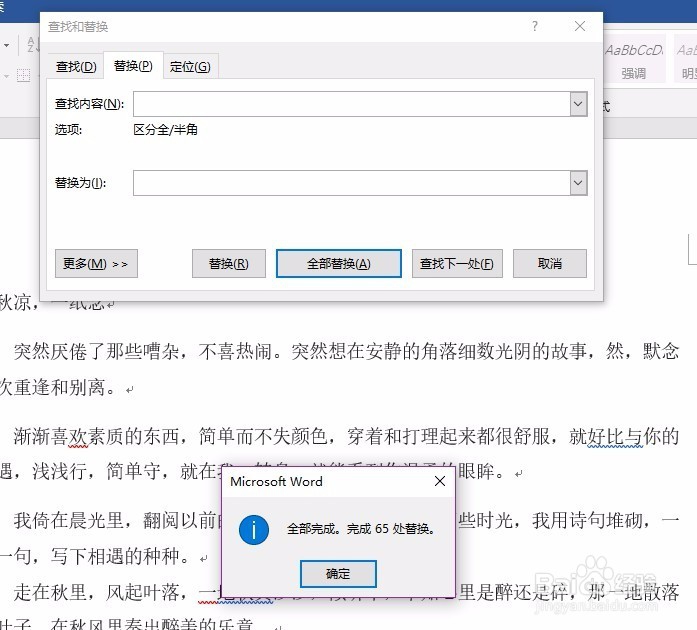
6、替换完成后大家可以看到文章的排版正常了。

7、先写到这里了,谢谢大家的观看。
祝大家生活愉快。
小编还有许多其他的经验可以观看,如果无法解决问题可以联系小编进行咨询。
看不清楚图片的可以点击放大再看哦。
时间:2026-04-26 08:28:53
1、首先我们打开给word样例,大家可以看到文章中间有许多无用的空格。
2、我们在工具栏的右侧找到替换功能。
3、打开之后,我们在查找内容中输入一个空格。
4、大家可以看到,输入空格之后确实是有存在字符位的。
5、输入完成之后我们点击全部替换按钮,word会自动查找所有的空格并进行替换。
6、替换完成后大家可以看到文章的排版正常了。
7、先写到这里了,谢谢大家的观看。
祝大家生活愉快。
小编还有许多其他的经验可以观看,如果无法解决问题可以联系小编进行咨询。
看不清楚图片的可以点击放大再看哦。
