1、点击“文字工具”,打上喜欢的字,点击“新建图层”,点击“画笔工具”。
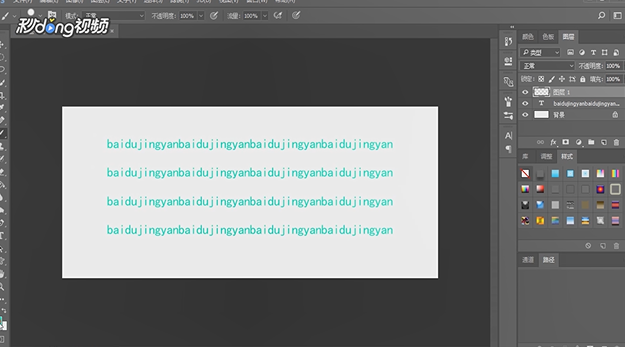
2、用画笔工具画一竖,再建一个图层,在另一边用画笔画一竖,点击“时间轴”面板。

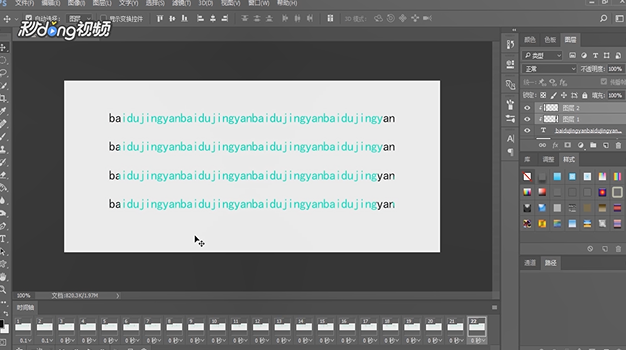
3、点击创建“帧动画”点击“选项卡”,新建帧,将两个画笔的位置交换,点击“过度帧”。

4、点击“面板”,按住shift,点击“图层一和图层二”,右击图层,点击“创建剪贴蒙版”,按住播放键及空格键播放一下,保存为外部模式即可。
时间:2026-04-22 17:31:27
1、点击“文字工具”,打上喜欢的字,点击“新建图层”,点击“画笔工具”。
2、用画笔工具画一竖,再建一个图层,在另一边用画笔画一竖,点击“时间轴”面板。
3、点击创建“帧动画”点击“选项卡”,新建帧,将两个画笔的位置交换,点击“过度帧”。
4、点击“面板”,按住shift,点击“图层一和图层二”,右击图层,点击“创建剪贴蒙版”,按住播放键及空格键播放一下,保存为外部模式即可。
