win10开始菜单任务栏点击无反应的解决办法

 时间:2026-05-03 07:00:20

1、常见问题状况如下,桌面窗口能正常运行和变化,但是下边开始菜单点击无反应,网络设置无法打开,统治中心无法打开。
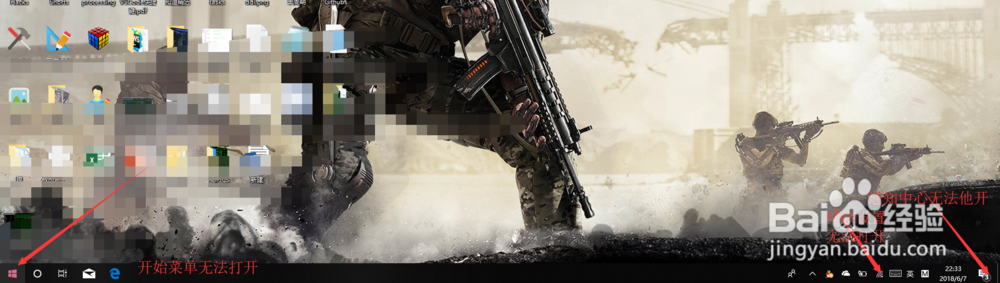
win10开始菜单任务栏点击无反应的解决办法

2、方法一是在开始菜单上右键,点击任务管理器,或者ctrl+alt+delete点击任务管理器。
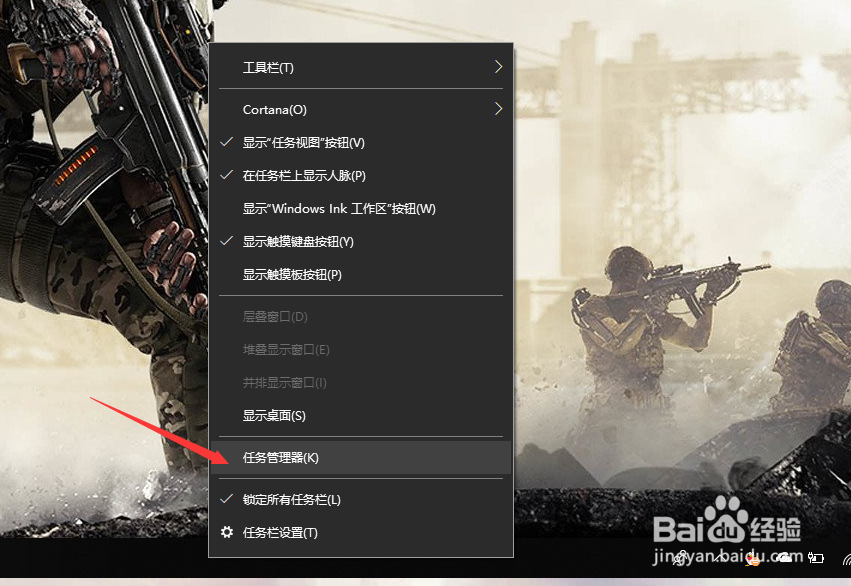
win10开始菜单任务栏点击无反应的解决办法

3、打开任务管理器如图,首先点击第一列【名称】,以按照名称排序,使得进程名在列表中保持不动。
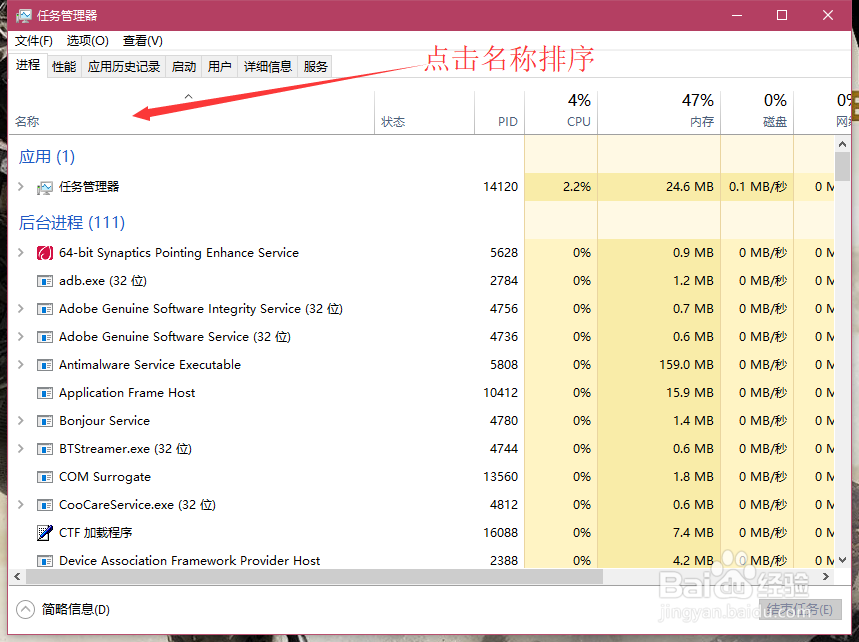
win10开始菜单任务栏点击无反应的解决办法

4、然后在下边找到一个叫做Windows 资源管理器的进程,图标如图所示。然后点击右下角的重新启动,稍等几秒即可解决问题。
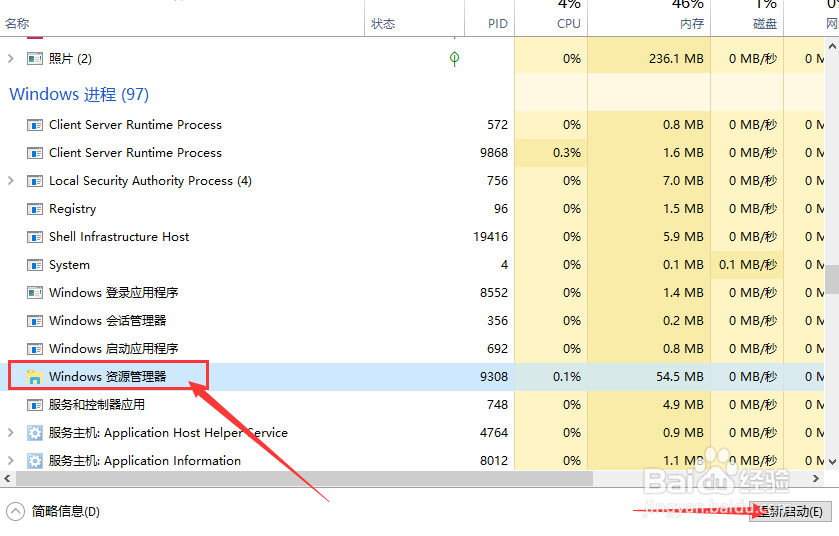
win10开始菜单任务栏点击无反应的解决办法

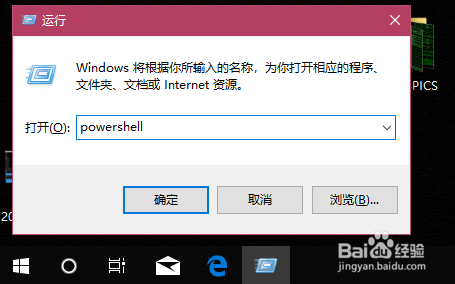
5、另一种方法是,按下win + R,打开运行窗口,输入powershell,确定运行powershell。
win10开始菜单任务栏点击无反应的解决办法

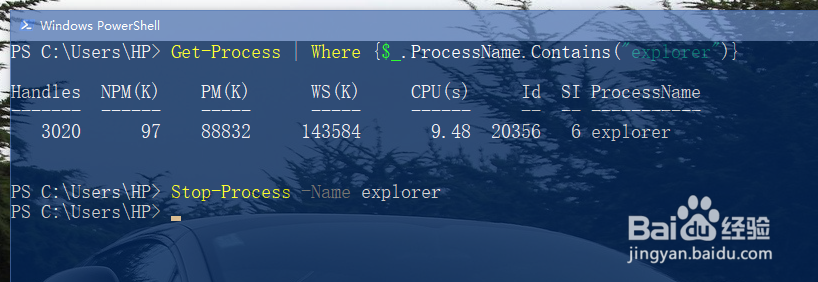
6、在powershell中可以查看和操作进程。要重启explorer进程,只需要停止它就能自动重启。

使用如图的下边一行代码结束explorer进程。
win10开始菜单任务栏点击无反应的解决办法

  • 为什么把显卡驱动更新后 屏幕直接黑屏
  • win10美式键盘怎么添加
  • WIN10使用技巧之电脑下方的任务栏不显示怎么办
  • win10开始菜单点不出来|打不开|没反应解决方法
  • win11桌面假死无响应
  • 热门搜索
    数字外面加圈怎么打 混淆怎么读 碓怎么读 波斯菊怎么种 心理压力大怎么办 皮肤过敏了怎么办 眉毛少怎么办 左后背疼是怎么回事 下眼皮跳是怎么回事 鳡鱼怎么钓