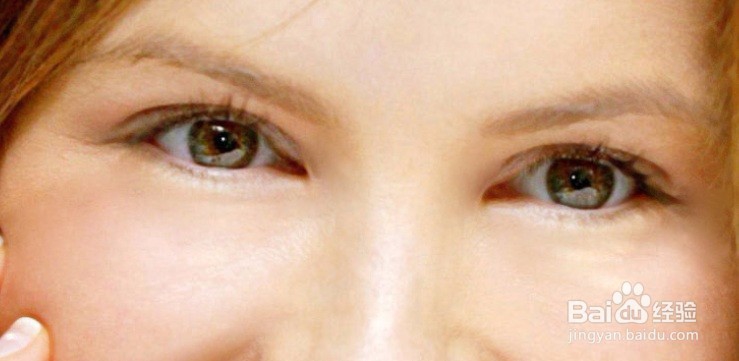
怎么用Photoshop 处理照片人物的眼部皱纹

 时间:2026-02-15 03:03:05

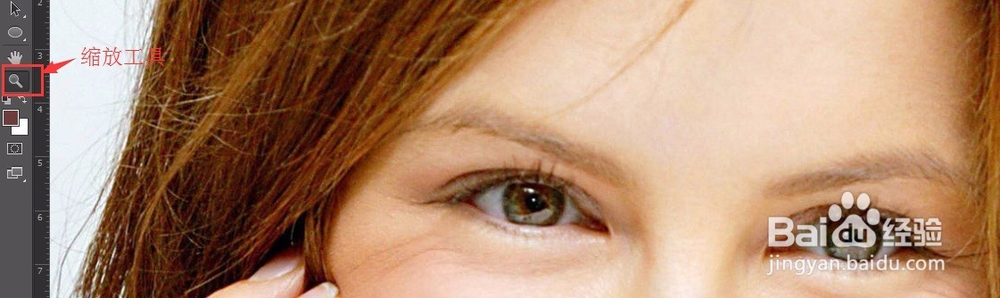
1、按【Ctrl++】组合键(或者缩放工具),放大人物面部图像。
怎么用Photoshop 处理照片人物的眼部皱纹

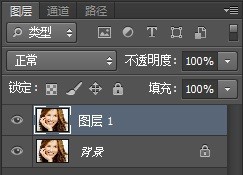
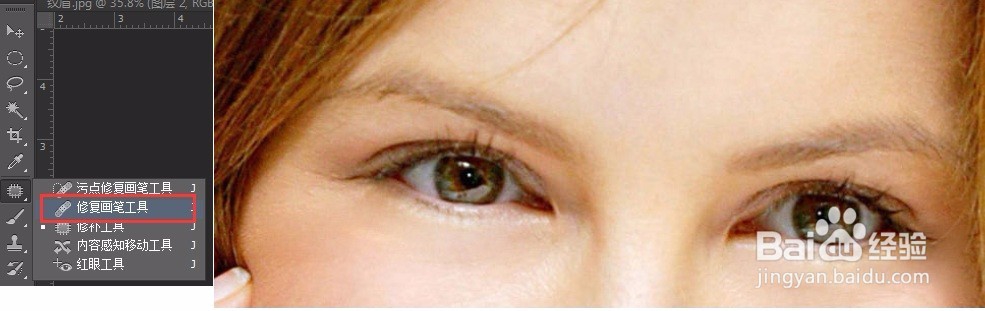
2、选择修复画笔工具,按住【Alt】键在皮肤上没有皱纹的地方进行取样,去除一些比较明显是我皱纹。按【Ctrl+J】组合键,得到“图层1”。
怎么用Photoshop 处理照片人物的眼部皱纹

怎么用Photoshop 处理照片人物的眼部皱纹

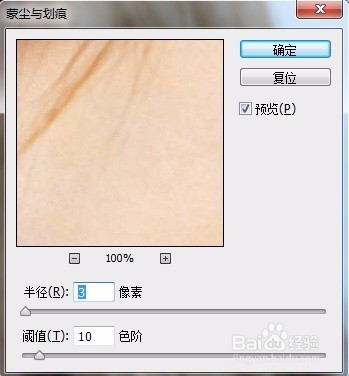
3、单击“滤镜”/“杂色”/“蒙尘与划痕”命令,在弹出的对话框中设置“半径”为3像素,“阈值”为10,单击“确定”按钮。
怎么用Photoshop 处理照片人物的眼部皱纹

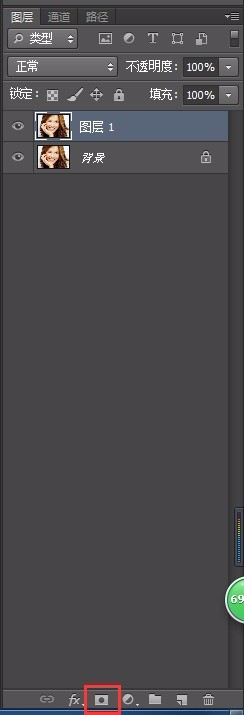
4、选择“图层1”,单击“添加图层蒙版”按钮,设置前景色为黑色,选择画笔工具,设置“不透明度”为60%,对人物眼睛、鼻孔、嘴巴、头发等分别进行涂抹,此时可以看出眼部皱纹已经完全去除。
怎么用Photoshop 处理照片人物的眼部皱纹

怎么用Photoshop 处理照片人物的眼部皱纹

怎么用Photoshop 处理照片人物的眼部皱纹

  • ps中怎么给人像涂口红
  • PS怎样制作发光的荷花
  • ps怎么将照片中的人物拉高
  • ps如何将人物的牙齿p白?
  • PS如何给人物磨皮,做出皮肤光滑效果?
  • 热门搜索
    烧仙草的做法 椒盐蘑菇的家常做法 青鱼的做法 豆沙的做法 花卷的做法视频 微信好友删除了怎么找回来 松花蛋的做法凉拌 梅菜扣肉的做法 最正宗的做法 淅怎么读 铁蛋白高是怎么回事