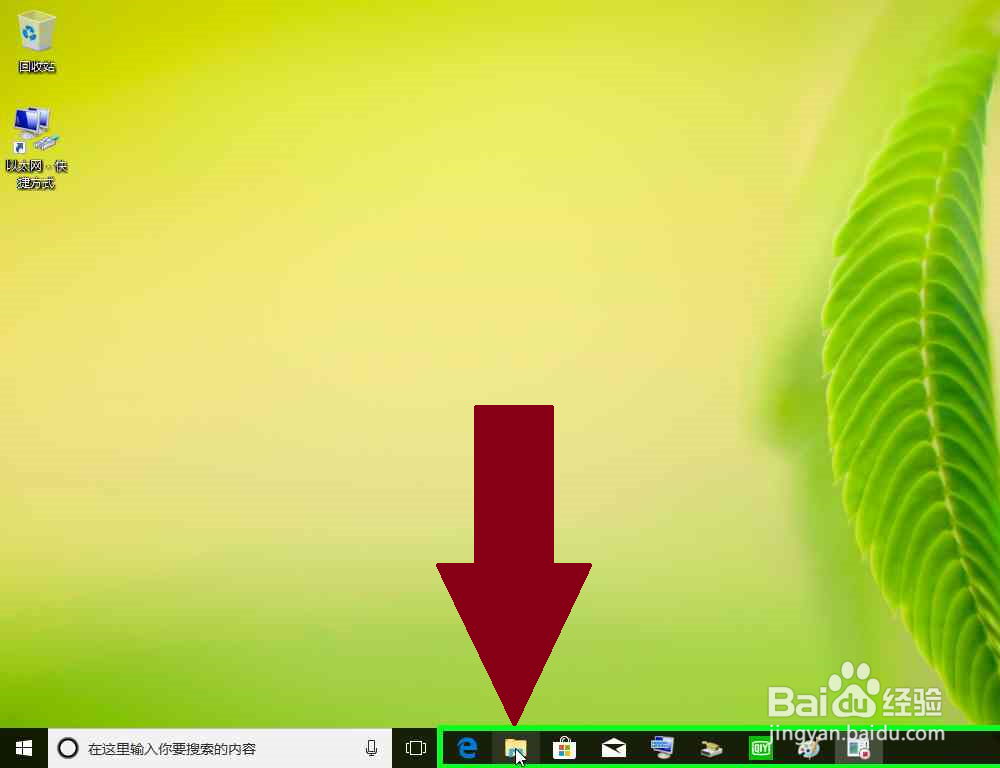
1、用户把USB无线网卡附带DVD光盘插入电脑,在"文件资源管理器 (按钮)"上左键单击。

2、用户在"DVD RW 驱动器 (D:) CD269A1 (树项目)"上右键单击(在"文件资源管理器"中)。
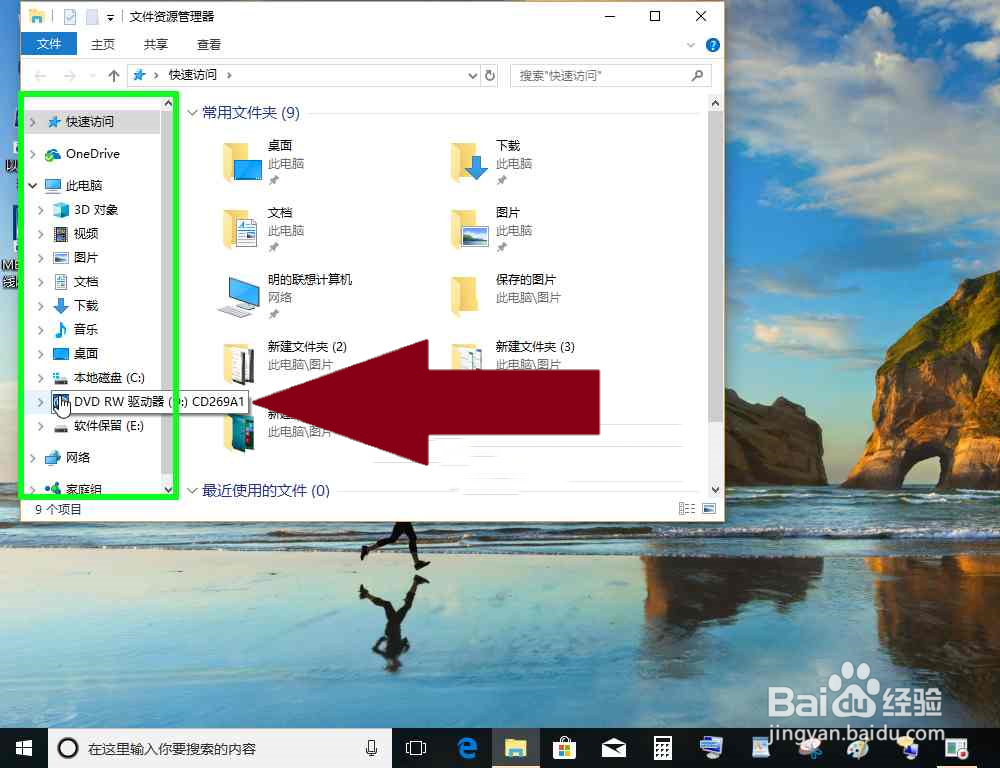
3、用户在"授予访问权限(G) (菜单)"上左键单击。

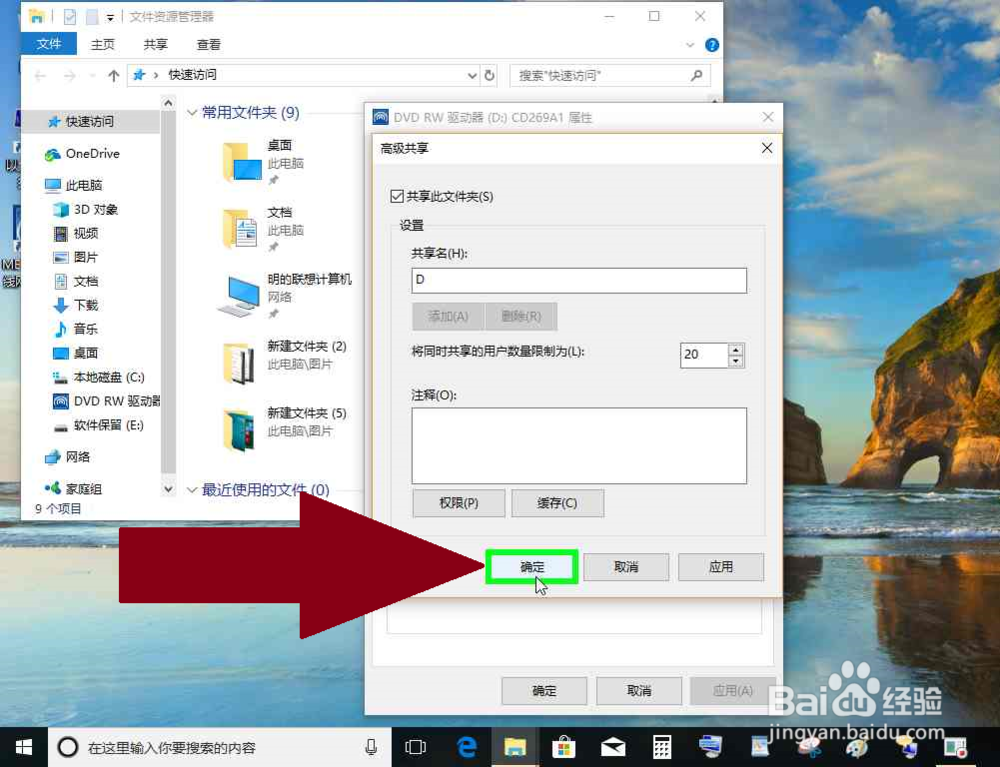
4、用户在"高级共享(D)... (按钮)"上左键单击(在"DVD RW 驱动器 (D:) CD269A1 属性"中)。

5、用户在"共享此文件夹(S) (复选框)"上左键单击(在"高级共享"中)。

6、用户在"确定 (按钮)"上左键单击(在"高级共享"中)。
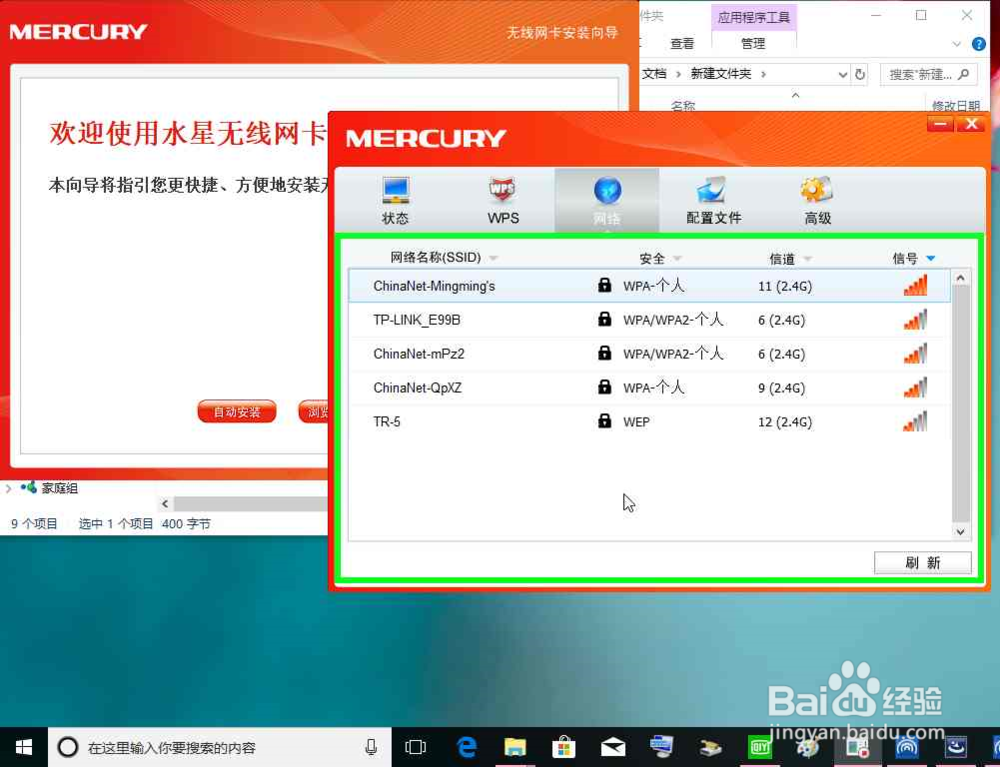
1、用户在"文件资源管理器 (按钮)"上左键单击。
2、用户在"网络 (树项目)"上左键单击(在"文件资源管理器"中)。
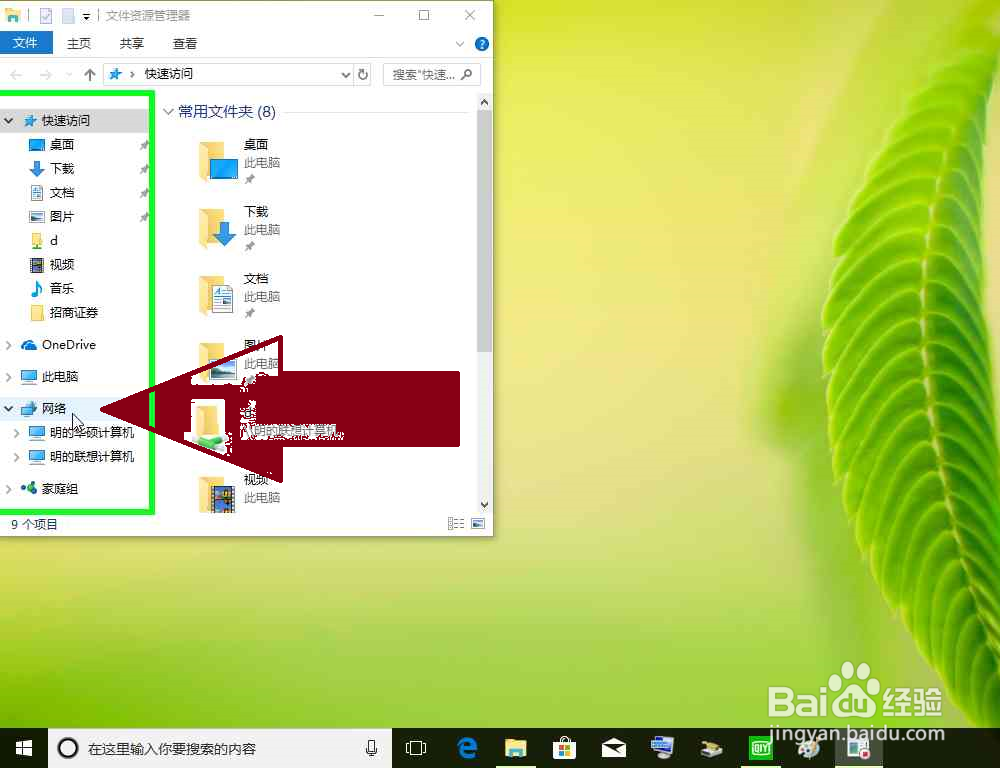
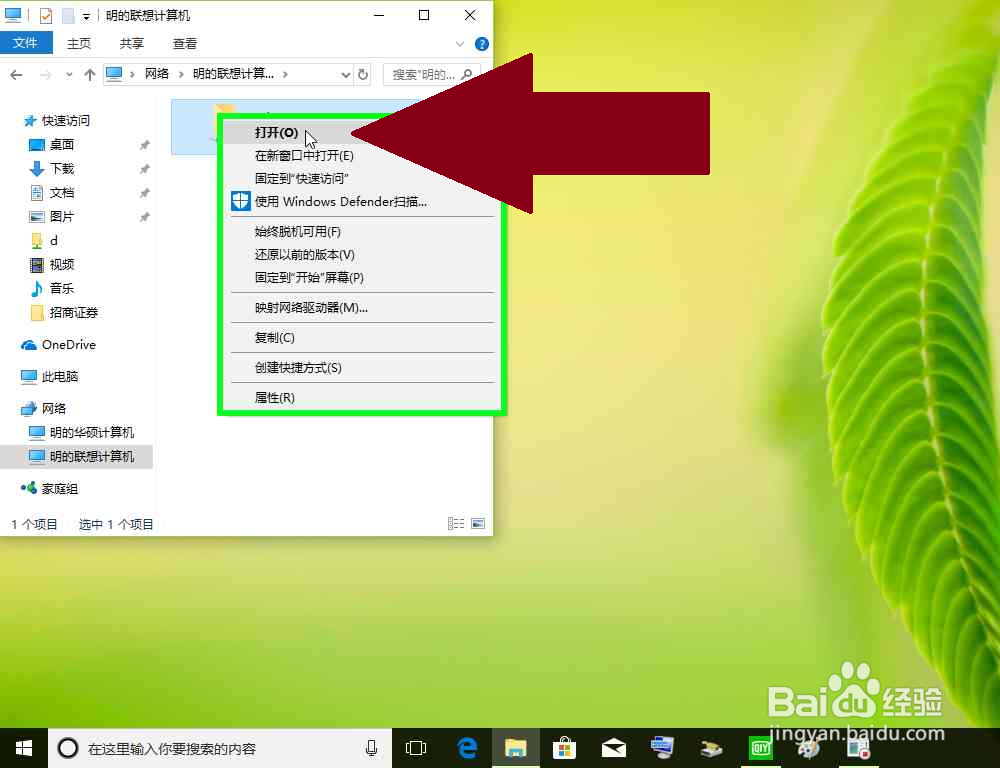
3、用户在"某某计算机 (列表项目)"上右键单击(在"网络"中)。

4、用户在"打开(O) (菜单项目)"上左键单击。

5、用户在"d (列表项目)"上右键单击(在"某某计算机"中)。

6、用户在"打开(O) (菜单项目)"上左键单击。
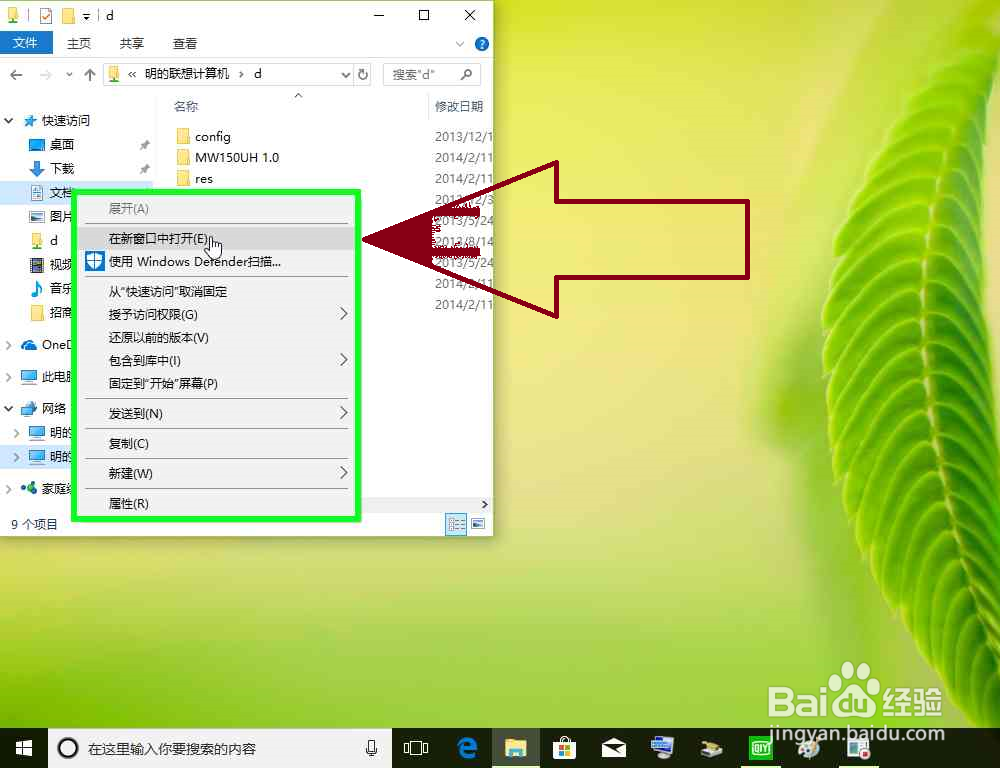
1、用户在"文档 (已固定) (树项目)"上右键单击(在"d"中)。

2、用户在"在新窗口中打开(E) (菜单项目)"上左键单击。
3、用户在"项目视图 (列表)"上右键单击(在"文档"中)。
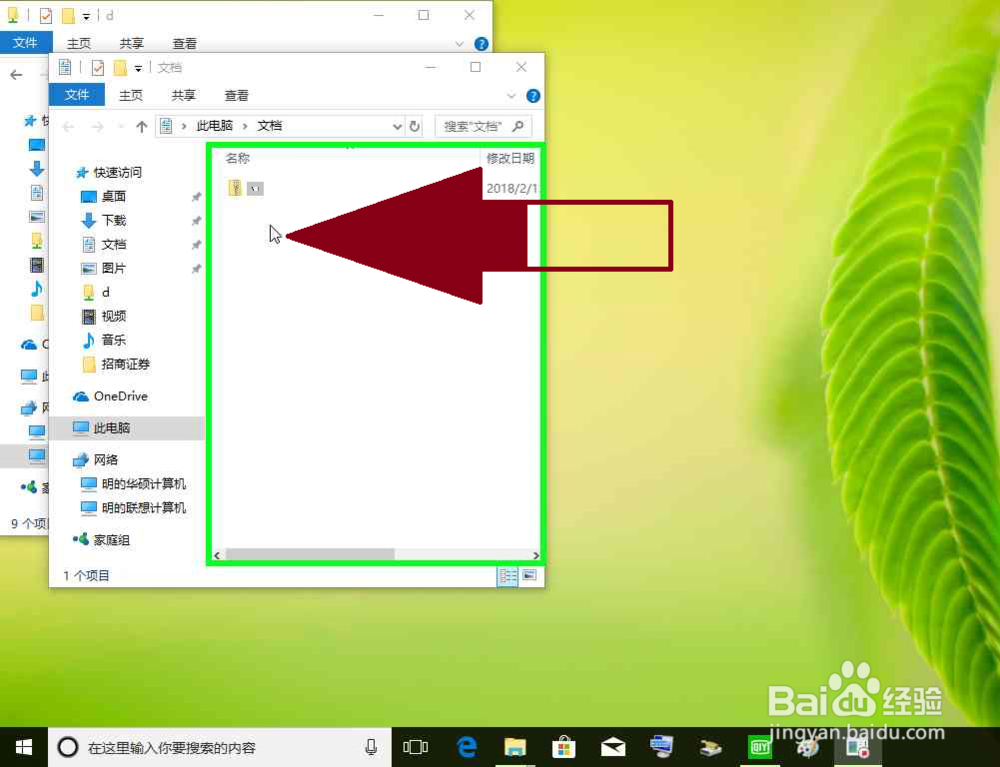
4、用户在"文件夹(F) (菜单项目)"上左键单击。

5、用户在"项目视图 (列表)"上左键单击(在"文档"中)。

6、用户在"名称 (编辑)"上右键单击(在"文档"中)。
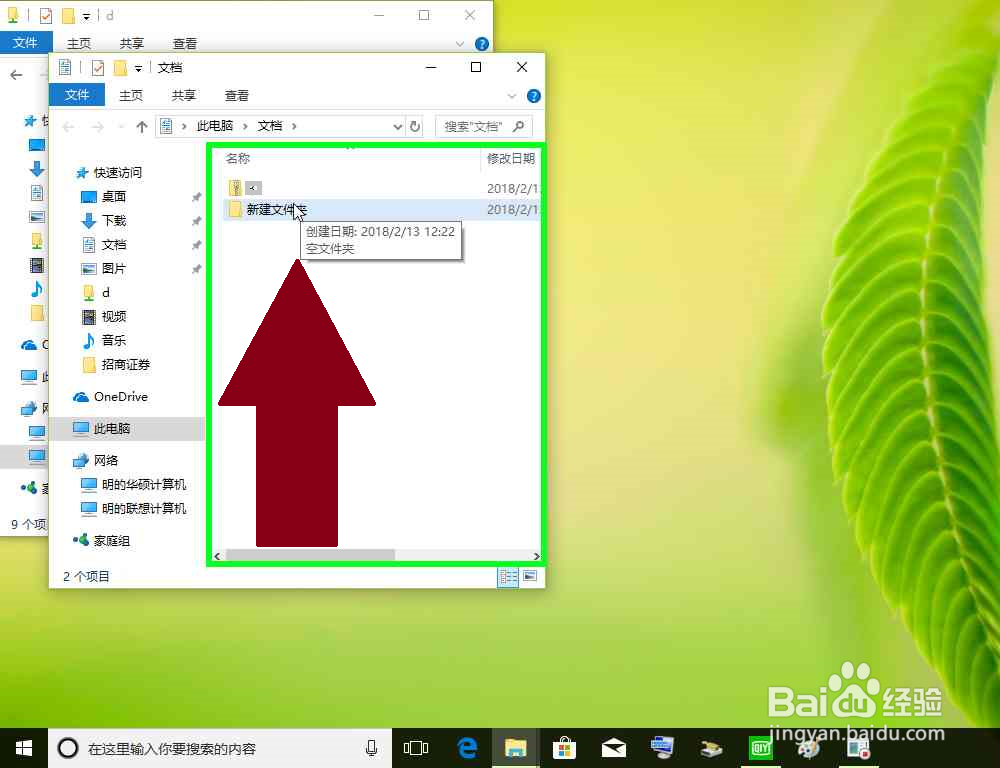
7、用户在"打开(O) (菜单项目)"上左键单击。
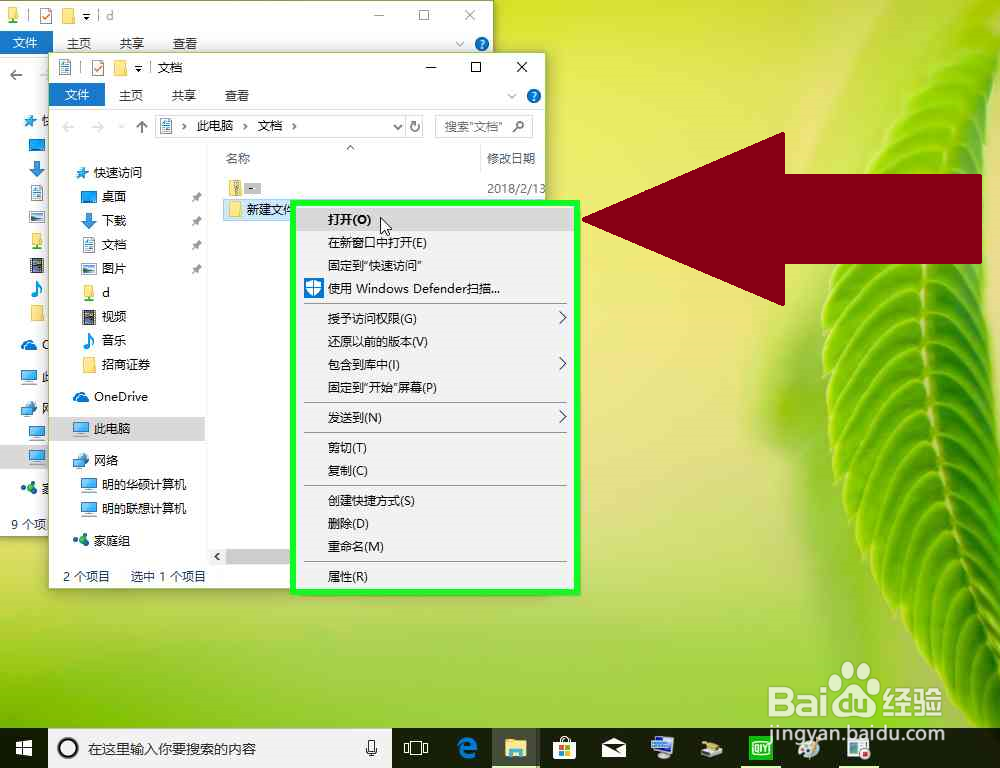
8、用户在"新建文件夹 (窗口)"上鼠标拖动开始(在"新建文件夹"中)。
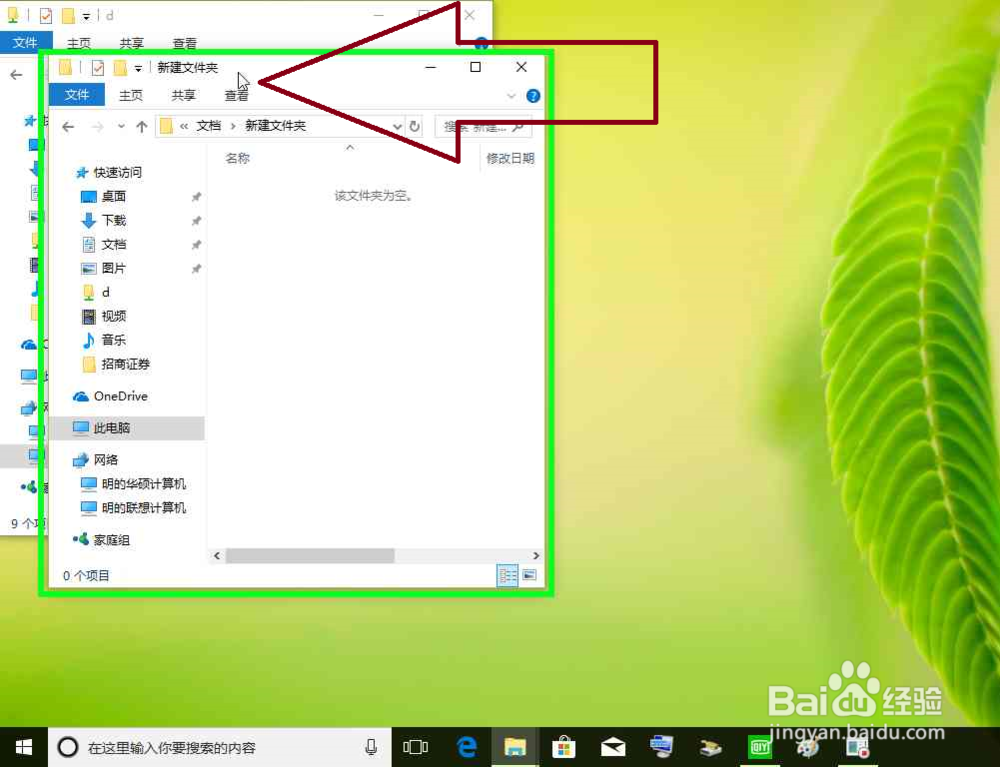
9、用户在"新建文件夹 (窗口)"上鼠标拖动结束(在"新建文件夹"中)。
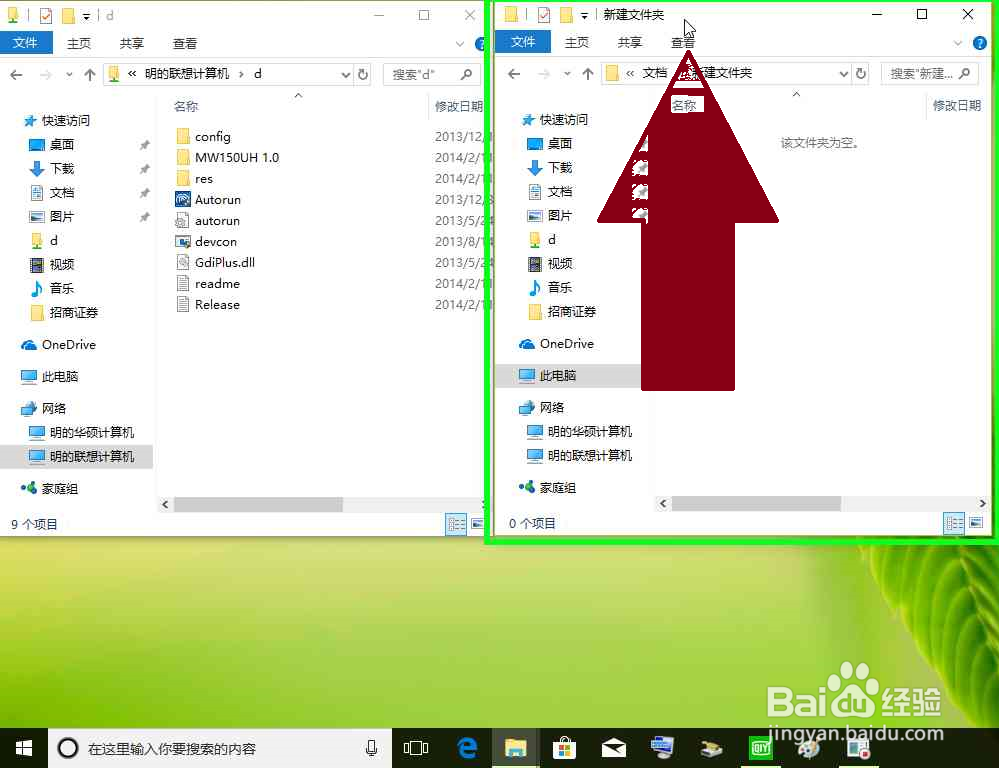
1、用户在"config (列表项目)"上鼠标拖动开始(在"d"中)。

2、用户在"该文件夹为空。 (文本)"上鼠标拖动结束(在"新建文件夹"中)。

3、用户在"MW150UH 1.0 (列表项目)"上鼠标拖动开始(在"d"中)。

4、用户在"项目视图 (列表)"上鼠标拖动结束(在"新建文件夹"中)。
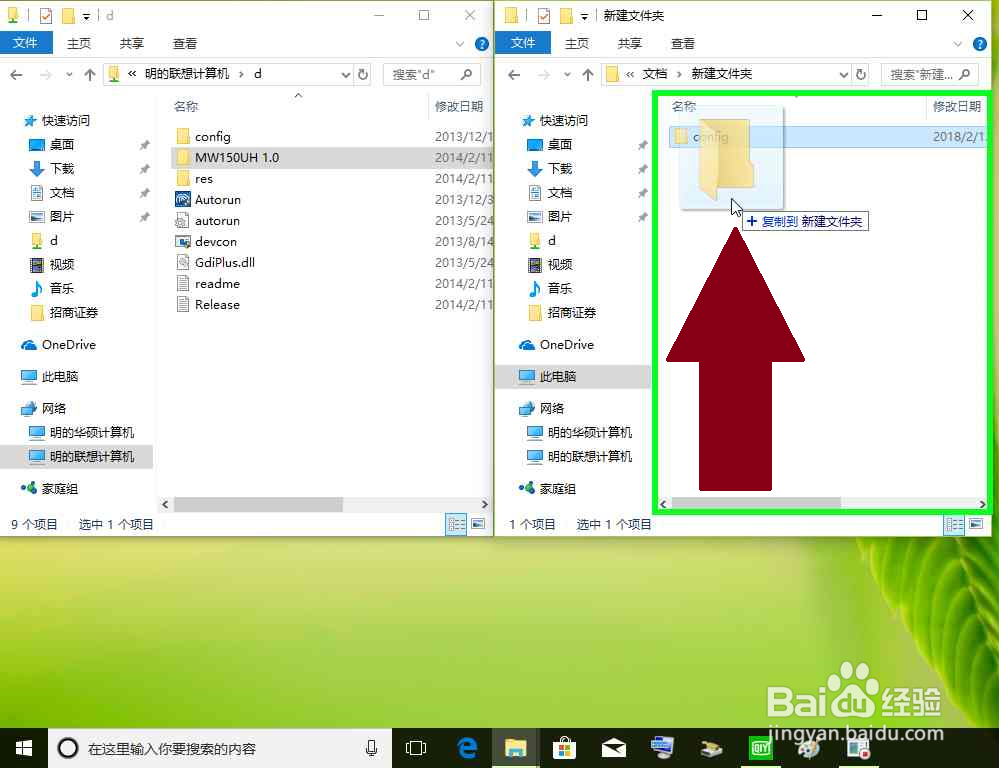
5、用户在"res (列表项目)"上鼠标拖动开始(在"d"中)。

6、用户在"项目视图 (列表)"上鼠标拖动结束(在"新建文件夹"中)。

7、用户在"Autorun (列表项目)"上鼠标拖动开始(在"d"中)。

8、用户在"项目视图 (列表)"上鼠标拖动结束(在"新建文件夹"中)。
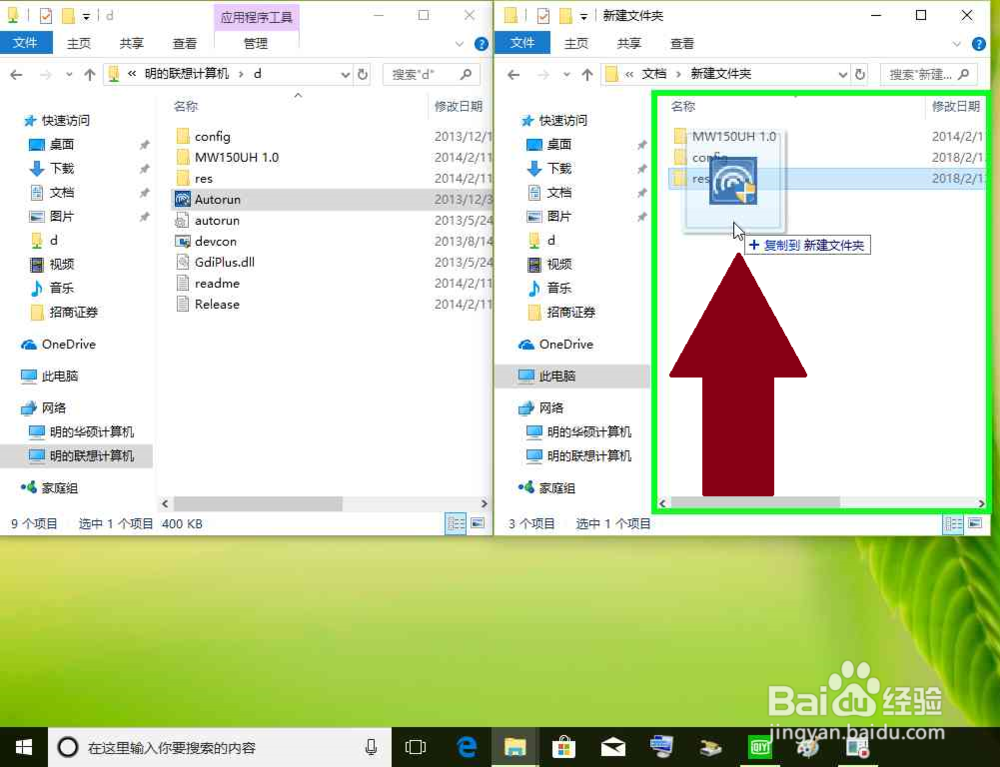
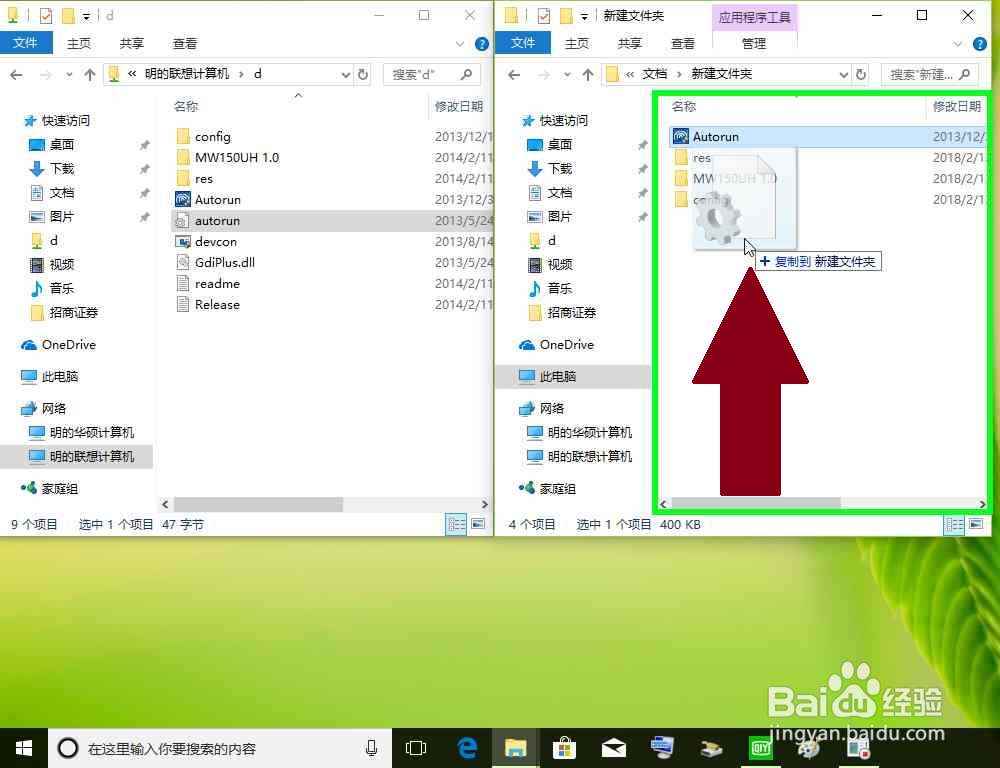
9、用户在"autorun (列表项目)"上鼠标拖动开始(在"d"中)。

10、用户在"项目视图 (列表)"上鼠标拖动结束(在"新建文件夹"中)。
11、用户在"devcon (列表项目)"上鼠标拖动开始(在"d"中)。
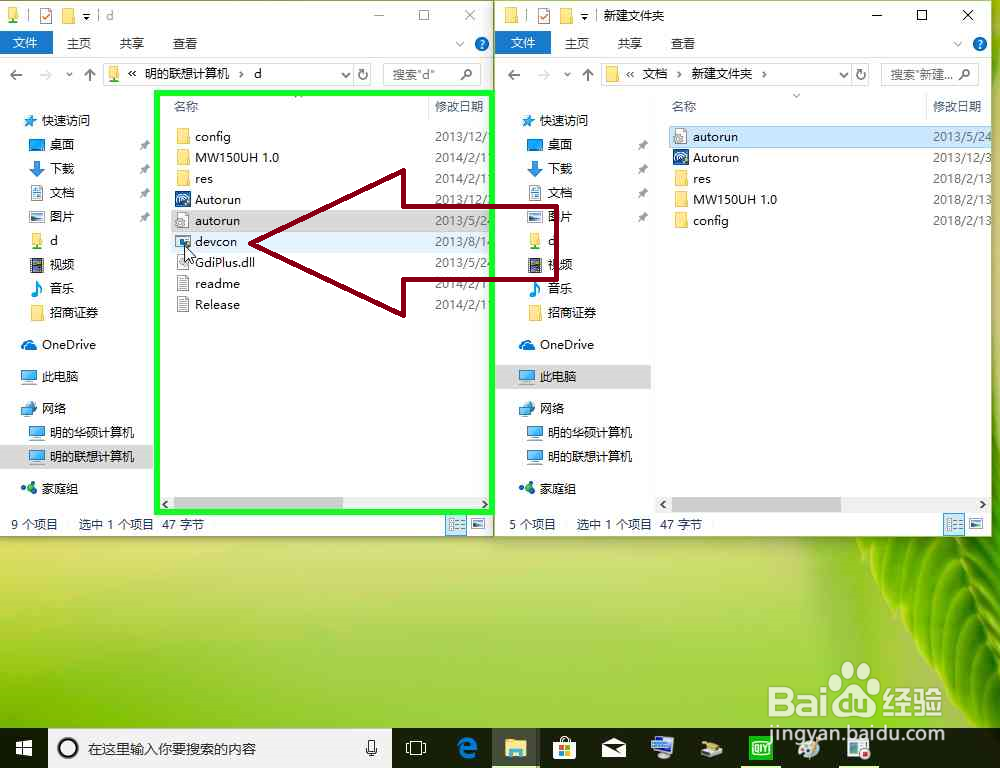
12、用户在"项目视图 (列表)"上鼠标拖动结束(在"新建文件夹"中)。
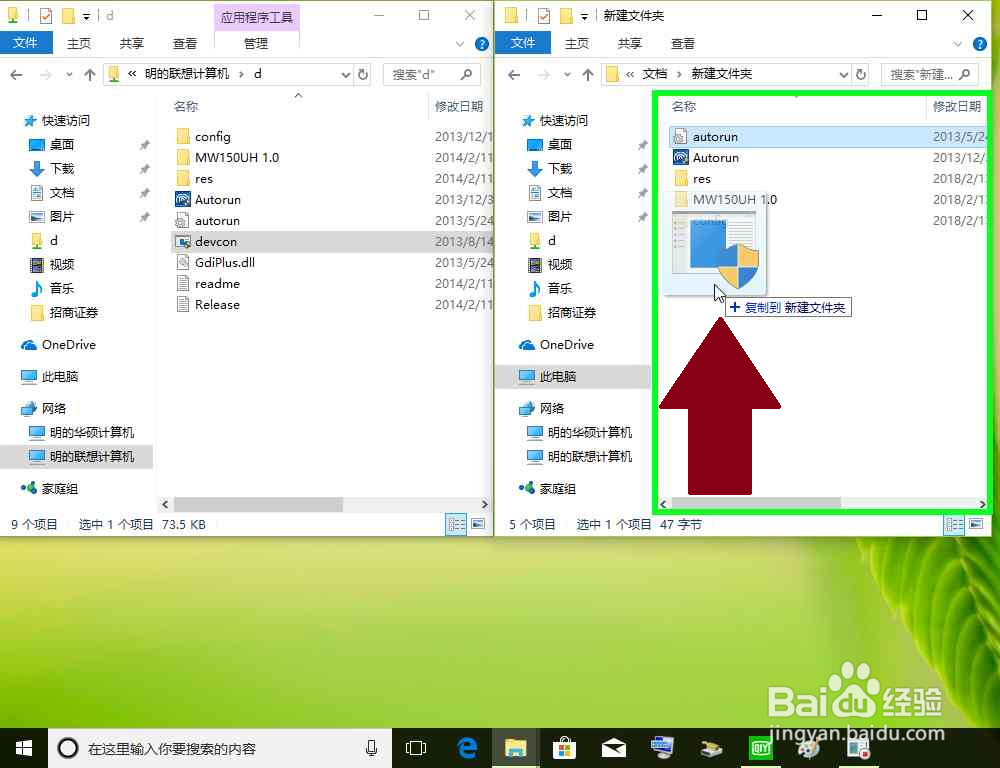
13、用户在"GdiPlus.dll (列表项目)"上鼠标拖动开始(在"d"中)。

14、用户在"项目视图 (列表)"上鼠标拖动结束(在"新建文件夹"中)。

15、用户在"readme (列表项目)"上鼠标拖动开始(在"d"中)。
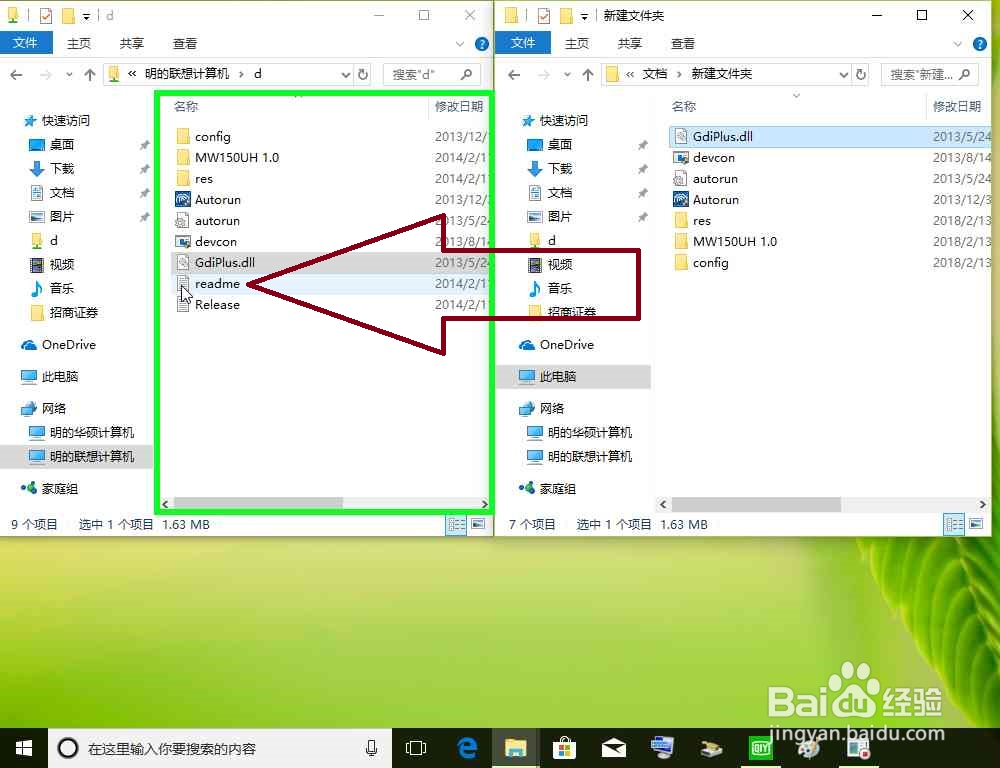
16、用户在"项目视图 (列表)"上鼠标拖动结束(在"新建文件夹"中)。
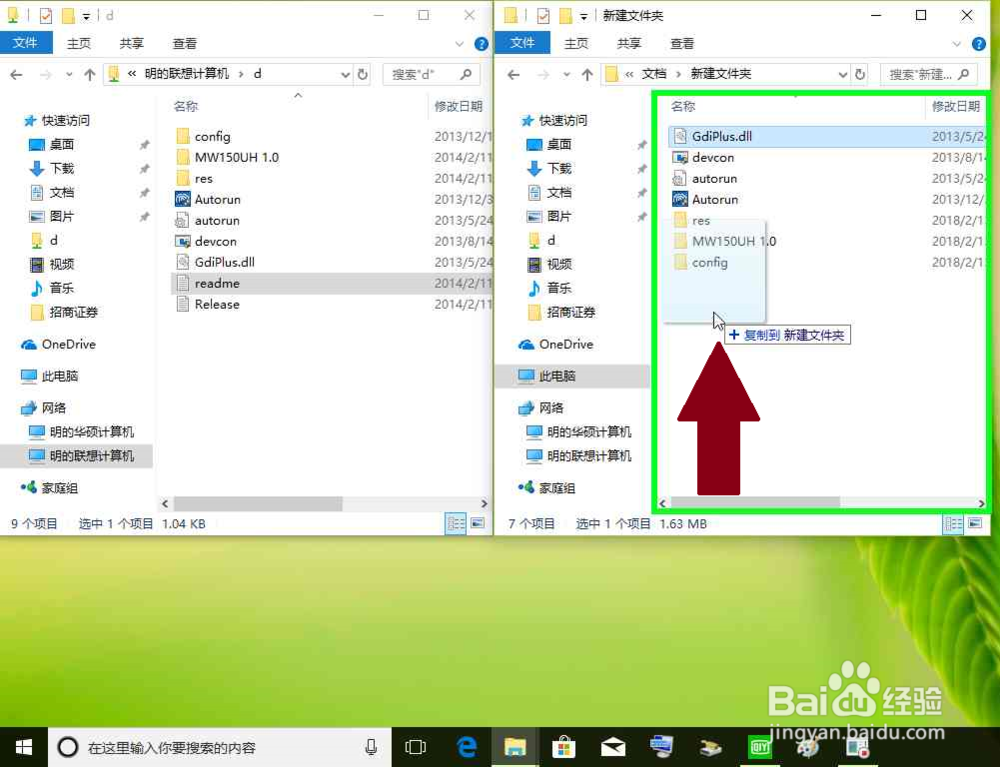
17、用户在"Release (列表项目)"上鼠标拖动开始(在"d"中)。

18、用户在"项目视图 (列表)"上鼠标拖动结束(在"新建文件夹"中)。

19、用户在"项目视图 (列表)"上右键单击(在"新建文件夹"中)。
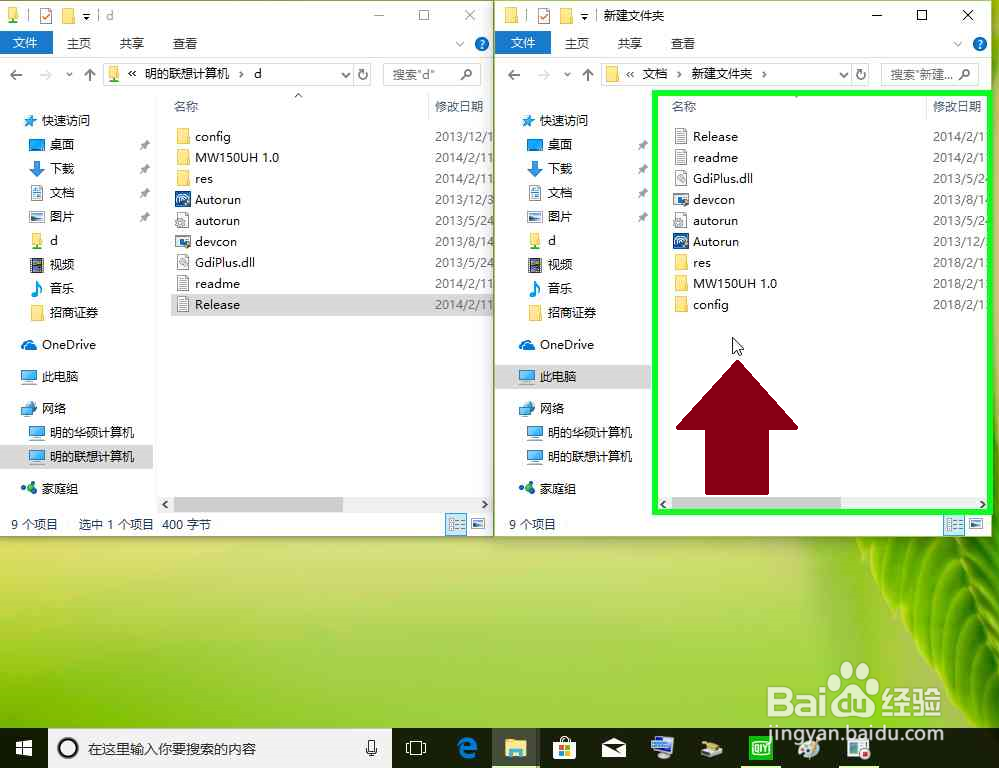
20、用户在"递增(A) (菜单项目)"上左键单击。

1、用户在"Autorun (列表项目)"上右键单击(在"新建文件夹"中)。

2、用户在"打开(O) (菜单项目)"上左键单击。

3、用户在"自动安装 (按钮)"上左键单击(在"某某快速安装助手"中)。

4、用户在"某某无线网卡客户端应用程序和驱动程序"中左键单击。
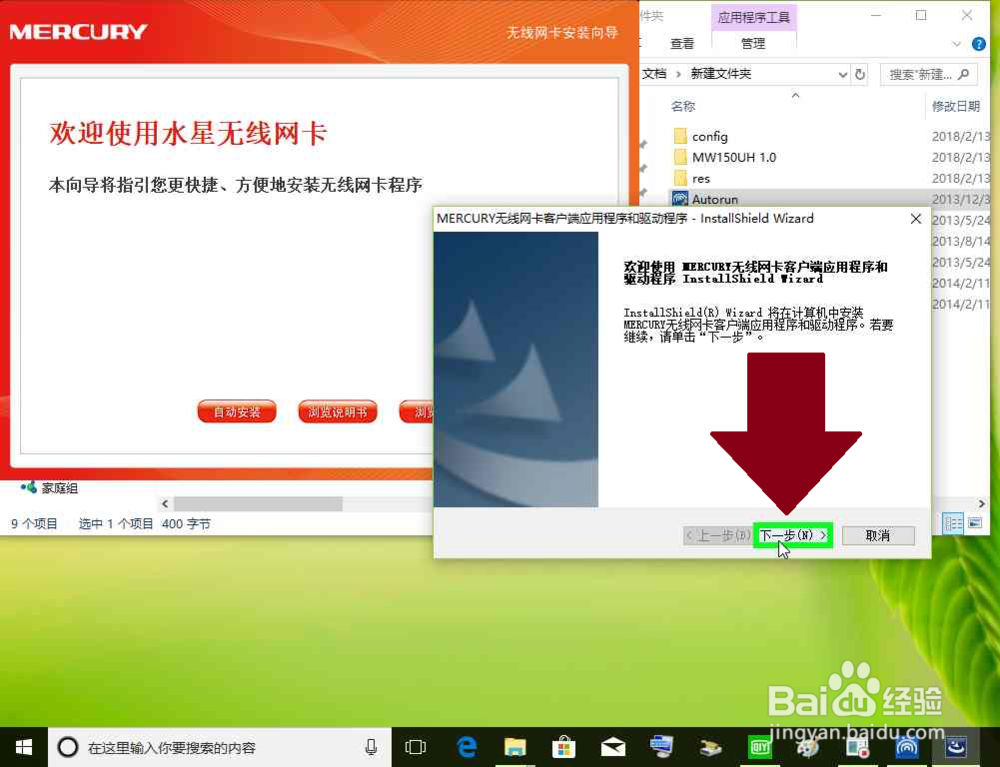
5、用户在"某某无线网卡客户端应用程序和驱动程序"中左键单击。
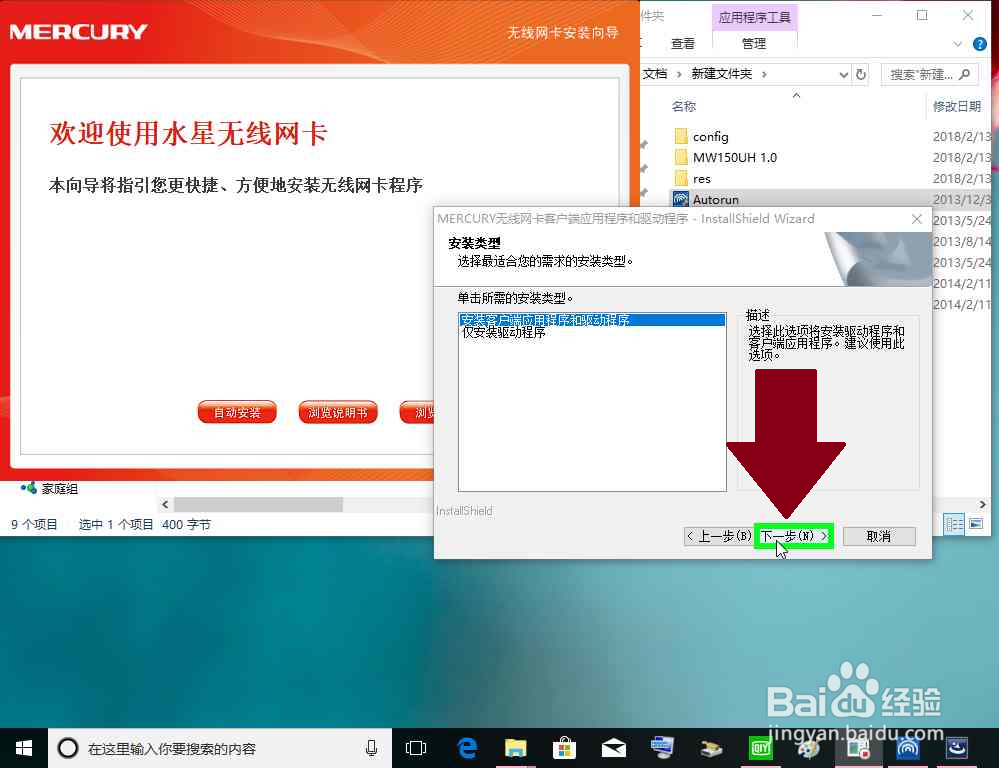
6、用户在"下一步(N) > (按钮)"上左键单击(在"某某无线网卡客户端应用程序和驱动程序"中)。
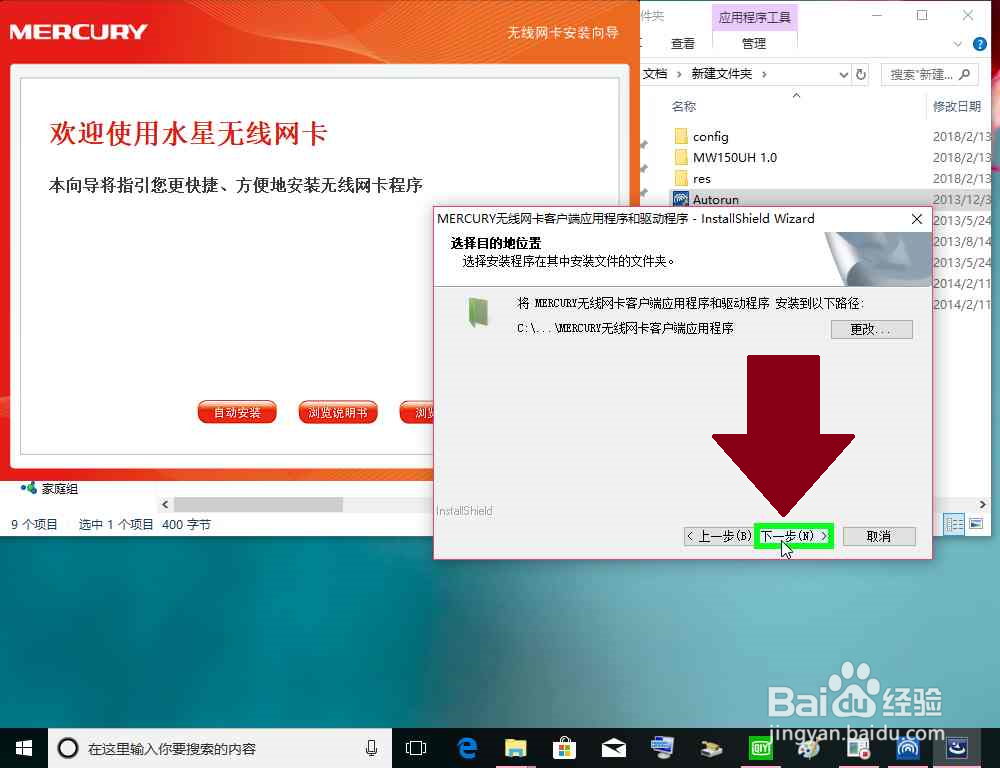
7、用户在"安装 (按钮)"上左键单击(在"某某无线网卡客户端应用程序和驱动程序"中)。
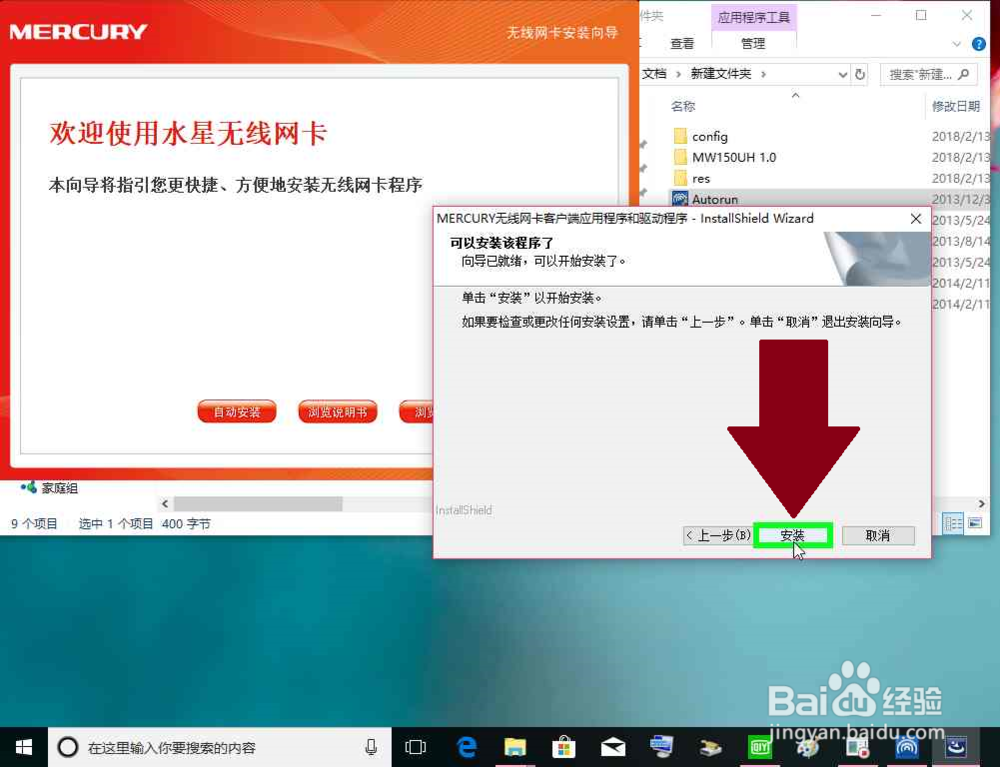
8、"某某无线网卡客户端应用程序和驱动程序"正在安装中。

9、"某某无线网卡客户端应用程序和驱动程序"正在安装中。

10、"某某USB无线网卡客户端应用程序"安装完成。