ps软件如何制作金光闪耀的砂粒艺术字效果

 时间:2026-04-23 00:33:27

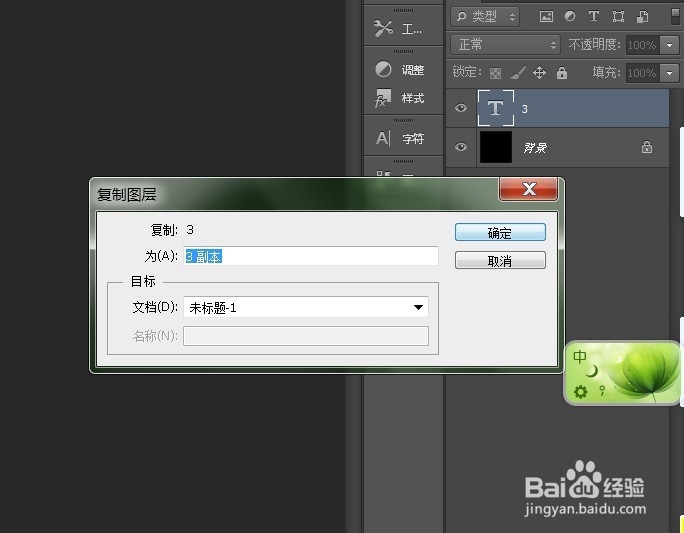
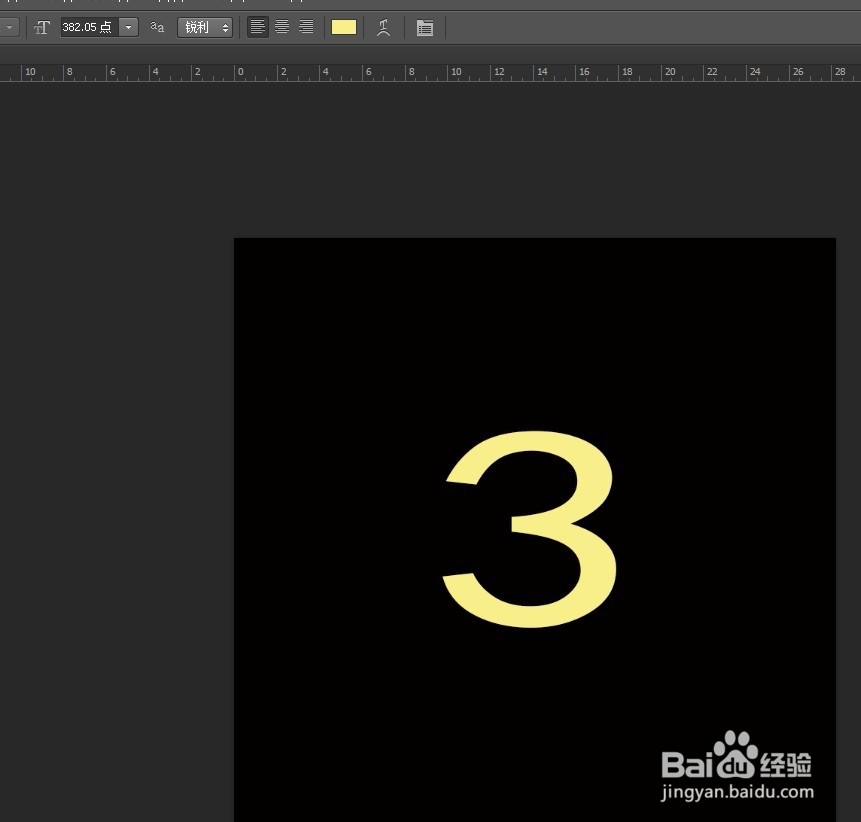
1、打开ps软件,ctrl+n新建一个800*800的画布,填充颜色是黑色的,用左边的文字工具打上数字3,然后把文字图层再复制一层

ps软件如何制作金光闪耀的砂粒艺术字效果

ps软件如何制作金光闪耀的砂粒艺术字效果

ps软件如何制作金光闪耀的砂粒艺术字效果

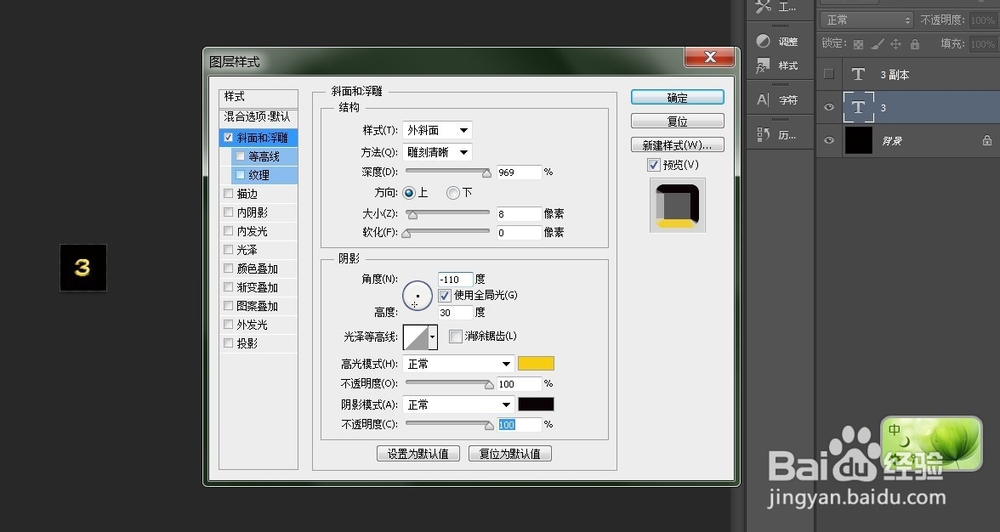
2、把刚刚复制的文字副本隐藏,然后双击图层面,出现的图层样式窗口中,设置图层样式,斜面和浮雕,如下图所示
ps软件如何制作金光闪耀的砂粒艺术字效果

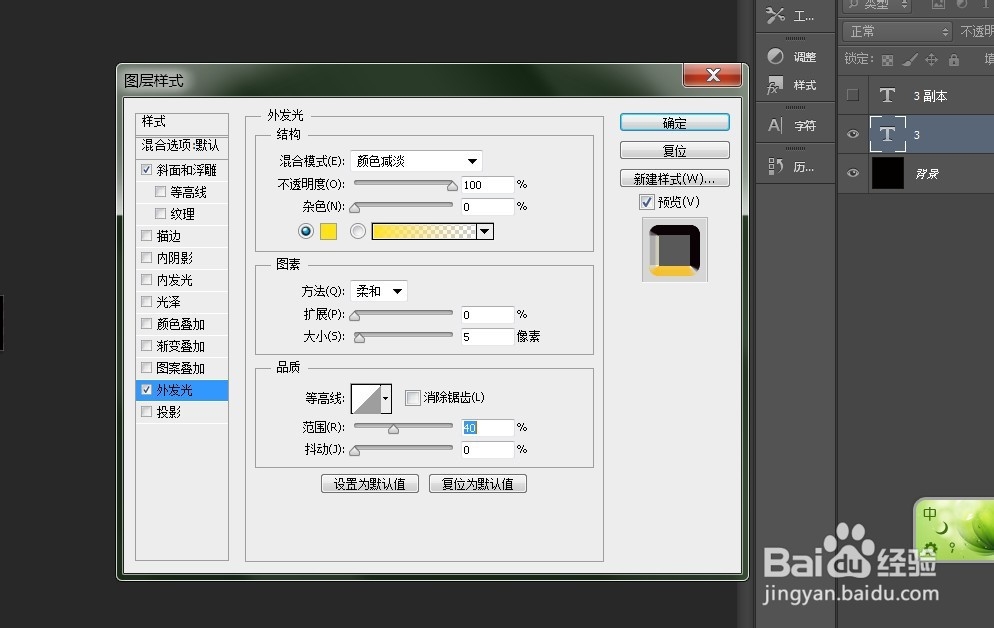
3、图层样式中的-外发光,设置如下图所示

ps软件如何制作金光闪耀的砂粒艺术字效果

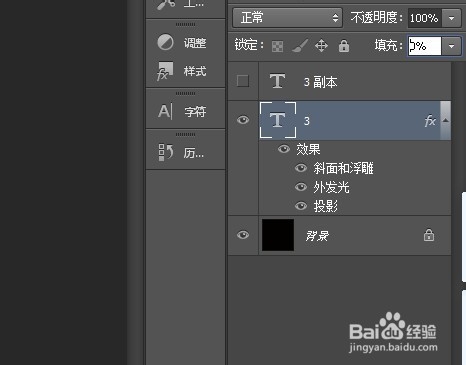
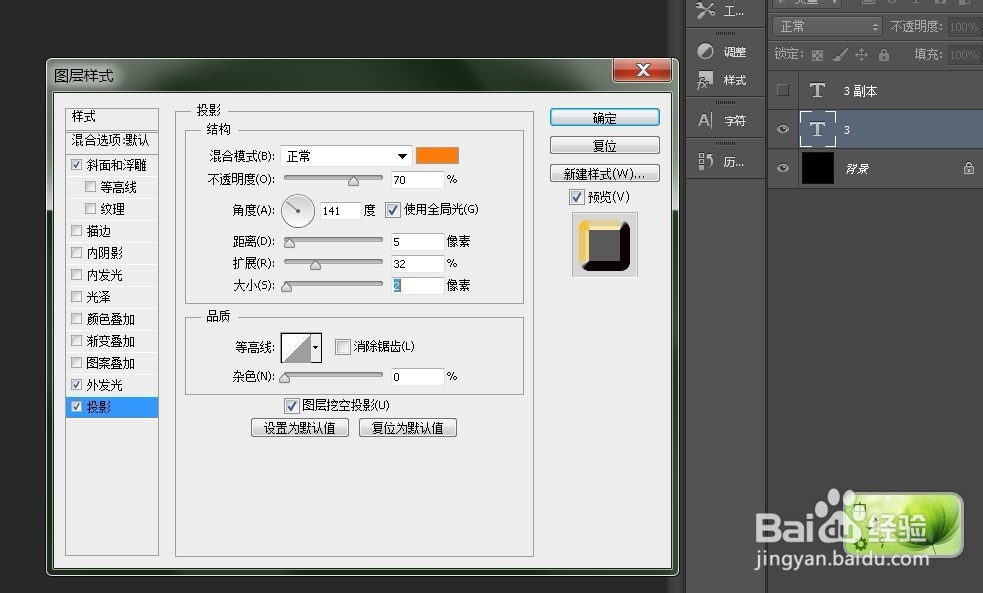
4、图层样式中的-投影,设置如下图所示,图层样式设置好之后,填充改为0,%
ps软件如何制作金光闪耀的砂粒艺术字效果

ps软件如何制作金光闪耀的砂粒艺术字效果

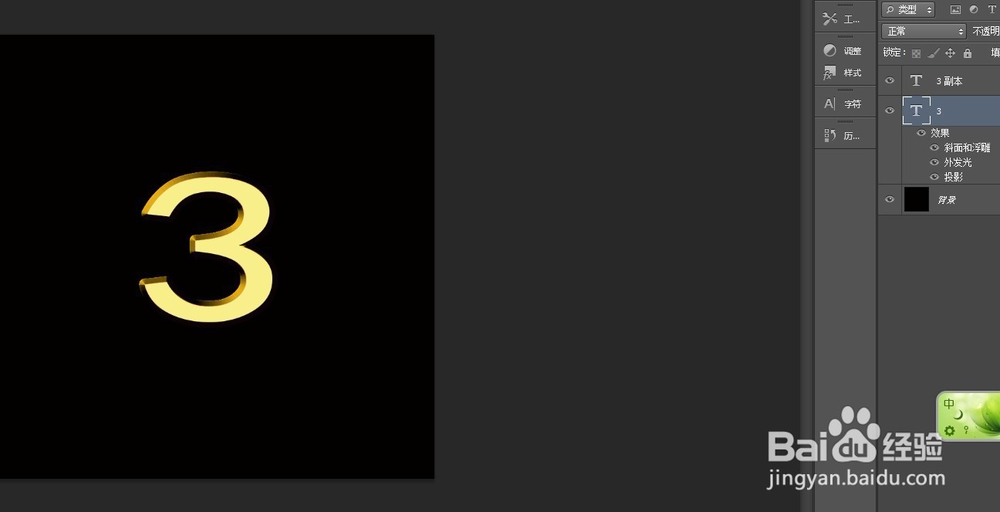
5、这时候我们把前面文字图层副本显示出来,效果图下图所示

ps软件如何制作金光闪耀的砂粒艺术字效果

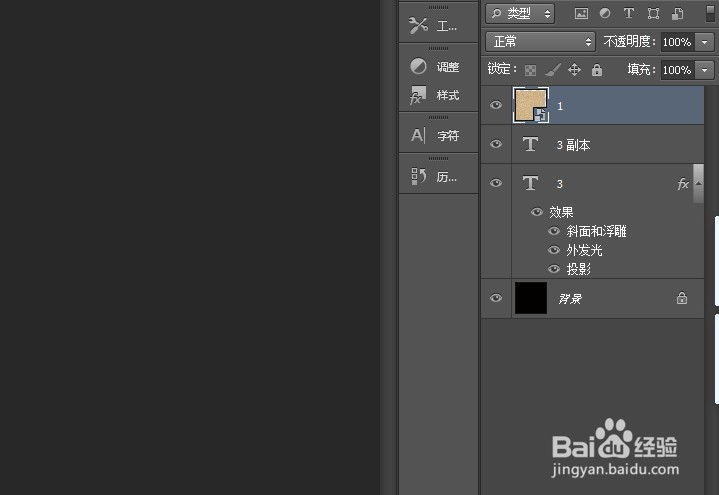
6、我们把之前准备好的流沙的图片拖到文字里面,用快捷键Ctrl + Alt + G 创建剪切蒙版,然后我们调整好位置,如下图所示
ps软件如何制作金光闪耀的砂粒艺术字效果

ps软件如何制作金光闪耀的砂粒艺术字效果

  • photoshop怎么制作火焰圆环效果?
  • 教你Photoshop两种透明水珠抠图方法
  • PS如何设计暖色放射光束?
  • 如何利用ps制作蓝色晕影效果
  • PS马赛克滤镜的简单使用
  • 热门搜索
    凉拌白菜丝 赴日旅游 天津有什么旅游景点 快手怎么了 手被烫伤起泡怎么办 皮草马甲怎么搭配 饭后多久可以喝茶 梦幻西游造房子攻略 淘宝换货怎么换 大地保险公司怎么样