如何用PS设计水质效果字体

 时间:2024-10-16 10:22:42

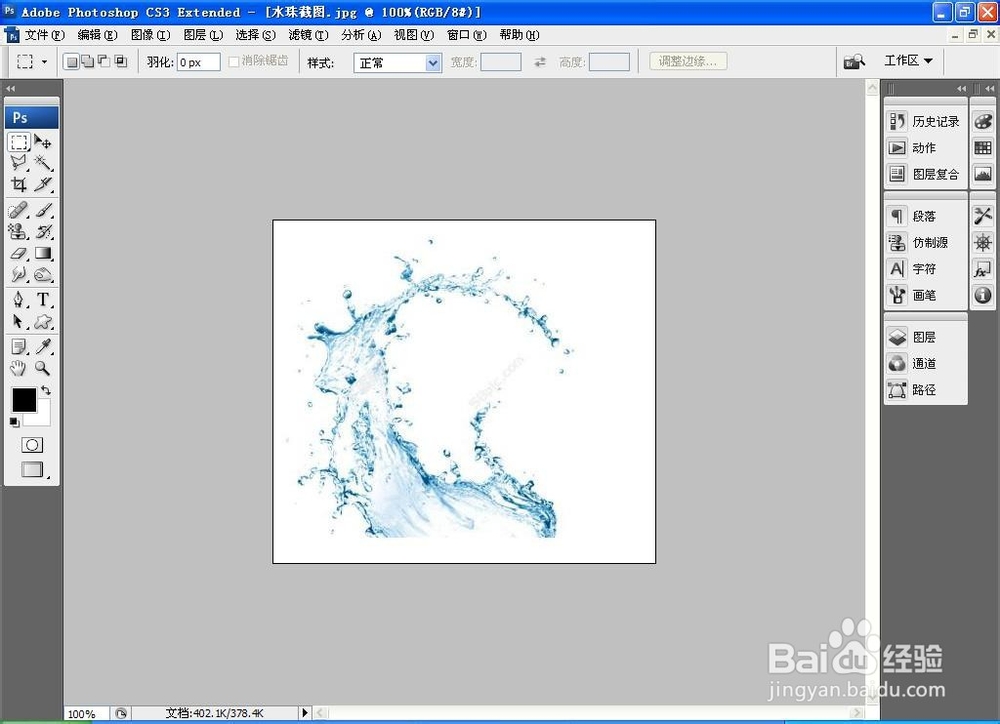
1、打开PS,按crl+o打开图片,如图

如何用PS设计水质效果字体

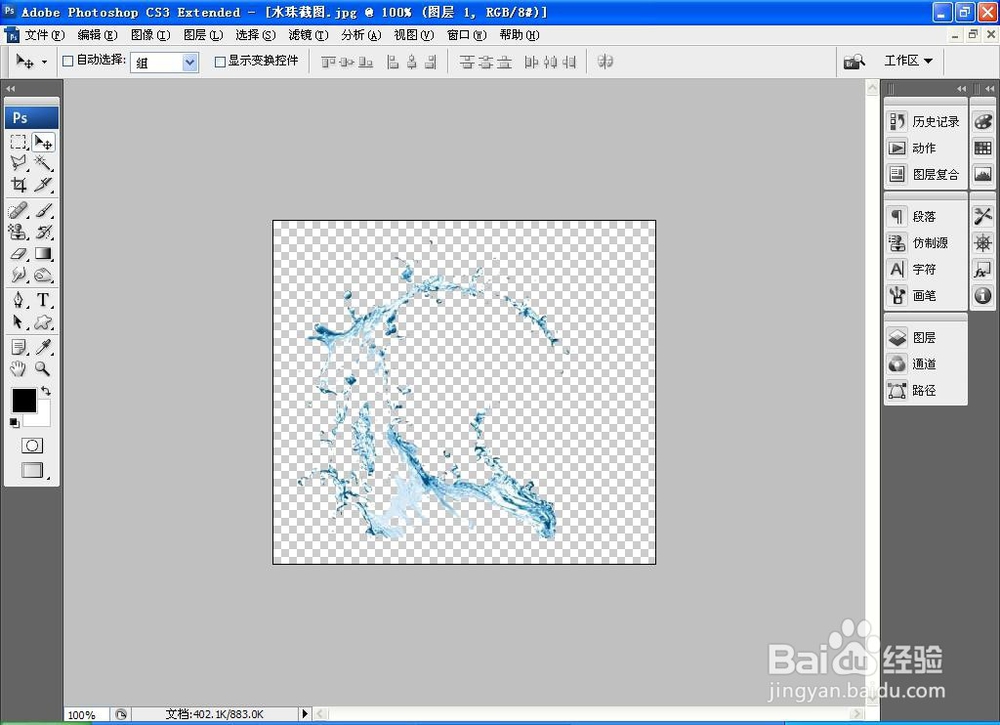
2、选择魔棒工具,点选空白部分内容,按crl+shift+I键反向选择,按delete键删除,点击确定,如图
如何用PS设计水质效果字体

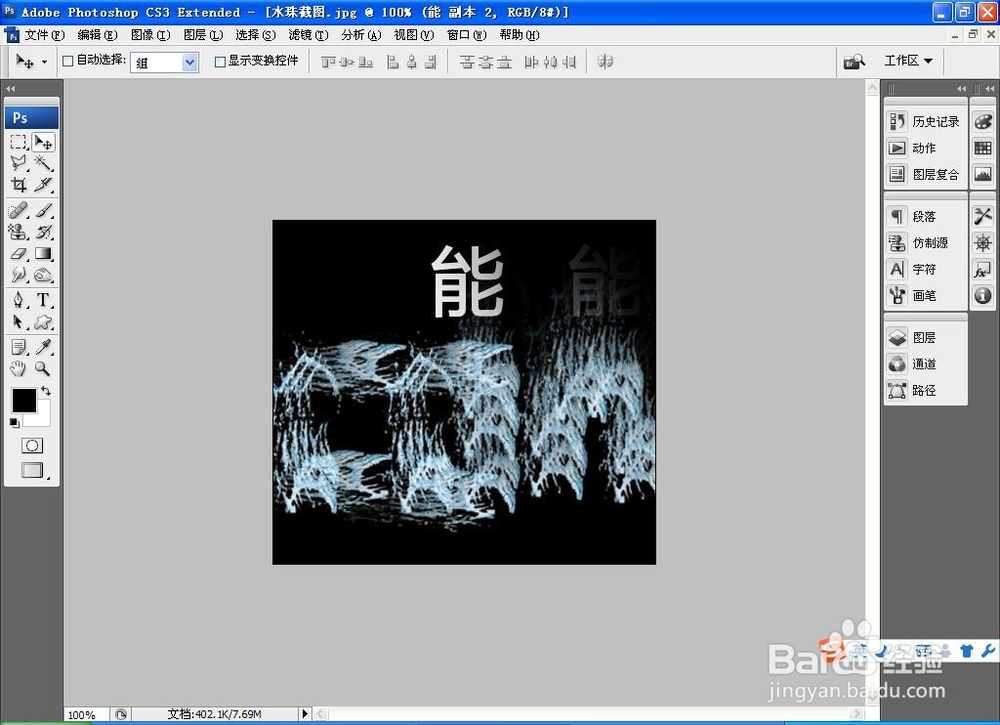
3、 按alt键复制水质效果字体,多次复制,再次复制图层,移动到字体的上方,调整其中的字体特效,点击确定,如图
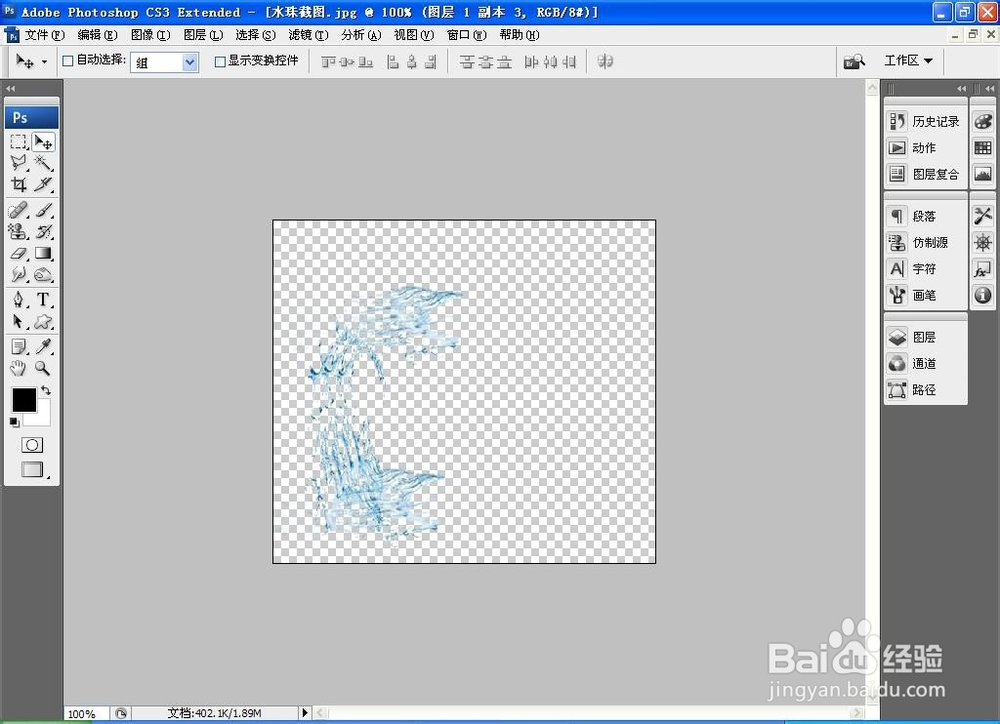
如何用PS设计水质效果字体

4、再次复制水质效果图层,复制文本图层,调整文本字体,按crl+T自由变换,调整其中的字体大小到理想的位置,如图
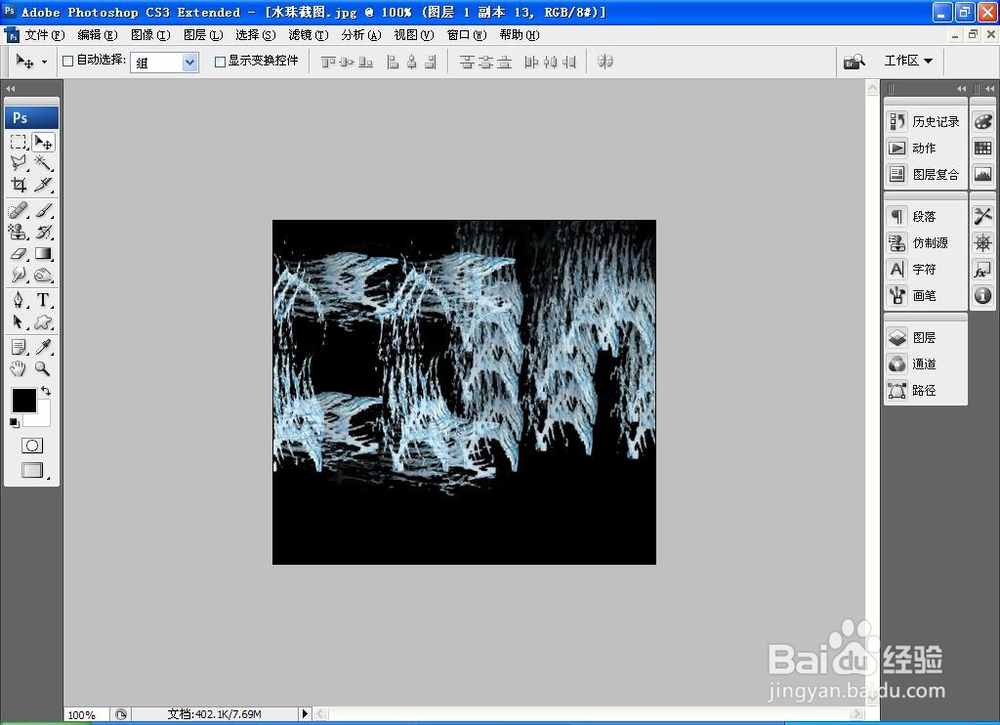
如何用PS设计水质效果字体

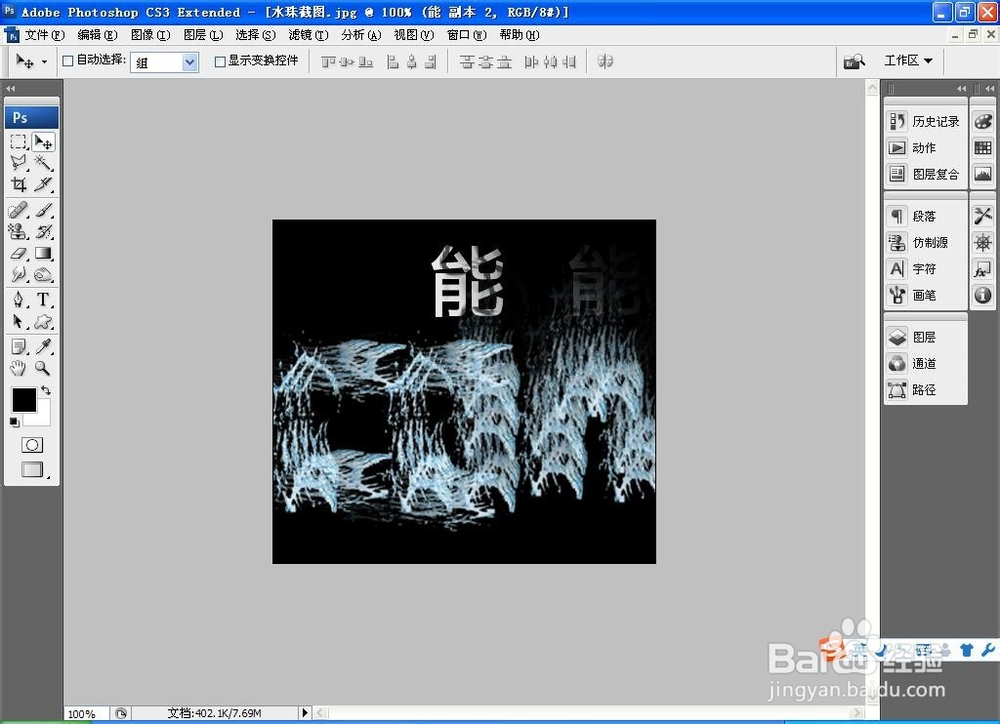
5、选择横排文字工具,输入字体,设置字体的颜色为灰白色,点击确定,如图

如何用PS设计水质效果字体

6、选择文字图层,选择图层样式,填充图层样式,点击确定。

如何用PS设计水质效果字体

7、再次选择自定义形状工具,选择桃心图形,绘制图形,按alt键再次复制,如图,这样简单的水质效果字体就设计好了哦。
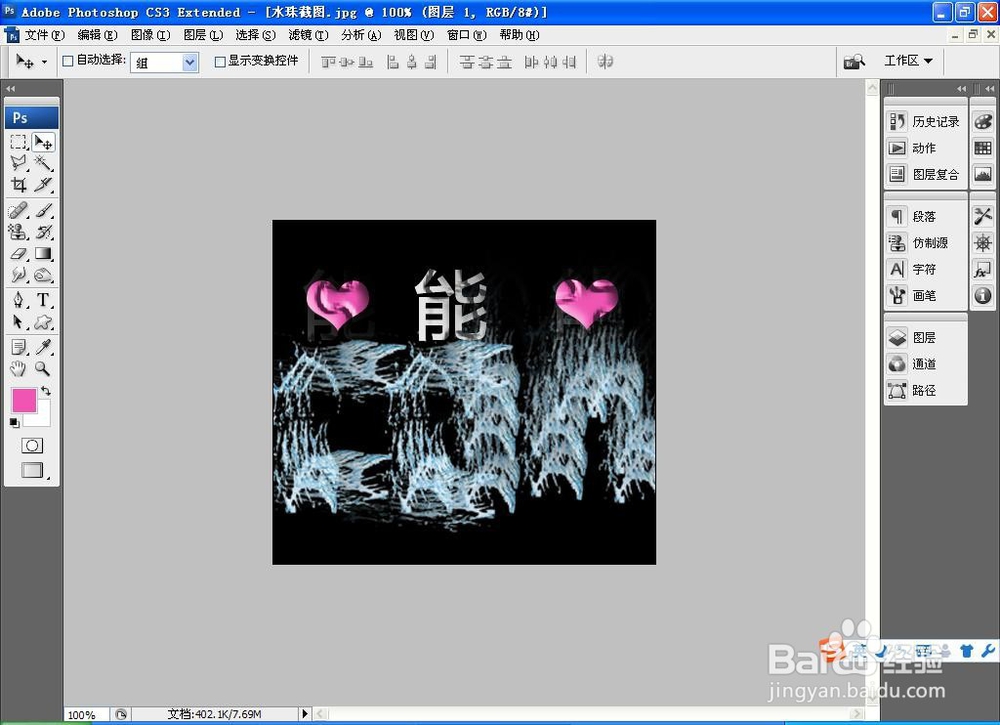
如何用PS设计水质效果字体
  • CorelDRAW 辅助线创建和使用方法详解
  • 如何用AI 设计糖果包装纸?
  • 用ps制作长方形水晶按钮
  • CorelDRAW怎样创建渐变填充
  • 教你Photoshop制作动画帧飞入的效果
  • 热门搜索
    引言怎么写 dnf时空之门怎么去 欧神诺瓷砖质量怎么样 莎蔓莉莎美容院怎么样 鲁大师怎么跑分 gta5怎么设置中文 舌苔厚黄是怎么回事 葫芦丝怎么吹 苹果手机怎么升级 怎么做葱油饼