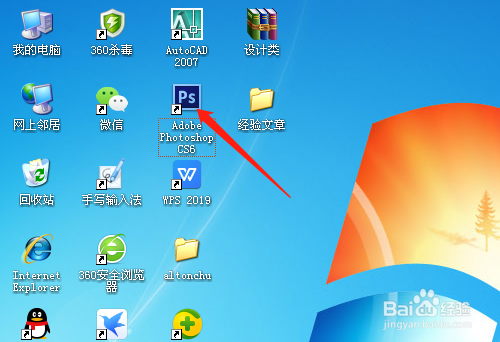
1、打开桌面上的Photoshop CS6设计软件。
2、单击文件菜单中新建,设置好参数新建文件。

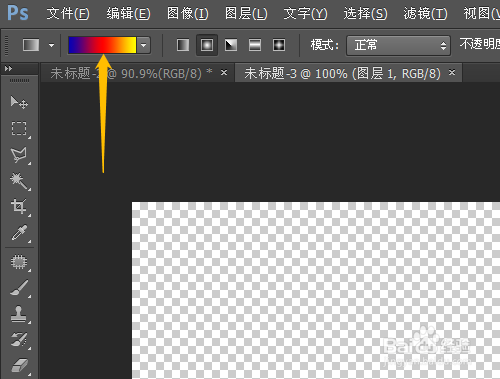
3、单击工具中的渐变工具。

4、选项中单击可编辑渐变图标,对话框中单击齿轮图标。

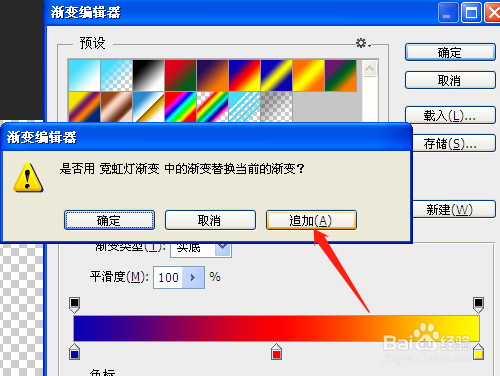
5、下拉选项中单击选霓虹灯渐变,单击追加。

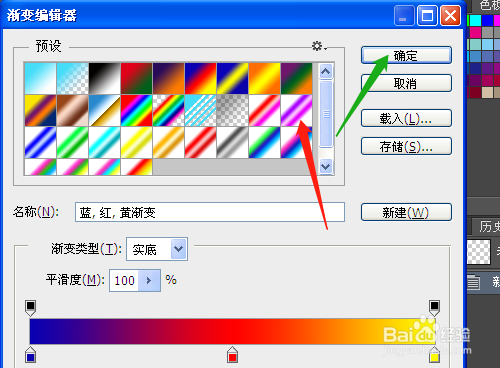
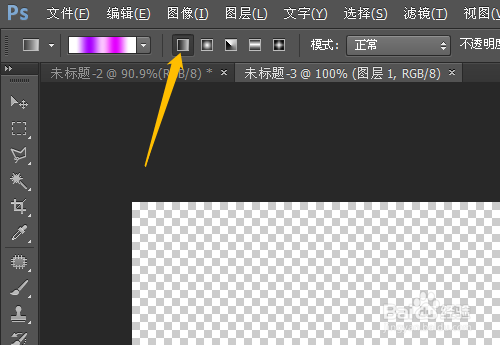
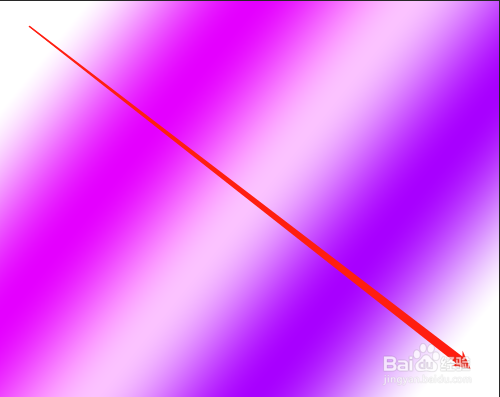
6、对话框中选定渐变类型,单击确定。选项中单击线性渐变,空白文档处从左上往右下拖动鼠标进行渐变。
时间:2026-04-22 13:26:48
1、打开桌面上的Photoshop CS6设计软件。
2、单击文件菜单中新建,设置好参数新建文件。
3、单击工具中的渐变工具。
4、选项中单击可编辑渐变图标,对话框中单击齿轮图标。
5、下拉选项中单击选霓虹灯渐变,单击追加。
6、对话框中选定渐变类型,单击确定。选项中单击线性渐变,空白文档处从左上往右下拖动鼠标进行渐变。
