ppt中如何更改插入形状的颜色及边框宽度

 时间:2026-04-30 12:03:43

1、在桌面上创建一个ppt文档,然后新建一页空白文档

ppt中如何更改插入形状的颜色及边框宽度

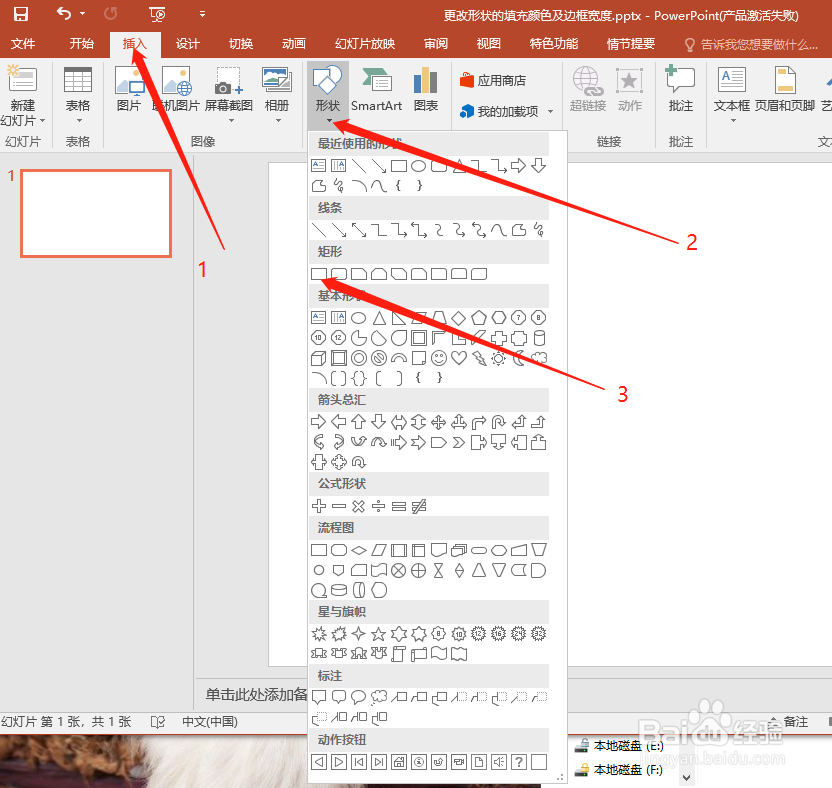
2、在选项栏点击插入,然后再工具栏点击形状,选择矩形形状插入;

ppt中如何更改插入形状的颜色及边框宽度

3、可以看到插入的矩形形状默认填充蓝色,边框较细。选择插入的矩形形状,右键选择设置形状格式

ppt中如何更改插入形状的颜色及边框宽度

4、在设置形状格式栏中,选择填充与线条选项

ppt中如何更改插入形状的颜色及边框宽度

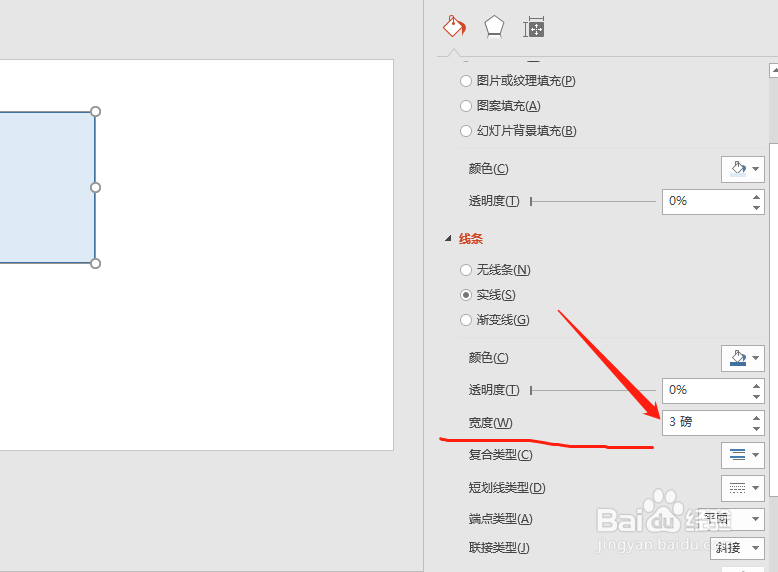
5、在填充项下的颜色中更改插入形状的填充颜色,在线条项下的宽度处更改宽度值,此时插入的形状填充颜色和边框宽度就更改好了。

ppt中如何更改插入形状的颜色及边框宽度

ppt中如何更改插入形状的颜色及边框宽度

1、创建文档,新建空白页准备

2、插入所需要的的形状

3、选择形状,点击设置形状格式

4、更改填充颜色及线条宽度

  • Office PPT如何打开辅助功能检查器
  • 如何将PPT的颜色模式改为灰度
  • 如何在PPT中绘制椭圆及对椭圆进行编辑
  • ppt中如何插入圆形重点日程表
  • Word文档怎么设置访问权限,怎么保护文档
  • 热门搜索
    微信怎么提现 合同书怎么写 脸上有斑怎么办 cpu占用过高怎么办 染色体怎么检查 拉面怎么做 慢性前列腺炎怎么治疗 名字英文怎么写 怎么关闭自动更新 发育期怎么让胸变大