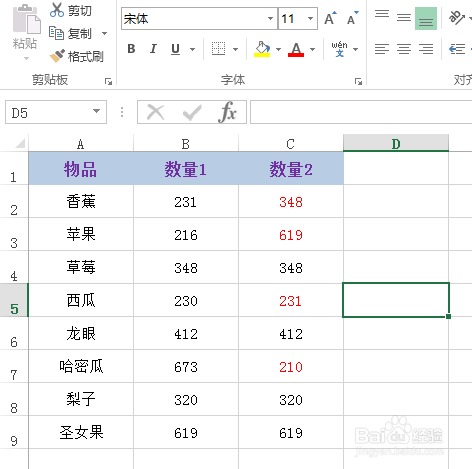
excel中快速核对两列中不一样的数据

 时间:2024-10-15 14:19:37

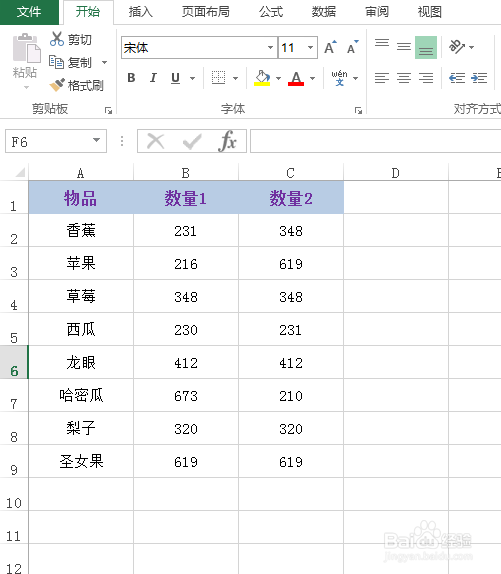
1、如下图为原始数据区域,“数量1”为一数据列,“数量2”为用于核对“数量1”的数据列。
excel中快速核对两列中不一样的数据

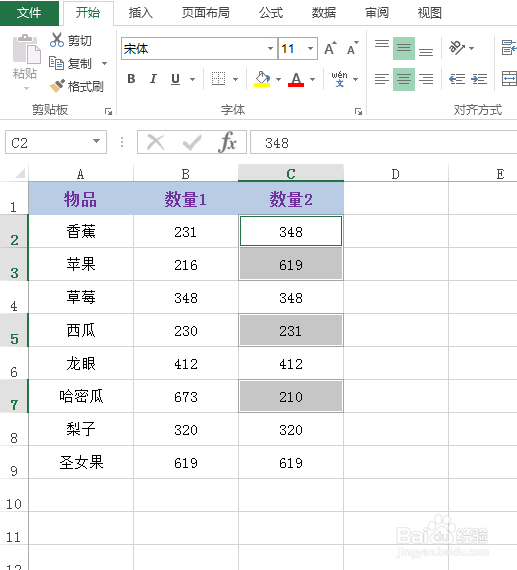
2、首先全部选中“墙绅褡孛数量1”与“数量2”的数据(标题除外),然后使用快捷键:Ctrl+\,这时就将“数量2”中与“数量1”不一样的数据预定灰色显示了,效果如下图所示:
excel中快速核对两列中不一样的数据

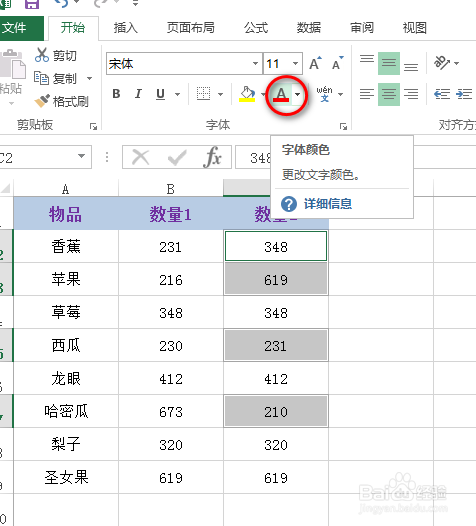
3、对灰色显示的数据进行标记处理,便于区分:在“开始”选项卡中,选择“字体”,设置“红色”等醒目的颜色,具体如下图所示:
excel中快速核对两列中不一样的数据

4、如果设置为“红色”,则效果如下图所示:

excel中快速核对两列中不一样的数据

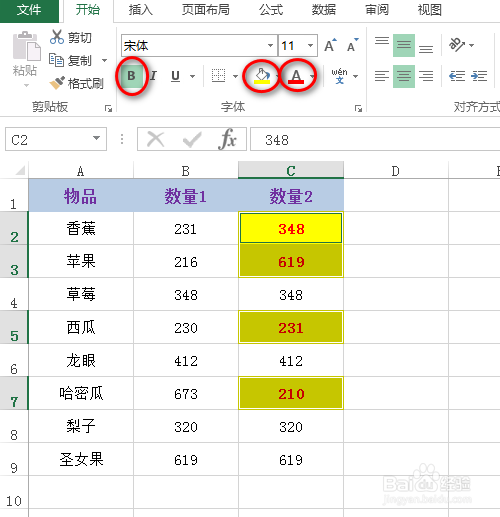
5、可以对步骤3进行重新设置,便于更清楚地分区不一样的数据:在“开始”选项卡中,选择“字体”,设置字体为“红色”,背景色为“黄色”,同时字体加粗,效果如下图所示:
excel中快速核对两列中不一样的数据
  • excel中怎么让b列和A列相同的内容对应?
  • 表格中怎么快速对比两列数据是否完全一致?
  • 如何在Excel中快速辨别两列数据是否一致
  • Excel如何让两列数据,顺序保持一致呢?
  • excel对比两列内容是否相同
  • 热门搜索
    我的初中生活作文600字 生活分类 如何大胸 慈禧太后的秘密生活在线观看 如何盘小叶紫檀手串 武汉电力职业技术学院怎么样 如何设置网络打印机 剧本杀是什么意思 芝奇内存怎么样 gb是什么意思