ArcGis中怎么地统计分析工具对点进行抽稀操作

 时间:2026-04-24 08:54:04

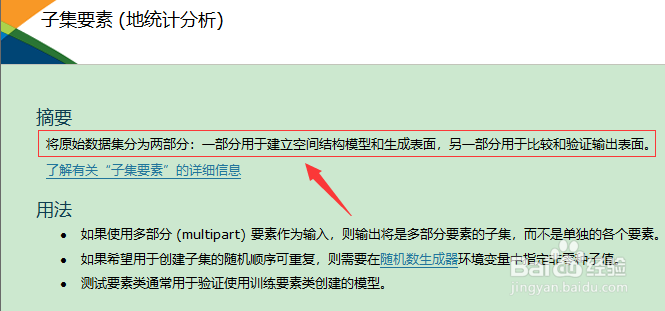
1、首先,在ArcGis添加点数据。地统计工具子集要素能够将数据集分成两部分:一部分用于-训练,一部分用于-测试,如图所示
ArcGis中怎么地统计分析工具对点进行抽稀操作

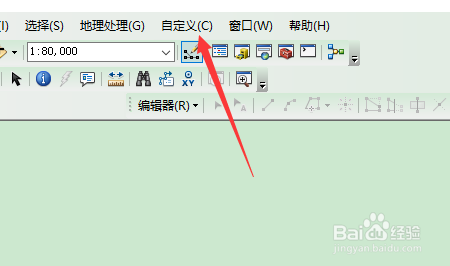
2、调出地统计分析(Geostatistical Analyst)工具,点击-自定义菜单,如图所示
ArcGis中怎么地统计分析工具对点进行抽稀操作

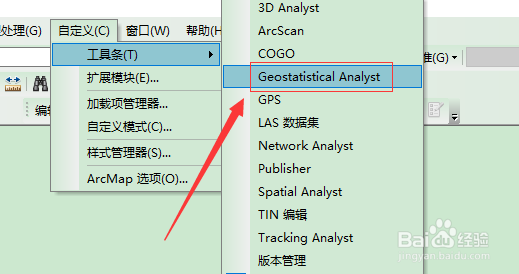
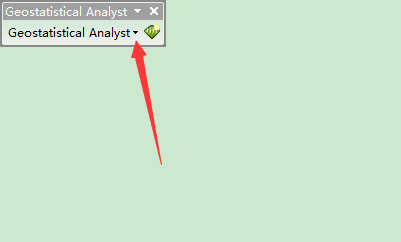
3、在自定义-工具条中,点击进入Geostatistical Analyst,如图所示
ArcGis中怎么地统计分析工具对点进行抽稀操作

4、在Geostatistical Analyst工具条,点击进入下拉菜单列表,如图所示
ArcGis中怎么地统计分析工具对点进行抽稀操作

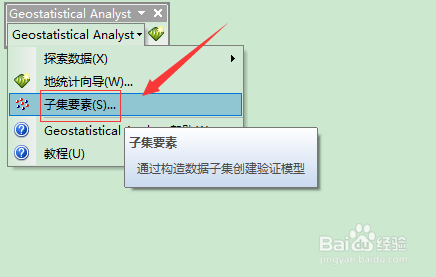
5、在下拉菜单列表中,点击进入-子集要素工具,如图所示

ArcGis中怎么地统计分析工具对点进行抽稀操作

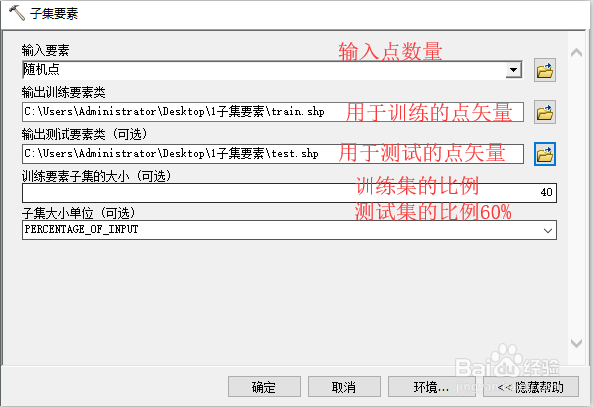
6、在子集要素窗口中,输入点数据集,设置输出train、test保存路径,设置train抽取比例40%,则test数据集为60%,点击确定即可执行,如图所示
ArcGis中怎么地统计分析工具对点进行抽稀操作

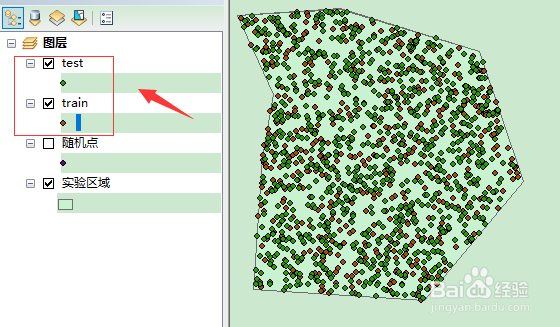
7、执行抽稀操作后,点击是将抽取的数据添加到窗口中,即可查看抽取结果,如图所示
ArcGis中怎么地统计分析工具对点进行抽稀操作

  • ArcMap中如何提取线要素的端点以及交点
  • arcgis中图形节点太密怎么处理
  • ArcGIS之计算面要素的宽度
  • arcgis如何批量删除字段
  • arcgis影像裁剪教程
  • 热门搜索
    育儿知识大全 最高人民法院院长什么级别 重庆有什么旅游景点 什么叫应用文 香瓜的功效与作用 鱼油的功效与作用 姘头什么意思 知识竞答题目 超体2什么时候上映 二次函数知识点总结