Photoshop中如何制作透视效果文字

 时间:2026-02-16 02:07:26

1、新建文字图层,输入文字

Photoshop中如何制作透视效果文字

2、点击选项栏上的文字变形按钮或者右键单击选择文字变形

Photoshop中如何制作透视效果文字

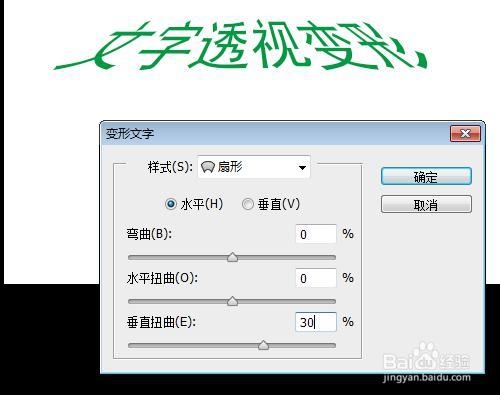
3、在打开的变形文字对话框中,设置水平扭曲,文字产生了左右水平的透视效果。

Photoshop中如何制作透视效果文字

4、如果设置垂直扭曲,文字则产生垂直的上下垂直的透视效果。

Photoshop中如何制作透视效果文字

1、要使用自由变换的给文字透视效果先要把文字栅格化,右键单击选择栅格化文字。

Photoshop中如何制作透视效果文字

2、按Ctrl + T或者点击编辑菜单选择自由变换,出现控制柄后,按Ctrl + Alt + Shift键,然后拖动控制柄角点,产生透视效果。

Photoshop中如何制作透视效果文字

3、也可以先把文字转成形状,(没有删格化文字时)右键单击,选择转为形状。

Photoshop中如何制作透视效果文字

4、同样的按Ctrl + T使用自由变换,出现控制柄后,按Ctrl + Alt + Shift键,然后拖动控制柄角点,产生透视效果。

Photoshop中如何制作透视效果文字

5、看自由变换产生的透视效果和文字变形效果稍有不同,可以根据不同需要选择使用。

Photoshop中如何制作透视效果文字

  • 教你用Photoshop制作部分风景显示效果
  • PS怎么制作3D字体
  • Adobe Photoshop 2020怎么样对图片使用锐化
  • 烟雾效果,通过PS给人物制作迷幻烟雾效果
  • PS怎么制作晶莹水珠效果?
  • 热门搜索
    炸虾的做法 稔怎么读 辣子鸡丁的家常做法 面粉的做法大全 论文参考文献怎么标注 凉拌黄瓜的做法 香椿炒鸡蛋的做法 自制番茄酱的做法 大盘鸡的做法 羊肉炖白萝卜的做法