1、打开百度手机浏览器,然后点击“主菜单”按钮,找到其中的“下载管理”。

2、点击进入“下载管理”中,可以进行设置了。
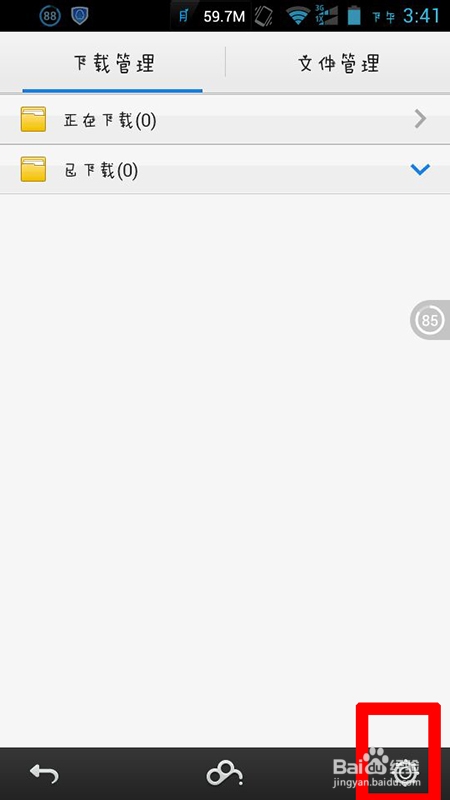
点击右下方的“设置”按钮,进入任务数量的设置中。
3、在“下载设置”中,有“同时下载文件数”项,这里就是设置的地方了。

4、然后,我们进行选择,比如我将同时下载的任务数量设置为“1”,选择“1”之后,确定保存设置内容。

时间:2026-05-03 09:04:57
1、打开百度手机浏览器,然后点击“主菜单”按钮,找到其中的“下载管理”。
2、点击进入“下载管理”中,可以进行设置了。
点击右下方的“设置”按钮,进入任务数量的设置中。
3、在“下载设置”中,有“同时下载文件数”项,这里就是设置的地方了。
4、然后,我们进行选择,比如我将同时下载的任务数量设置为“1”,选择“1”之后,确定保存设置内容。
