怎么用PS软件制作炫彩文字的效果

 时间:2024-11-15 01:14:39

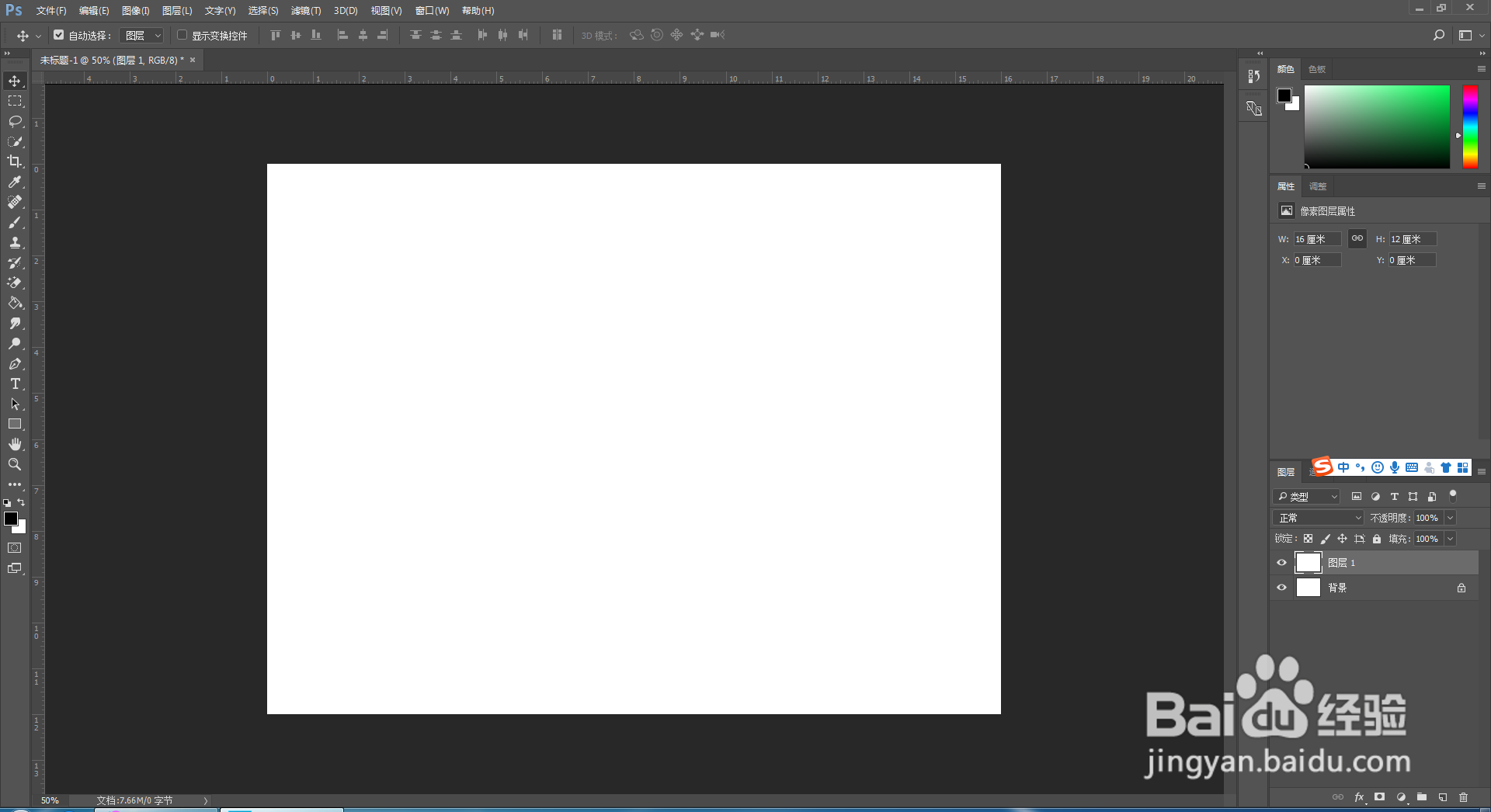
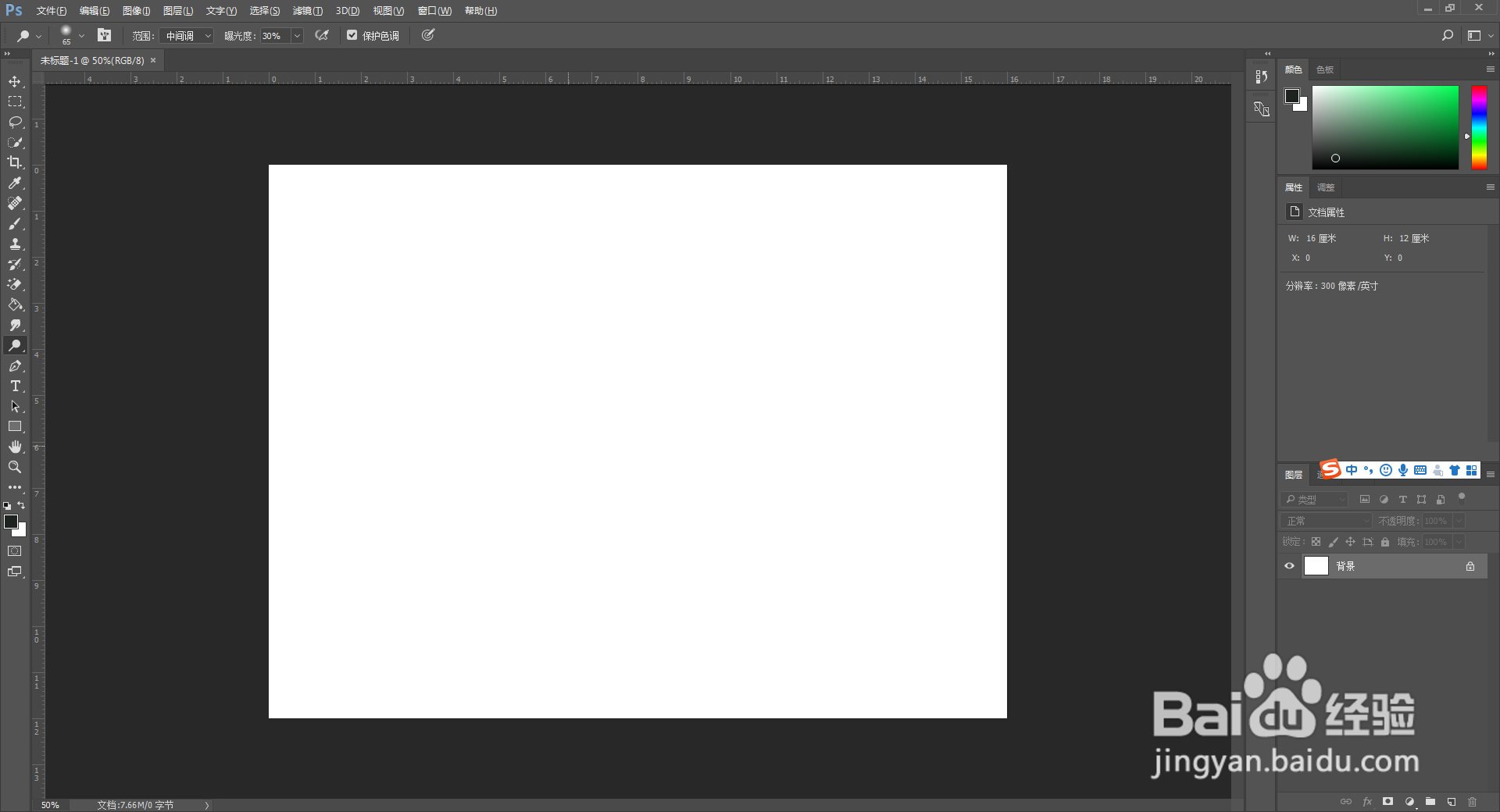
1、打开PS软件,新建一个画布

怎么用PS软件制作炫彩文字的效果

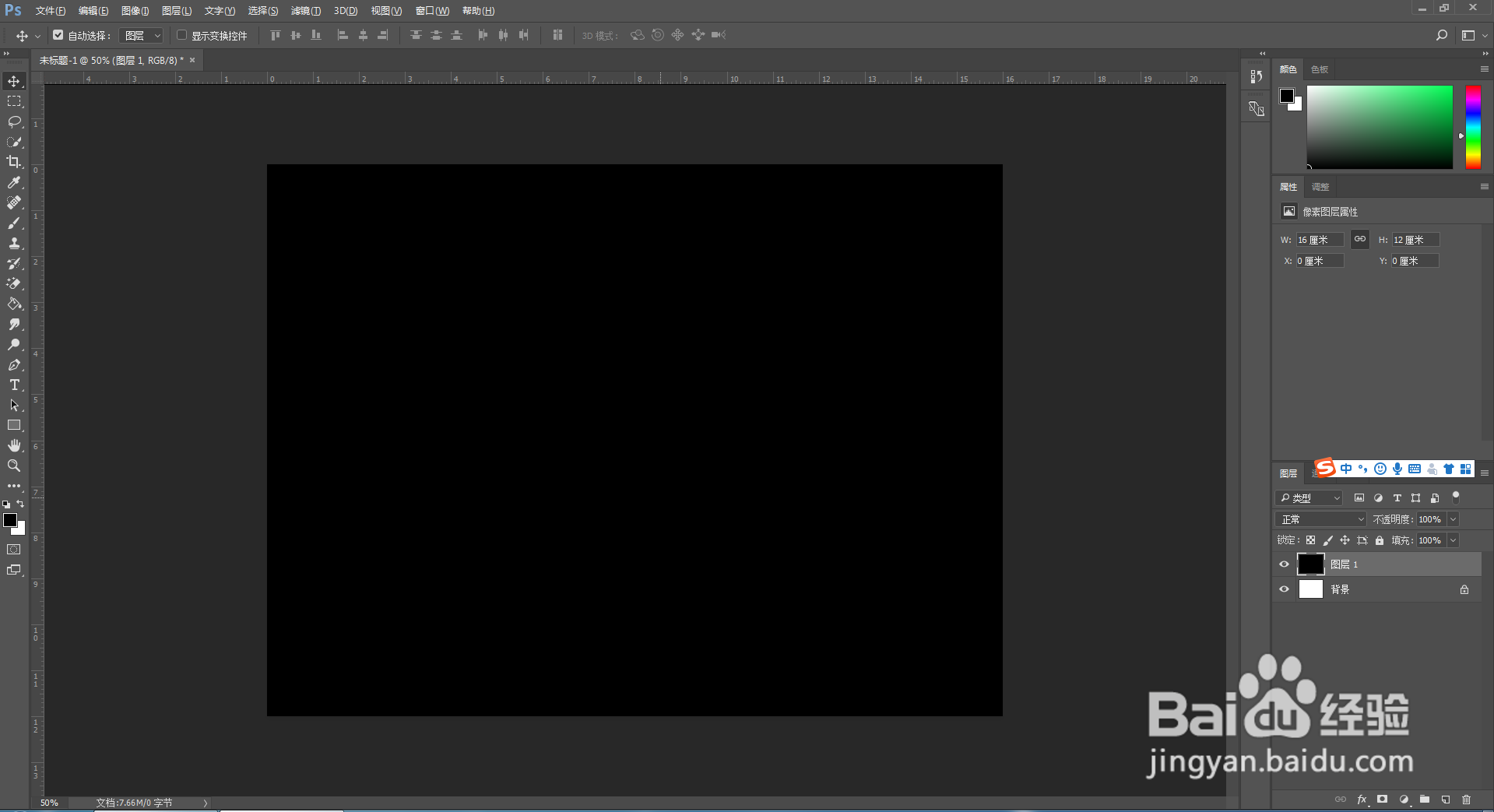
2、CTRL+J复制一层

怎么用PS软件制作炫彩文字的效果

3、然后ALT+DEL填充前景色黑色

怎么用PS软件制作炫彩文字的效果

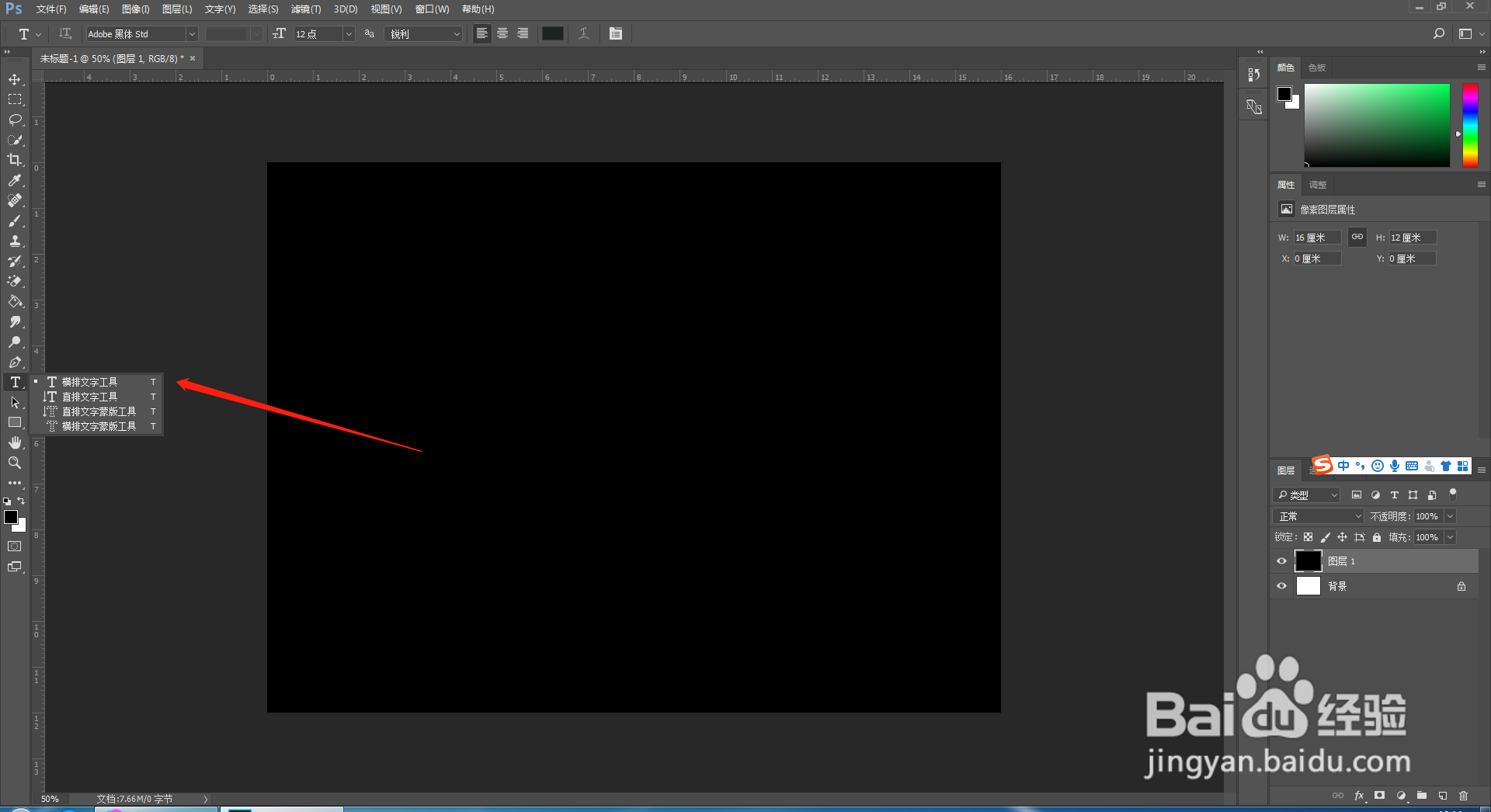
4、找到左侧工具栏的文字工具

怎么用PS软件制作炫彩文字的效果

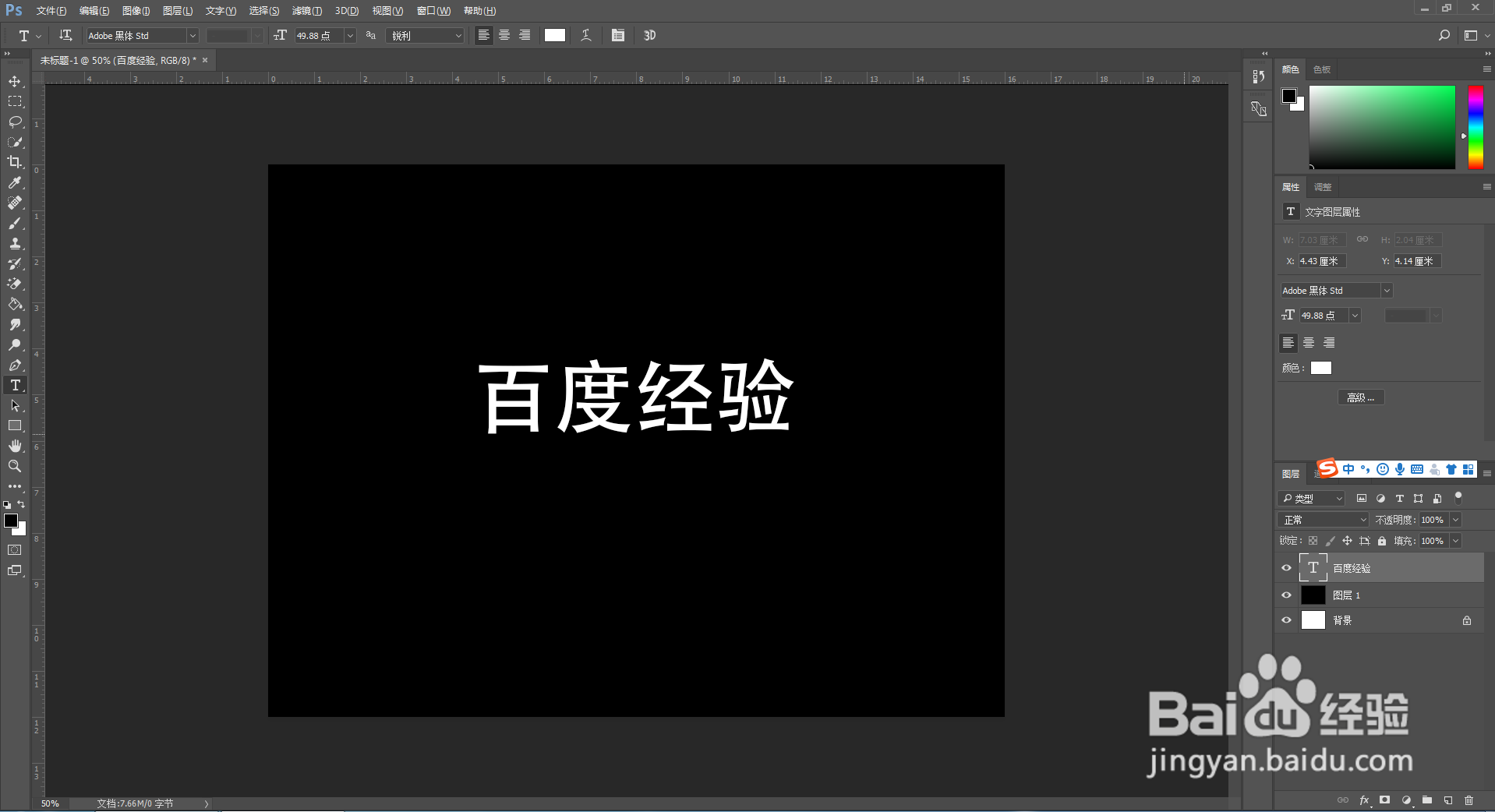
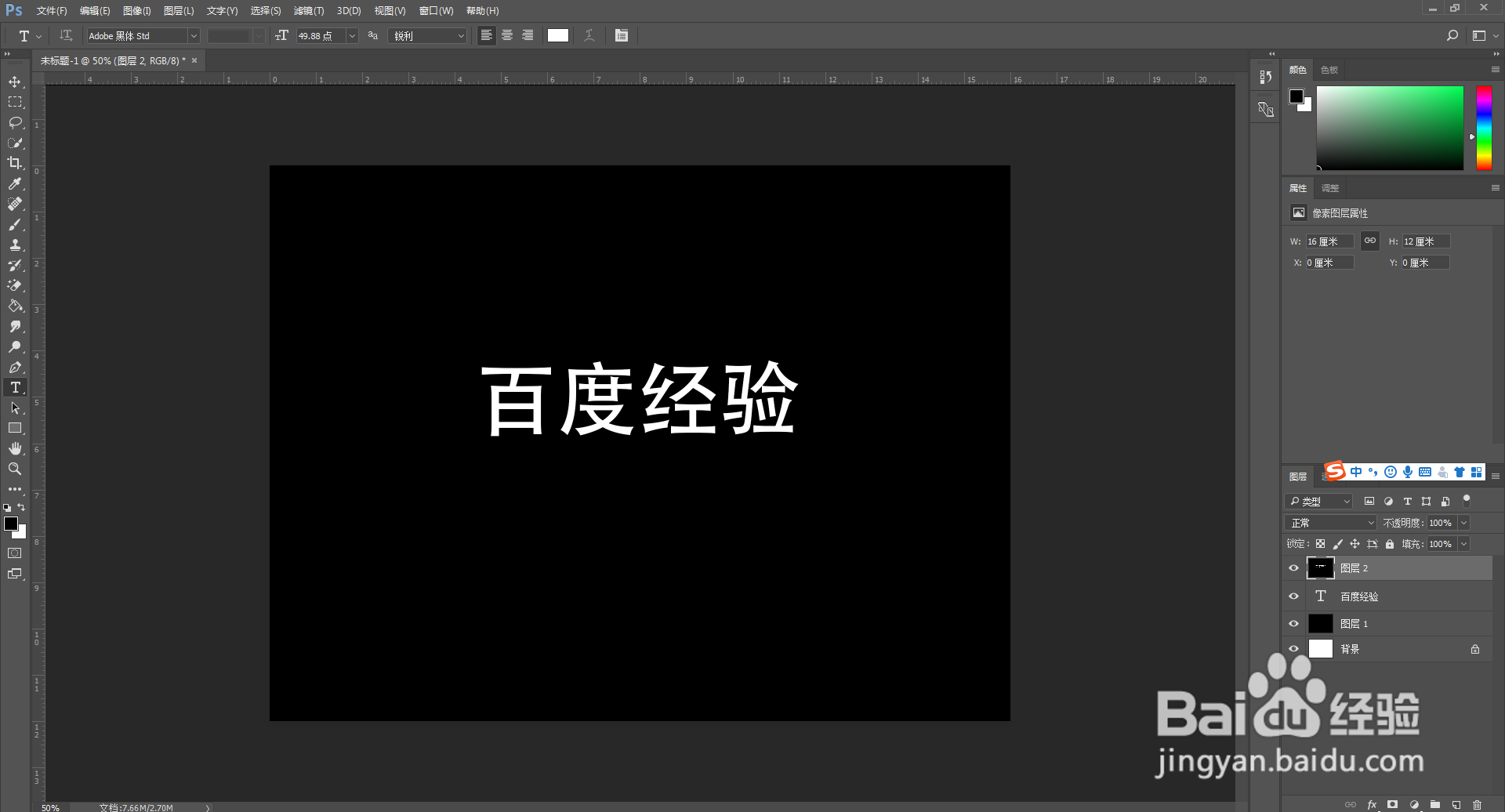
5、输入需要的文字

怎么用PS软件制作炫彩文字的效果

6、CTRL+SHIFT+ALT+E盖印图层

怎么用PS软件制作炫彩文字的效果

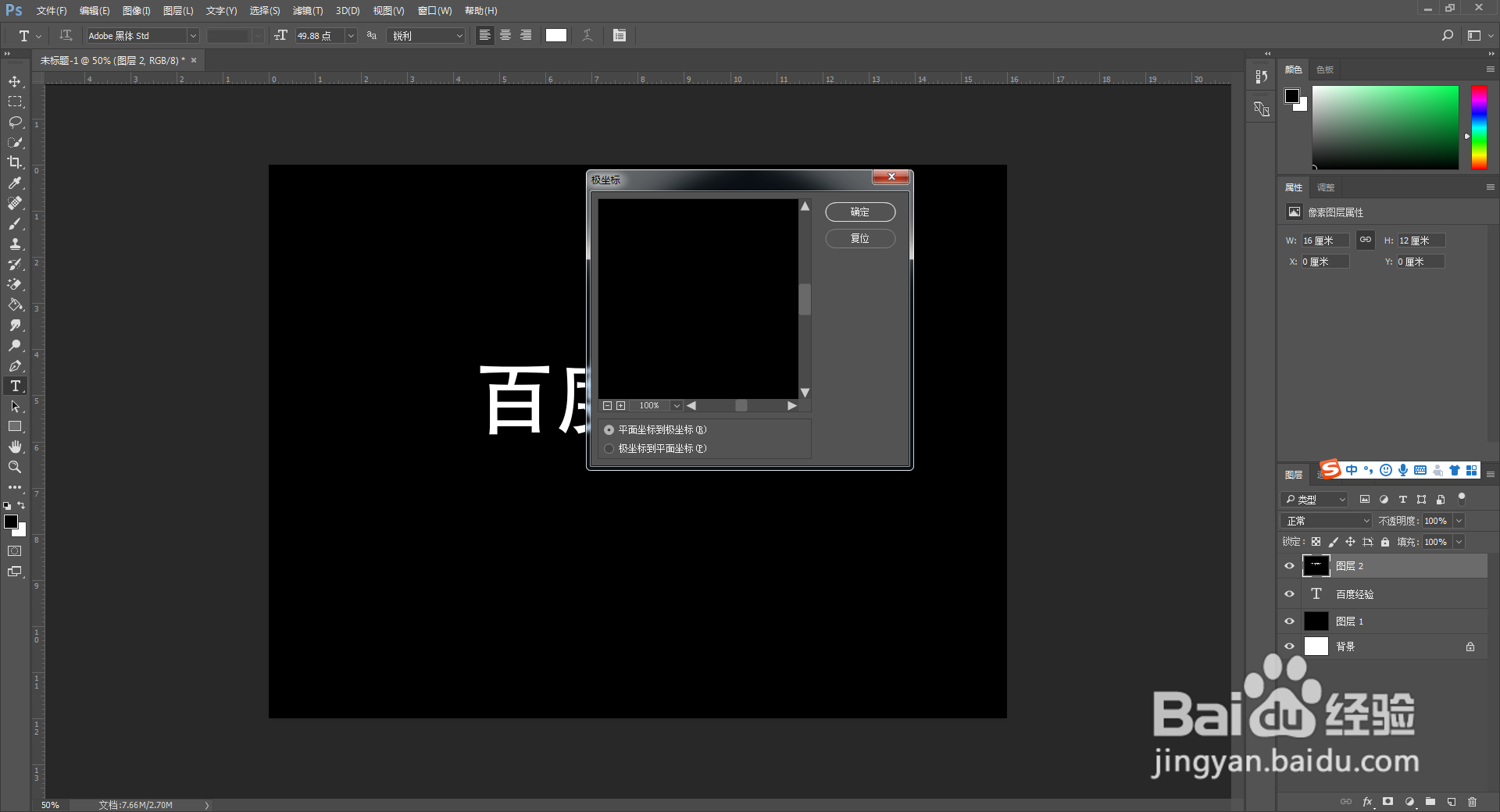
7、执行滤镜-扭曲-极坐标命令

怎么用PS软件制作炫彩文字的效果

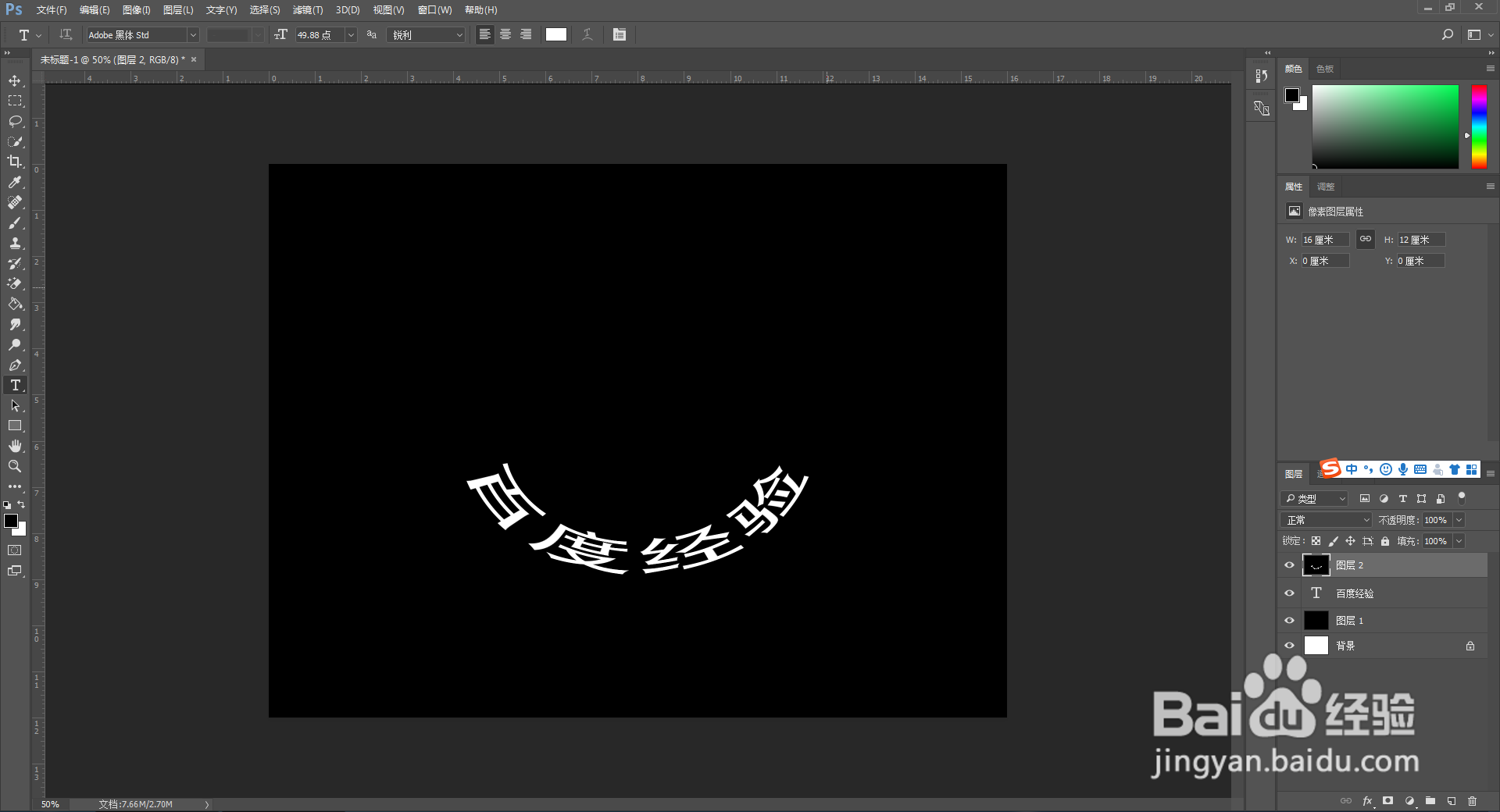
8、平面到极坐标,确定

怎么用PS软件制作炫彩文字的效果

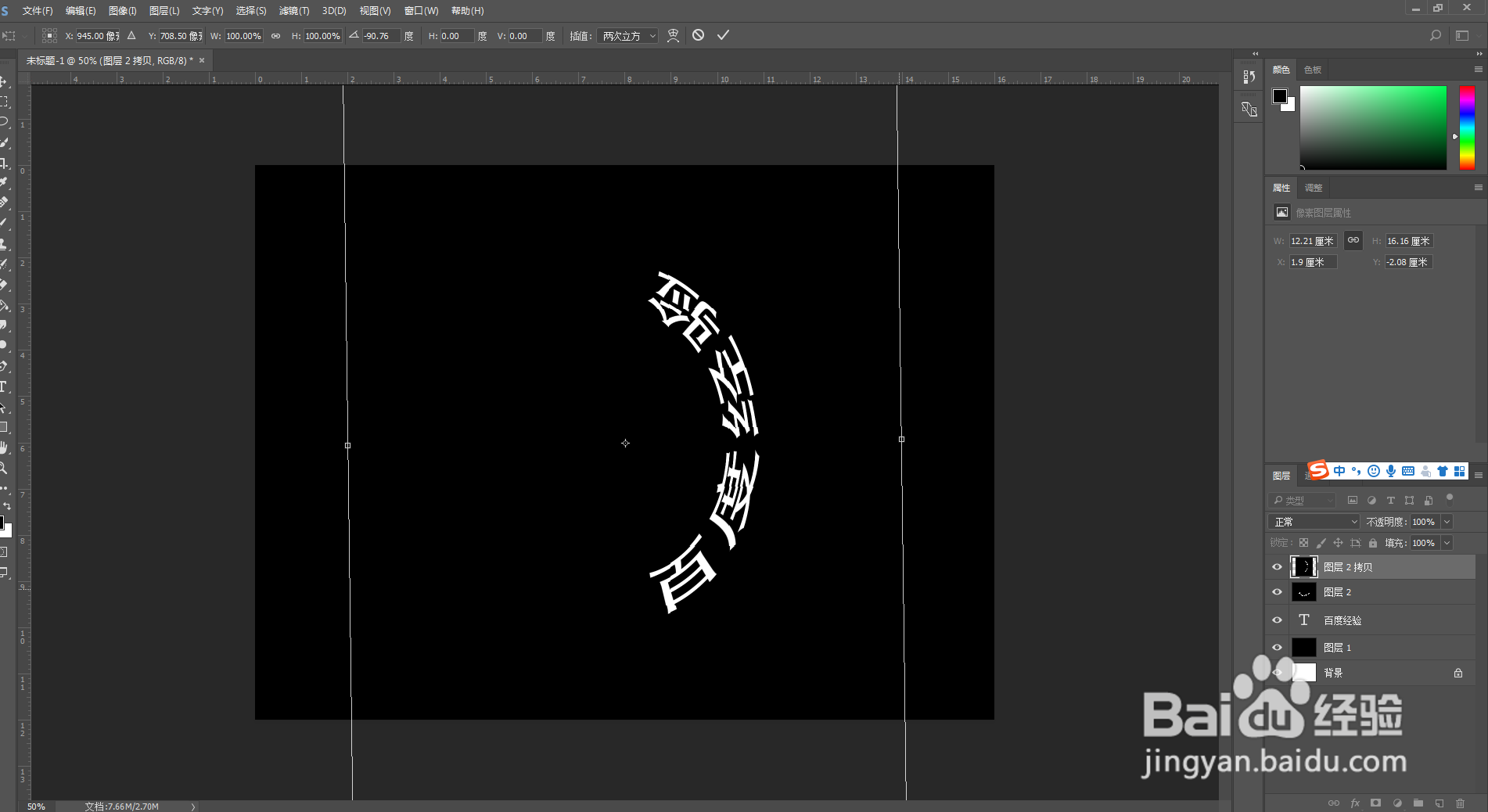
9、CTRL+T自由变换,逆时针旋转90度,如图所示

怎么用PS软件制作炫彩文字的效果

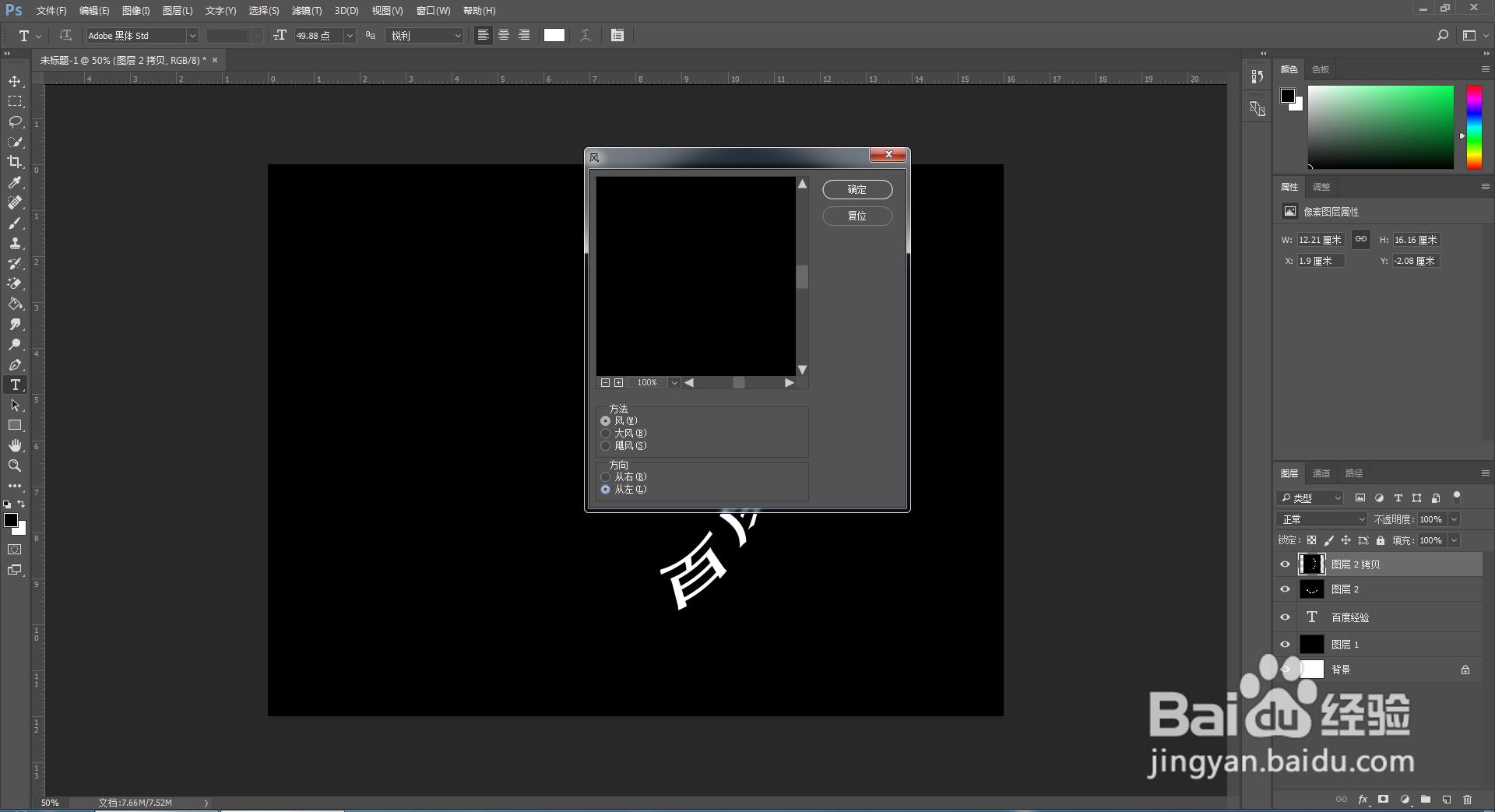
10、然后滤镜-风格化-风,风向从左

怎么用PS软件制作炫彩文字的效果

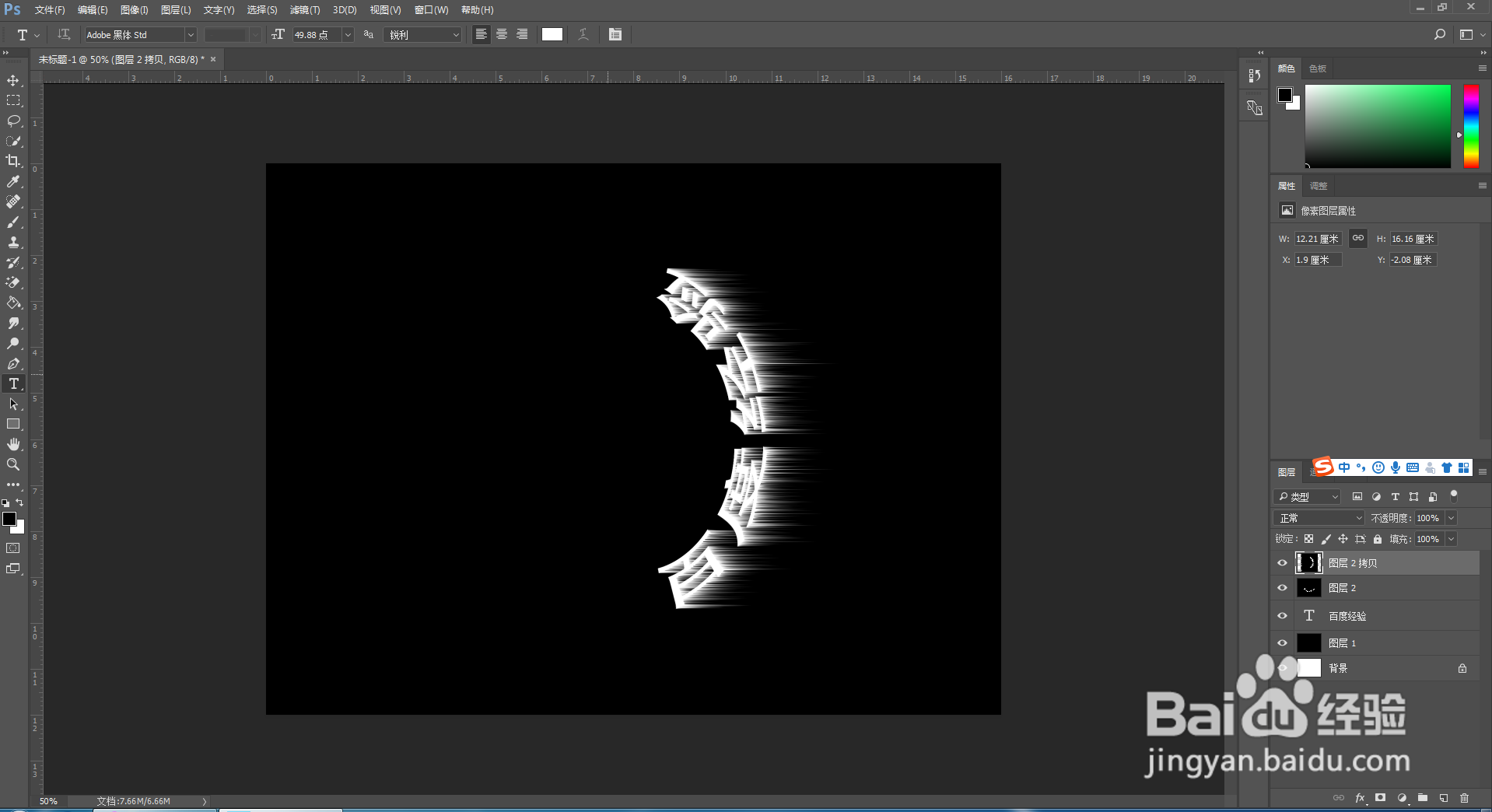
11、多执行几次上述命令

怎么用PS软件制作炫彩文字的效果

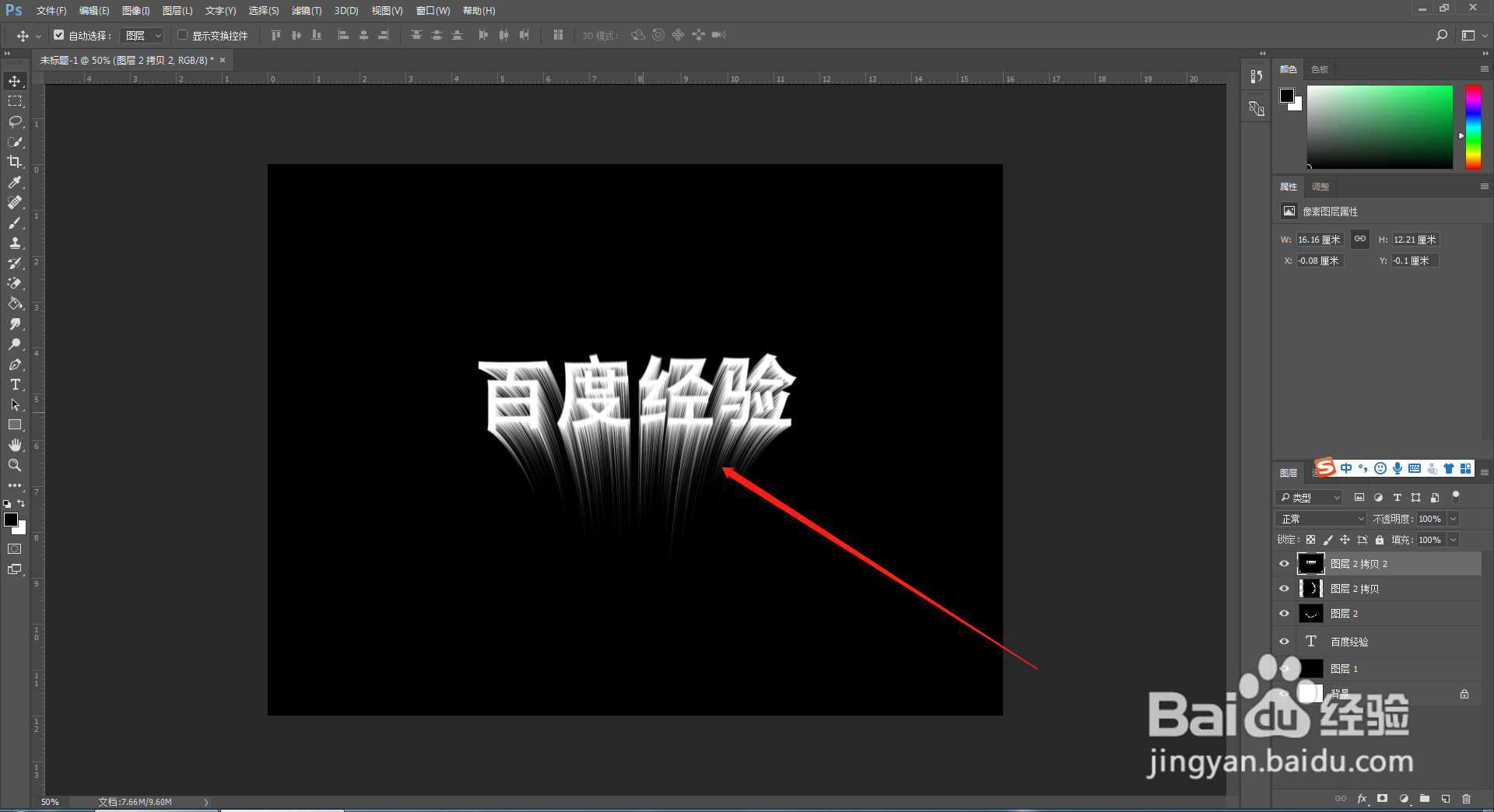
12、然后逆时针旋转,再从极坐标返回平面坐标

怎么用PS软件制作炫彩文字的效果

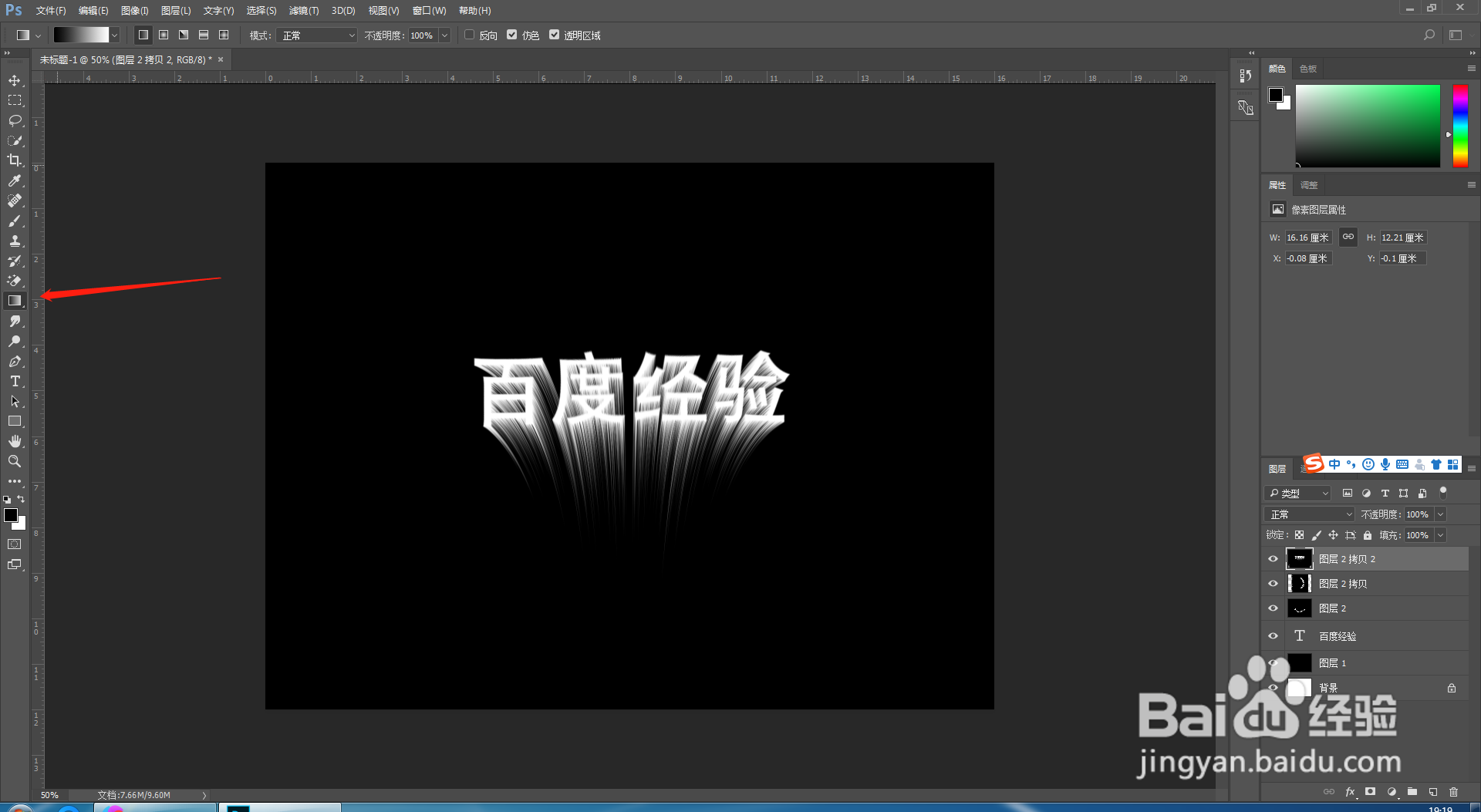
13、选择工具栏中的渐变工具

怎么用PS软件制作炫彩文字的效果

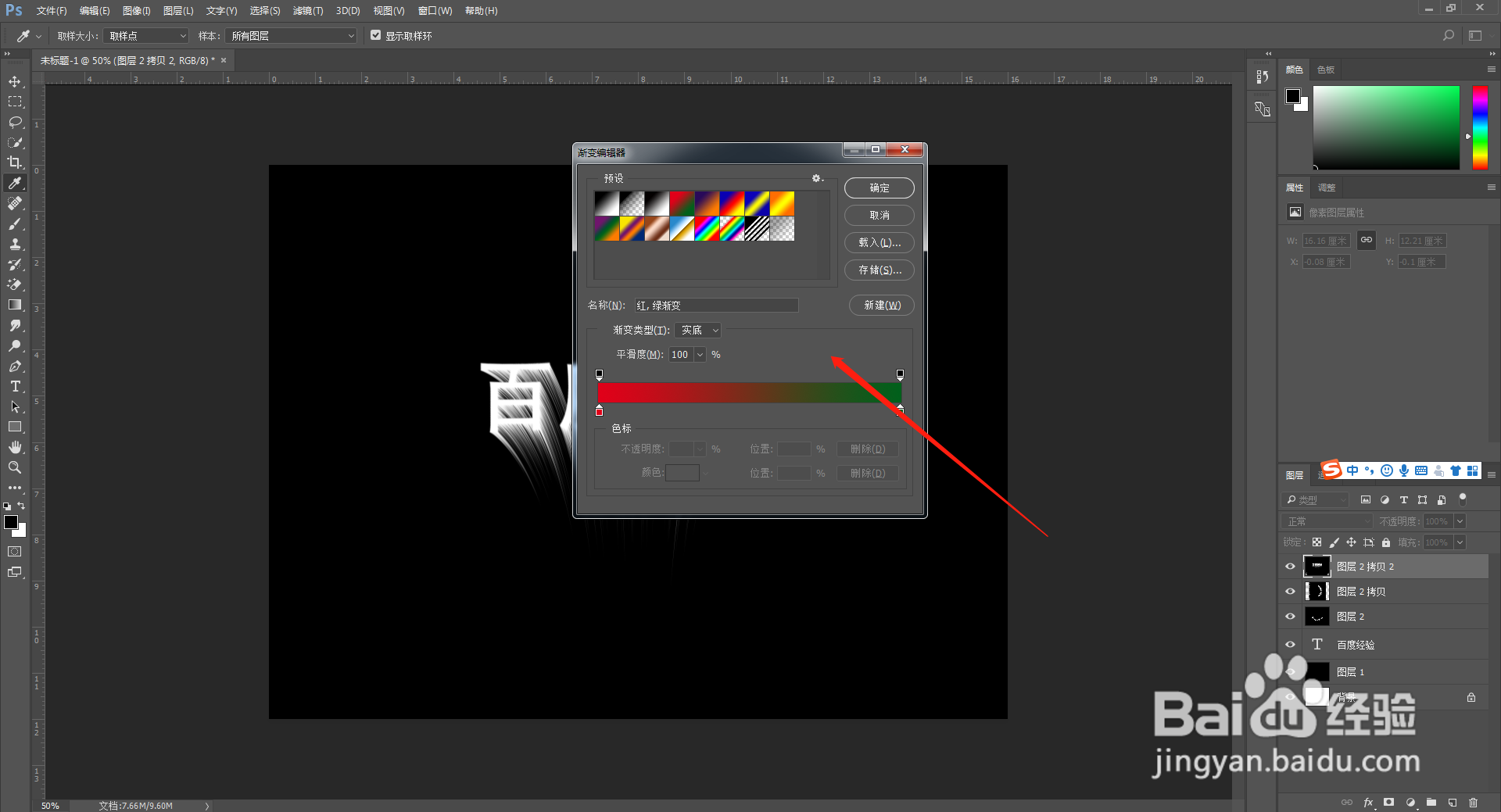
14、调整渐变的颜色

怎么用PS软件制作炫彩文字的效果

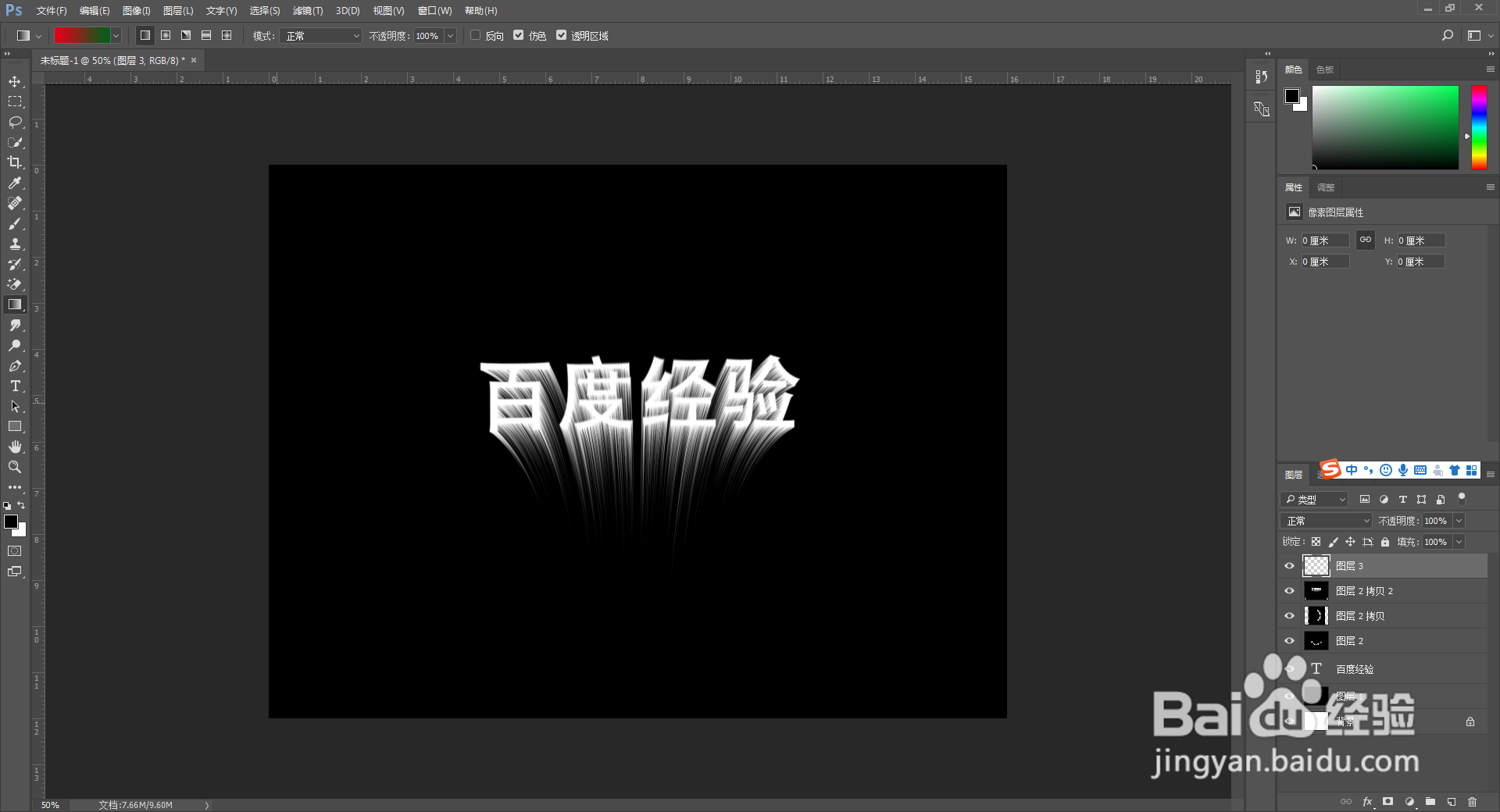
15、新建一个透明图层

怎么用PS软件制作炫彩文字的效果

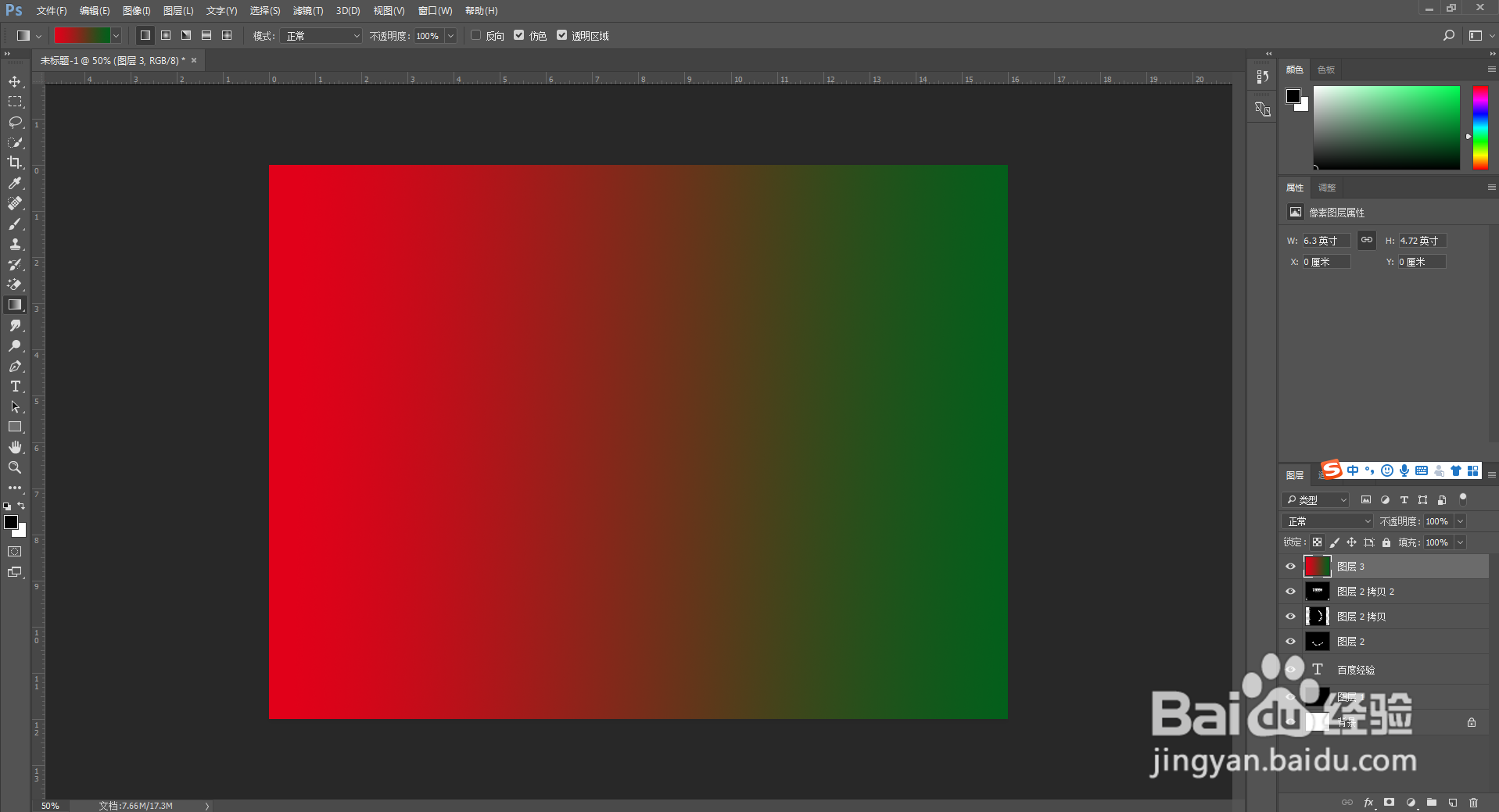
16、从左到右按住鼠标滑动

怎么用PS软件制作炫彩文字的效果

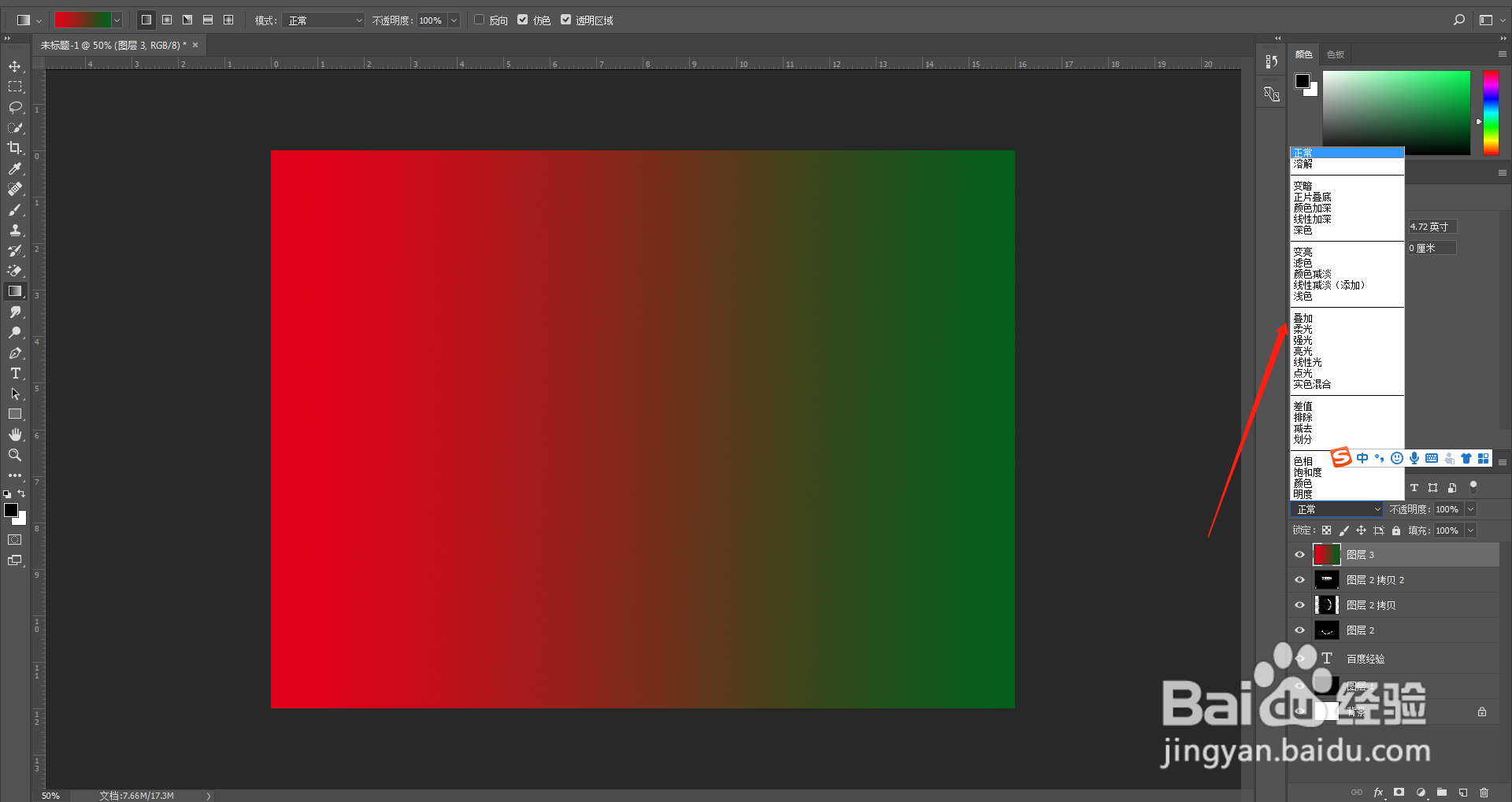
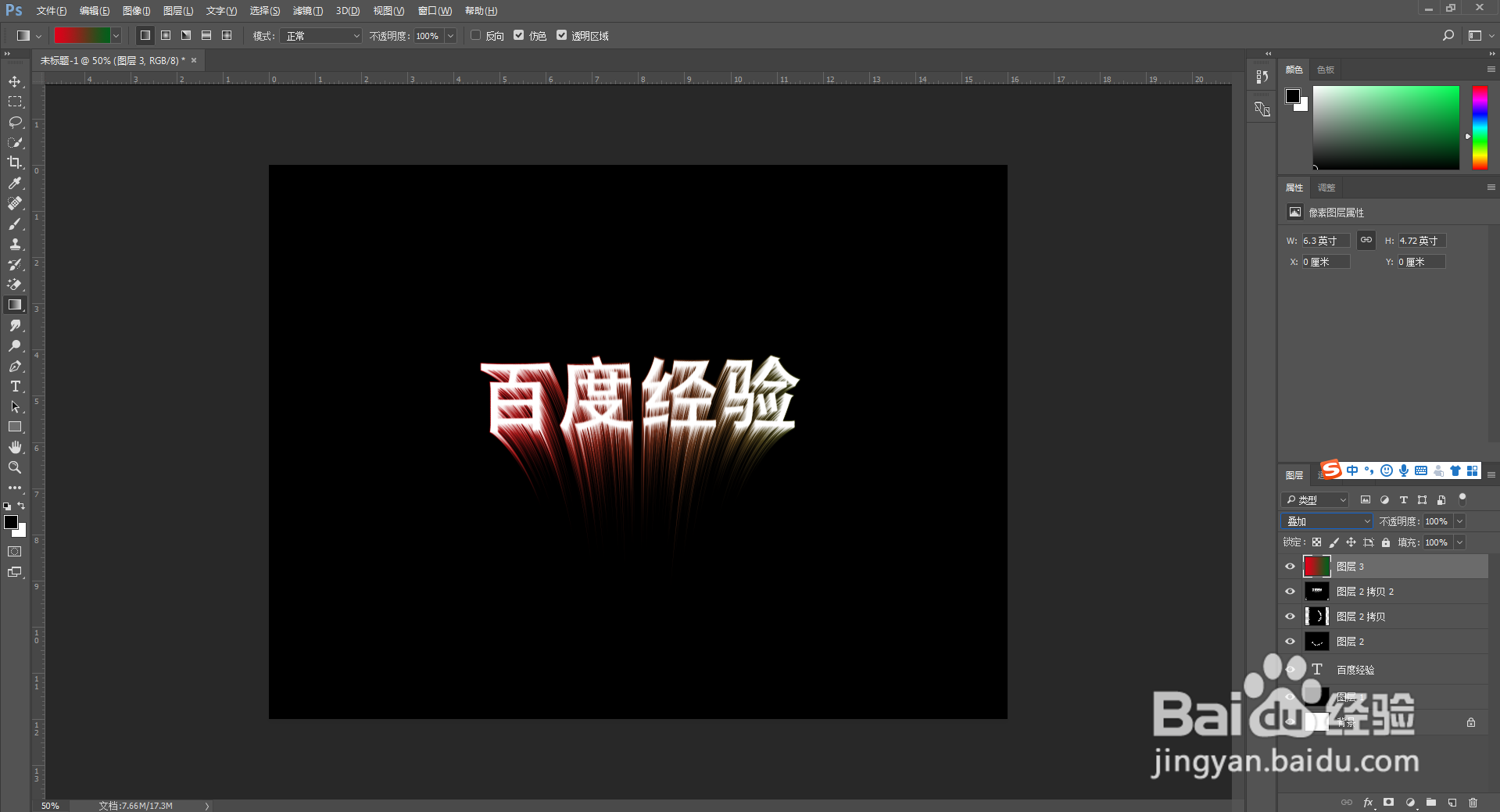
17、把图层的混合模式修改为叠加

怎么用PS软件制作炫彩文字的效果

18、即可完成炫彩文字的制作了

怎么用PS软件制作炫彩文字的效果
热门搜索
如何网上赚钱 脸上粉刺怎么去除 生活部工作总结 怎么卸载mcafee 我与奴隶的生活 眼线怎么画好看图解 舌头发麻是什么原因 hpv检查是什么 沃金之矛声望怎么刷 如何清理手机