怎么在桌面计算机右键菜单中添加:磁盘清理

 时间:2026-04-27 05:26:39

1、运行窗口中输入【regedit】回车,进入注册表编辑器;

怎么在桌面计算机右键菜单中添加:磁盘清理

2、进入注册表编辑器中,鼠标定位到“HKEY_CLASSES_ROOTCLSID{20D04FE0-3AEA-1069-A2D8-08002B30309D}shell”项,在其下面新建项并取名为【磁盘清理】;

怎么在桌面计算机右键菜单中添加:磁盘清理

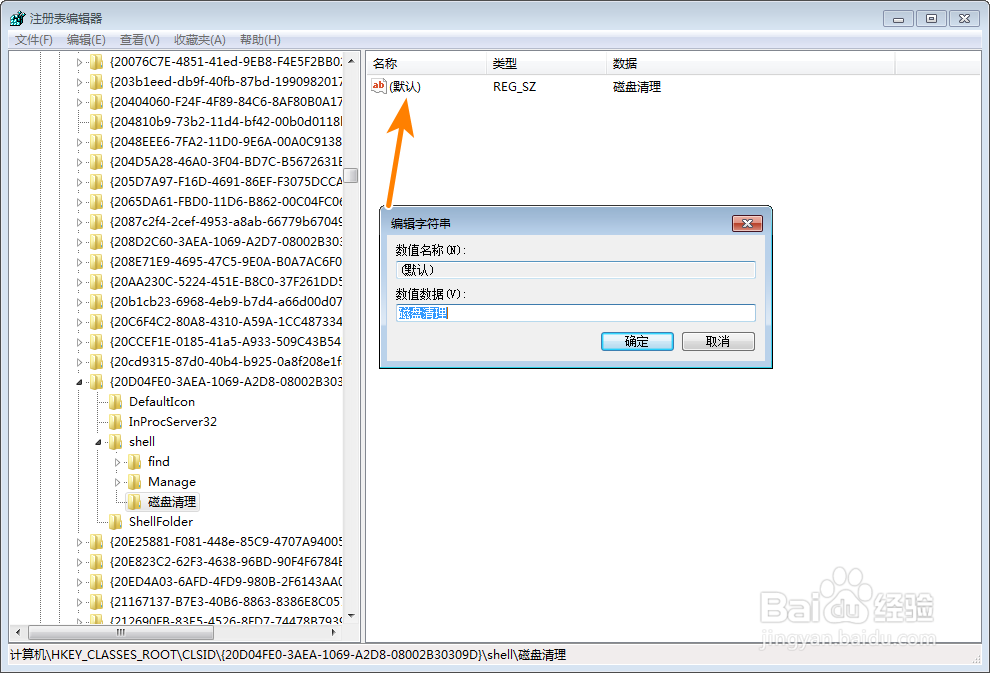
3、双击【默认】键值,将其值修改为【磁盘清理】;

怎么在桌面计算机右键菜单中添加:磁盘清理

4、新建的字符串键,键名设置为【Icon】,键值设置为【cleanmgr.exe】;

怎么在桌面计算机右键菜单中添加:磁盘清理

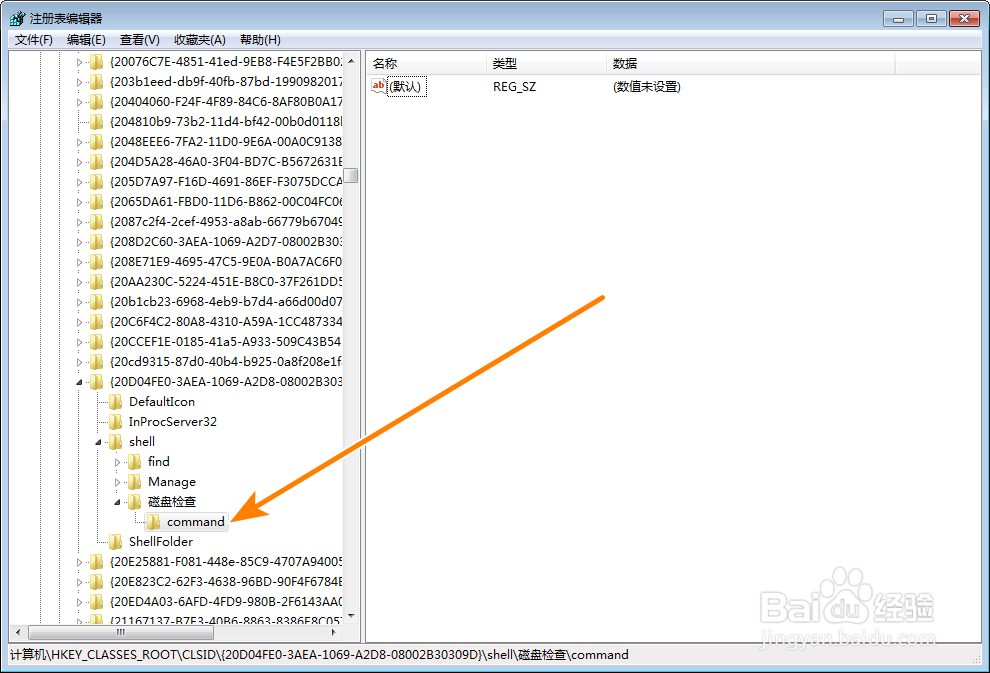
5、在【磁盘清理】下面新建子项,并改名为【command】;

怎么在桌面计算机右键菜单中添加:磁盘清理

6、双击【默认】键,将其数值修改为【cleanmgr.exe】;

怎么在桌面计算机右键菜单中添加:磁盘清理

7、关闭注册表编辑器,在桌面【计算机】图标上点击右键,就能找到“磁盘清理”的菜单项,点击它就能调出【磁盘清理】了。

怎么在桌面计算机右键菜单中添加:磁盘清理

  • 日常生活中产生的废旧品怎么处理
  • FBX文件导入unity里怎么编辑材质
  • 究极风暴4李洛克怎么使用厉害?
  • 半熟英雄3D攻略技巧
  • 怎样制作文字的流水线效果
  • 热门搜索
    手老是脱皮怎么办 如何写综述 电脑如何定时关机 哪里可以买枪 奇瑞e3质量怎么样 乡村旅游案例 3岁宝宝发烧怎么办 嫂子去哪里了 如何开淘宝网店 黄帝陵在哪里