怎么用photoshop制作立方体背景效果?

 时间:2026-02-12 23:46:10

1、首先,我们打开photoshop,点击左上角的【文件】——【新建】,创建空白画布。

怎么用photoshop制作立方体背景效果?

怎么用photoshop制作立方体背景效果?

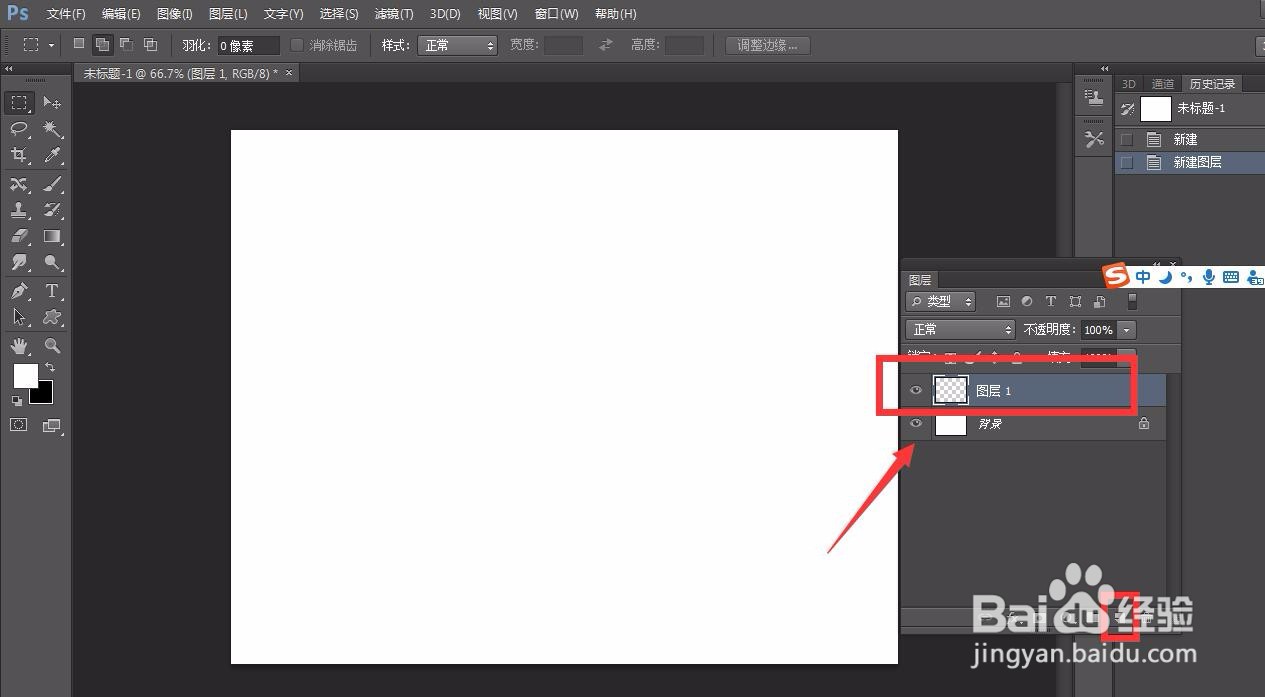
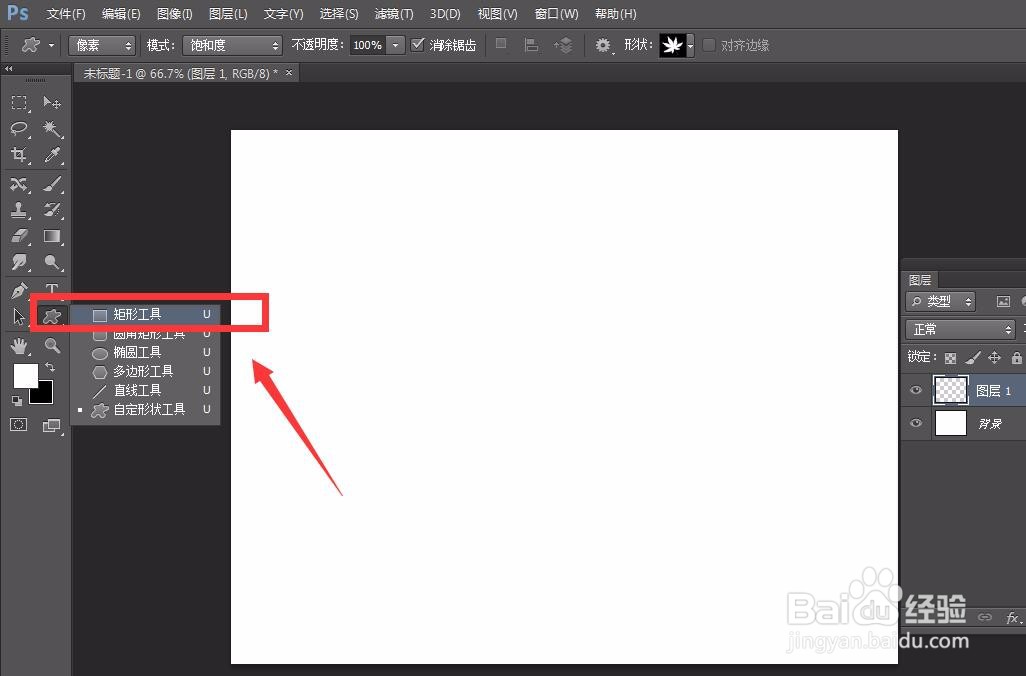
2、点击图层面板新建图层按钮,创建新图层,并选择左侧工具栏的矩形工具。
怎么用photoshop制作立方体背景效果?

怎么用photoshop制作立方体背景效果?

3、按ctrl键在画布上画一个正方形,填充颜色为灰色,如下图所示。

怎么用photoshop制作立方体背景效果?

怎么用photoshop制作立方体背景效果?

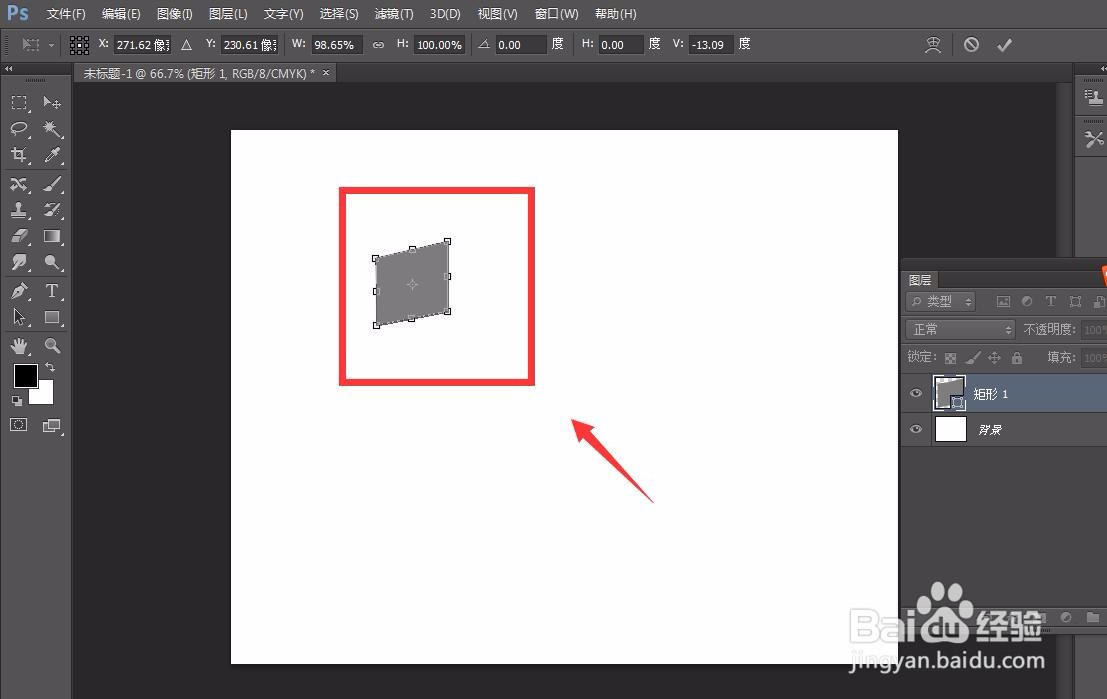
4、按ctrl+T键自由变换矩形,按ctrl键的同时下拉一侧的正方形,使之发生如下变换。
怎么用photoshop制作立方体背景效果?

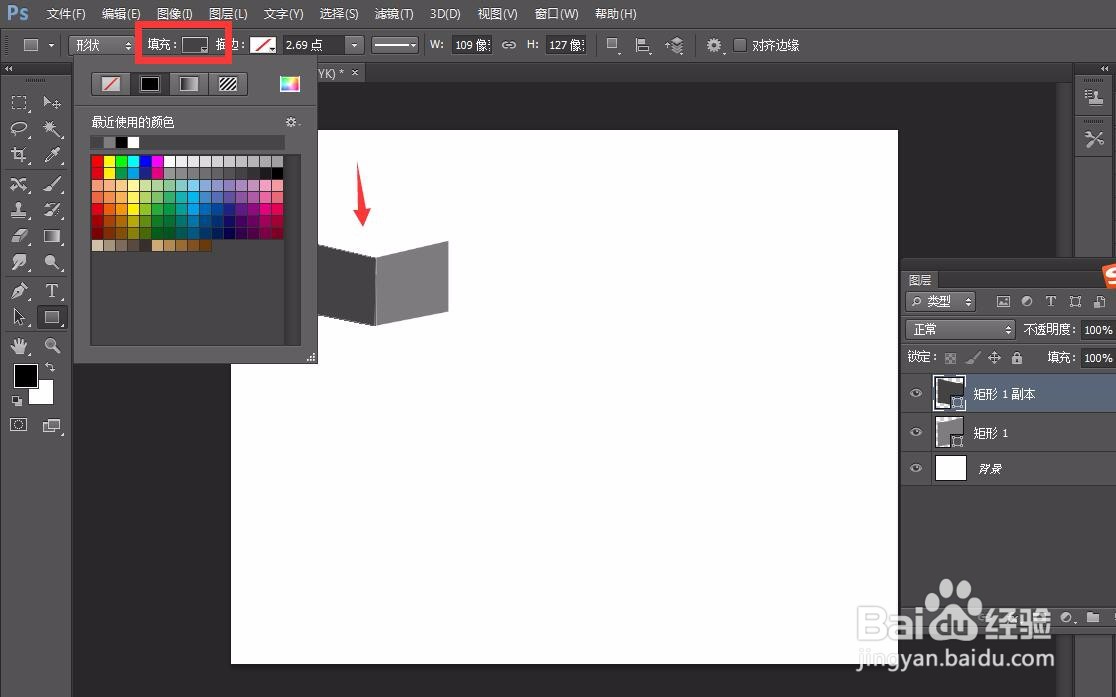
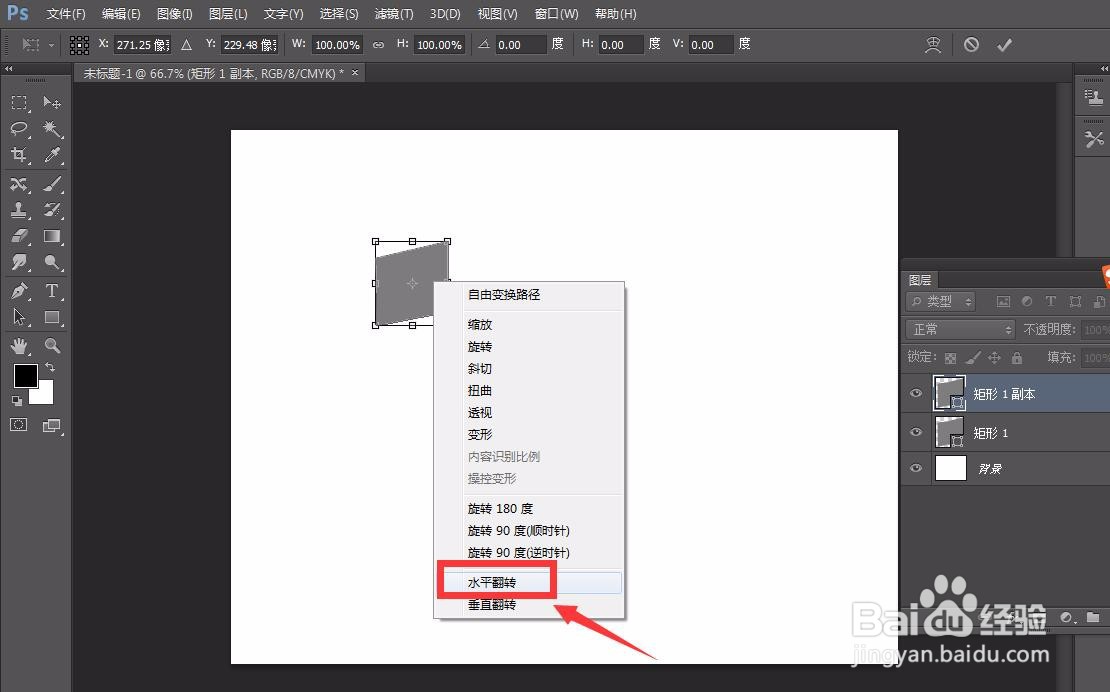
5、按ctrl+j键复制该图层,然后按ctrl+t键自由变换,右击选择【水平翻转】,将复制图层移动到原图层左侧,又与之重合,调整该图层颜色。
怎么用photoshop制作立方体背景效果?

怎么用photoshop制作立方体背景效果?

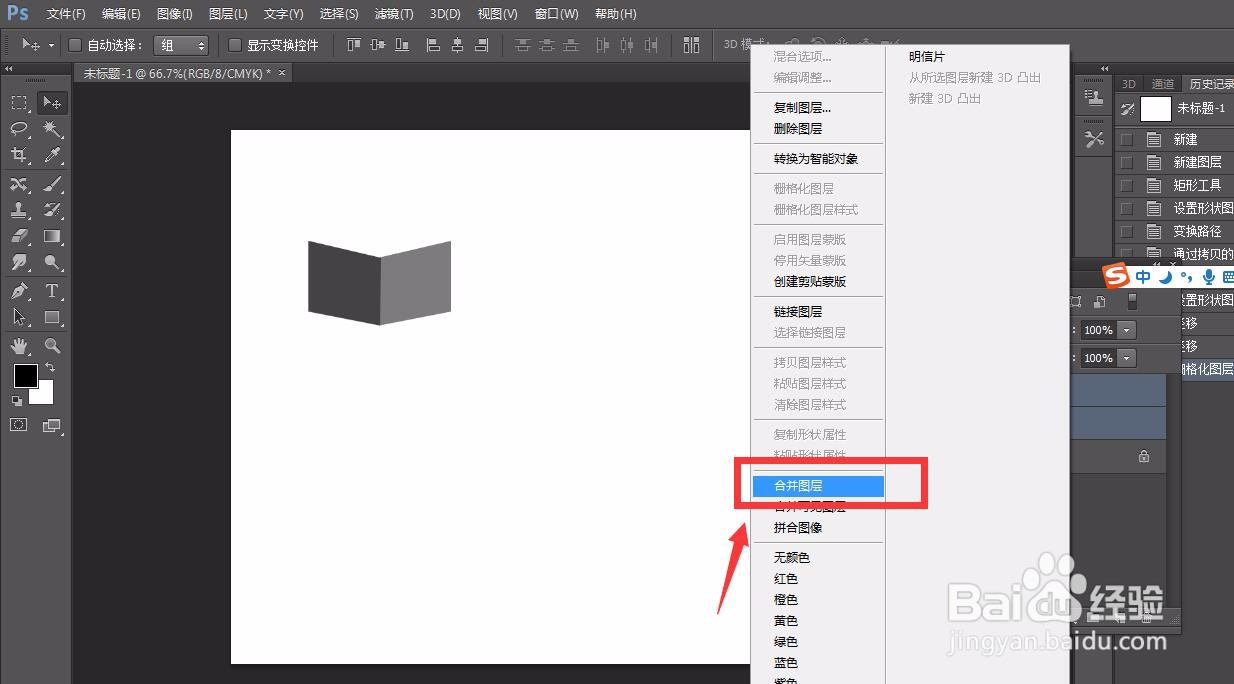
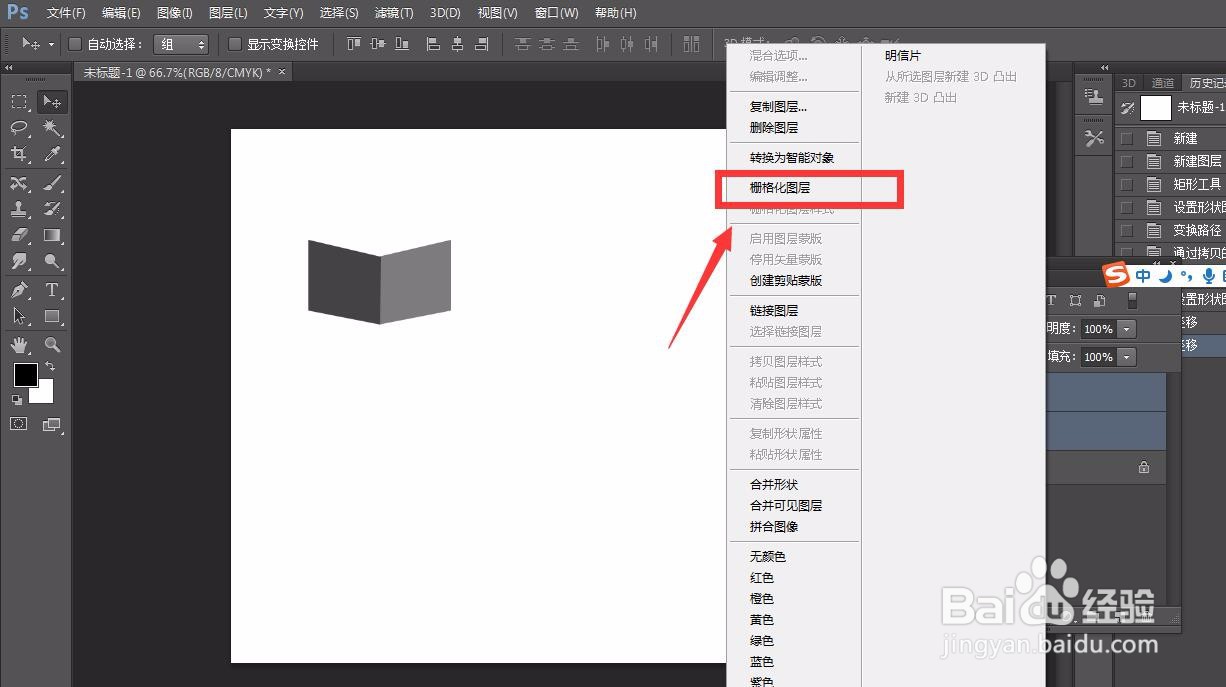
6、按ctrl键的同时选中两个图层,右击分别执行【栅格化图层】,【向下合并图层】。
怎么用photoshop制作立方体背景效果?

怎么用photoshop制作立方体背景效果?

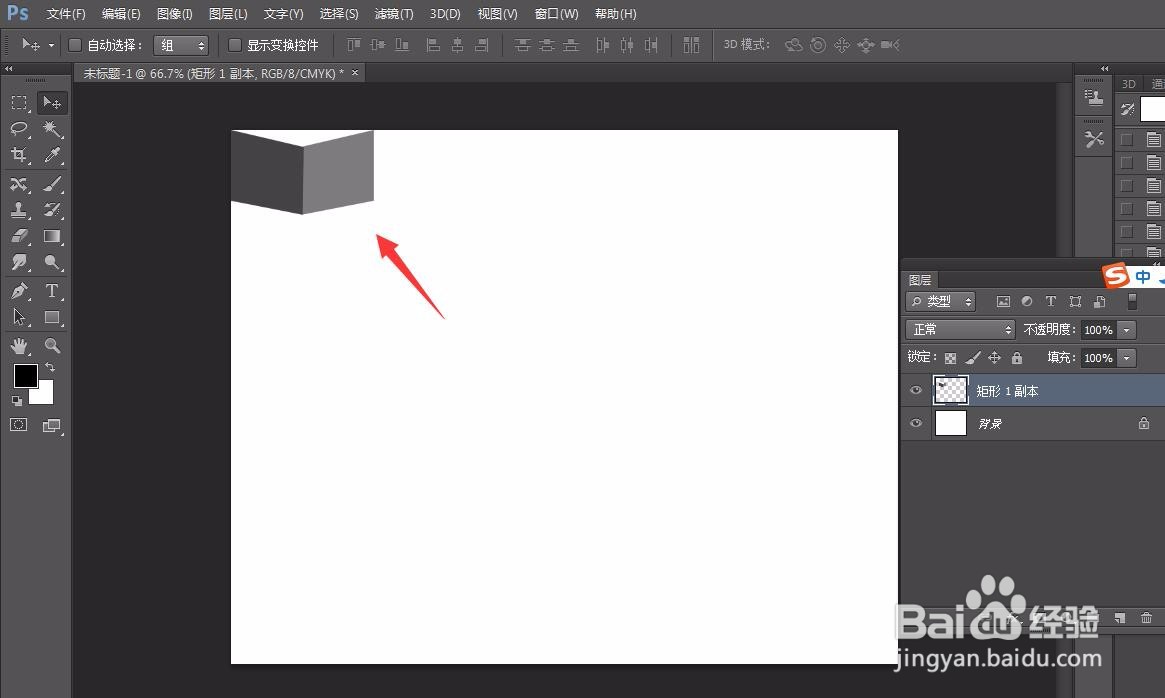
7、将合并后的图层移动到画布左上角,按ctrl+j复制一次,按shift键平移复制图层到原图像的右侧,且与之刚好重合,如下图。
怎么用photoshop制作立方体背景效果?

怎么用photoshop制作立方体背景效果?

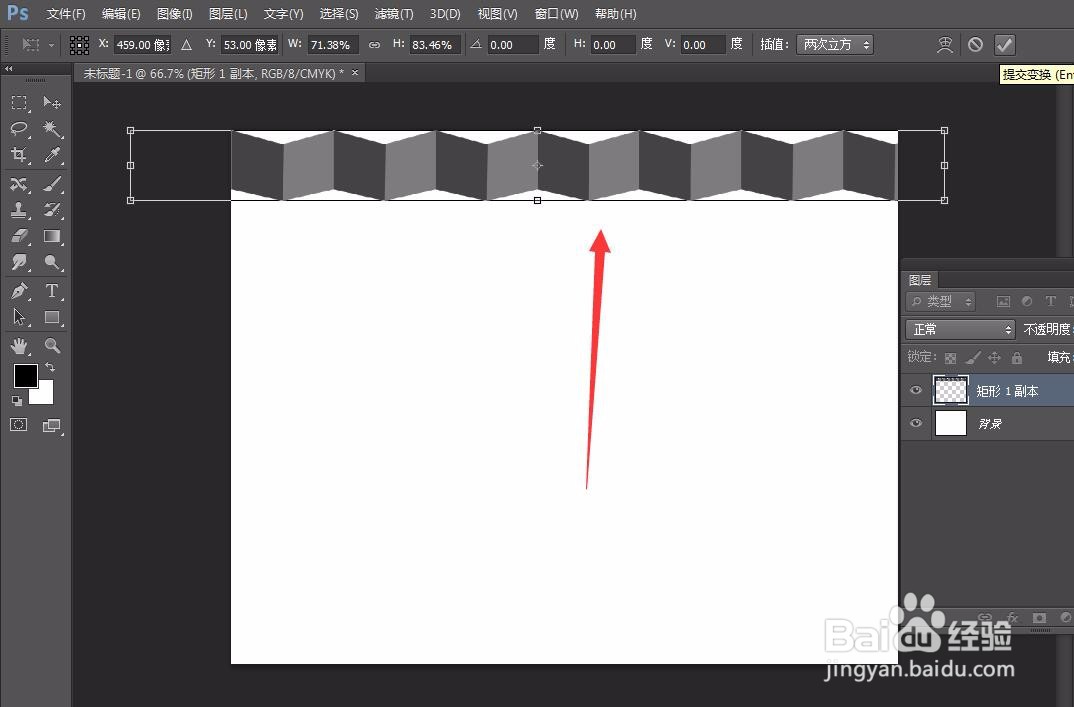
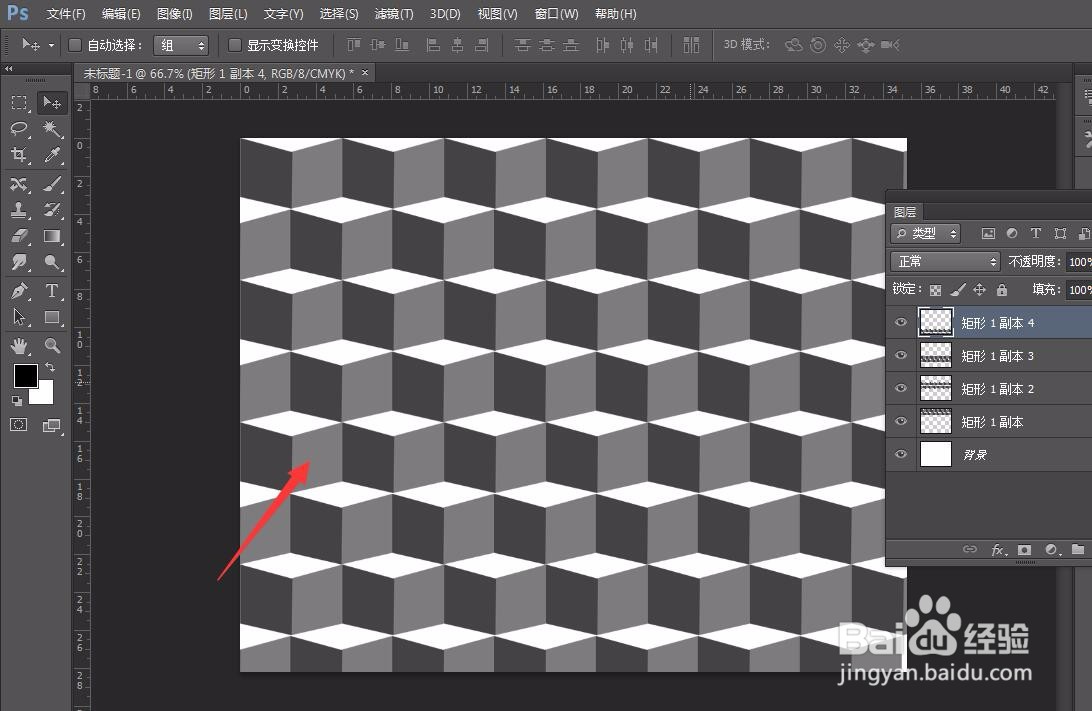
8、同时按ctrl+shift+alt+t键,重复上一步操作,如下图所示,我们可以快速获得一堆组合好的图像,按快捷键ctrl+e合并图层。

怎么用photoshop制作立方体背景效果?

怎么用photoshop制作立方体背景效果?

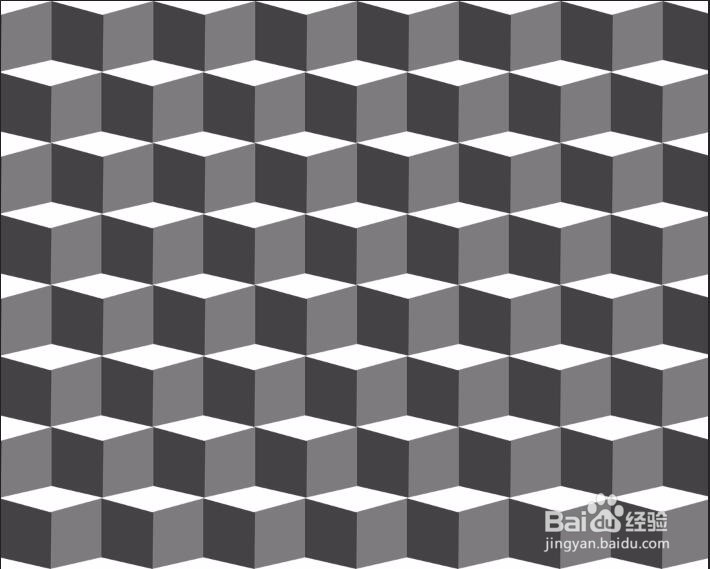
9、将所有图像图层合并后,我们按快捷键ctrl+j复制图层,并将它移动到原图像下方,如下图所示,重复操作,即可获得立方体背景图案。

怎么用photoshop制作立方体背景效果?

怎么用photoshop制作立方体背景效果?

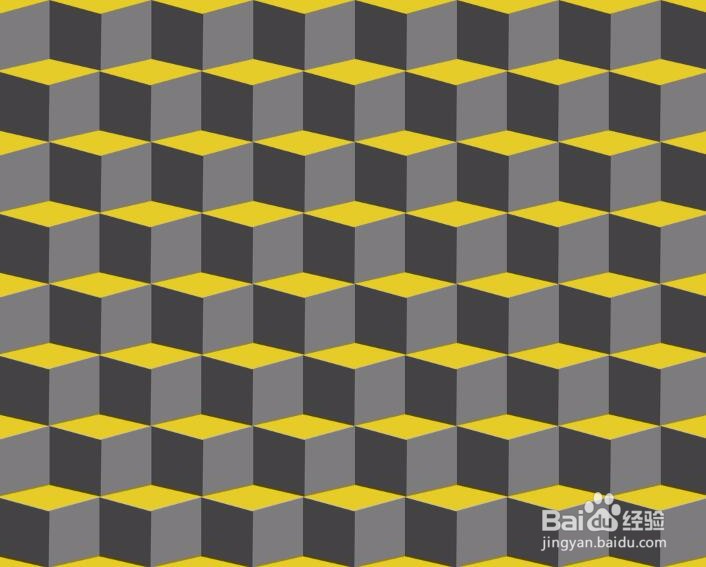
10、我们还可以通过修改背景色来获得不同效果的立方体背景图哦。

怎么用photoshop制作立方体背景效果?

怎么用photoshop制作立方体背景效果?

怎么用photoshop制作立方体背景效果?

  • 教你用PS做创意方块图片
  • Photoshop图层混合模式(一)——颜色加深的使用
  • photoshop怎么快速制作立体图形?
  • ps中怎么画线条
  • Ps怎么制作直角波浪线
  • 热门搜索
    忆江南古诗的意思 favorable什么意思 鞋子脱胶用什么胶水 无所不能的意思 多行不义必自毙的意思 庶子是什么意思 much是什么意思 xoxo是什么意思 什么是大修基金 情人节送什么花好