如何设置Excel一竖列的加法公式

 时间:2024-10-12 10:45:11

1、以excel2010版本为例,首先打开excel表格,输入如图所示的金额数据;

如何设置Excel一竖列的加法公式

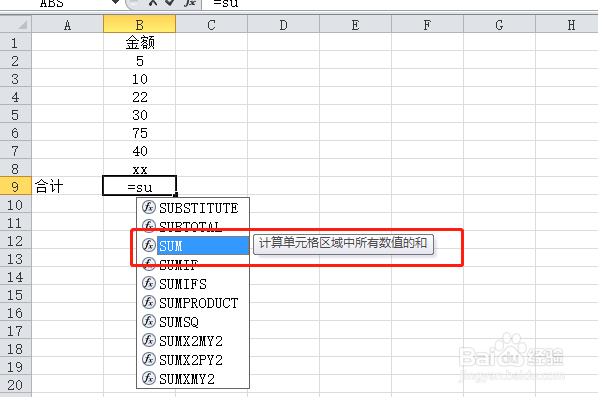
2、现需要把该列金额相加,先在B9单元格输入sum函数,找到sum函数,然后点击;
如何设置Excel一竖列的加法公式

3、根据sum函数,选择需求和的区域B2到B8,然后按enter键;

如何设置Excel一竖列的加法公式

4、就会得到金额5一直加到40的和了,由于单元格B8不是数字,所以没参与计算;

如何设置Excel一竖列的加法公式

5、把B8单元格xx改成数字8,单元格B9就会直接算出求和结果;

如何设置Excel一竖列的加法公式

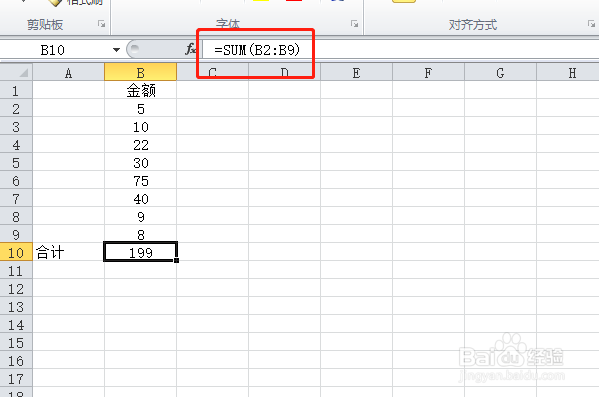
6、如果在数字40和8之间插入一个数字9,痘痉颔湄那么合计的sum函数求和区域就会自动变成B2到B9并自动计算5一直加到最后8的和,方便快捷。
如何设置Excel一竖列的加法公式
  • excel整列怎么求和公式
  • Excel如何整列求和
  • excel竖列自动求和
  • 怎么正确的在Excel表格中输入加法公式?
  • excel整列求和怎么操作?
  • 热门搜索
    扫描件怎么弄 青菜怎么炒好吃 手机怎么投屏到电视 怎么上国外网站 凉拌黄花菜的做法 清蒸鲈鱼怎么做 戌怎么读 宫颈癌怎么引起的 扁桃体发炎怎么办最简单的方法 萝卜怎么腌好吃又脆