PS立体翻页贴图效果是怎么制作的

 时间:2026-02-15 02:32:03

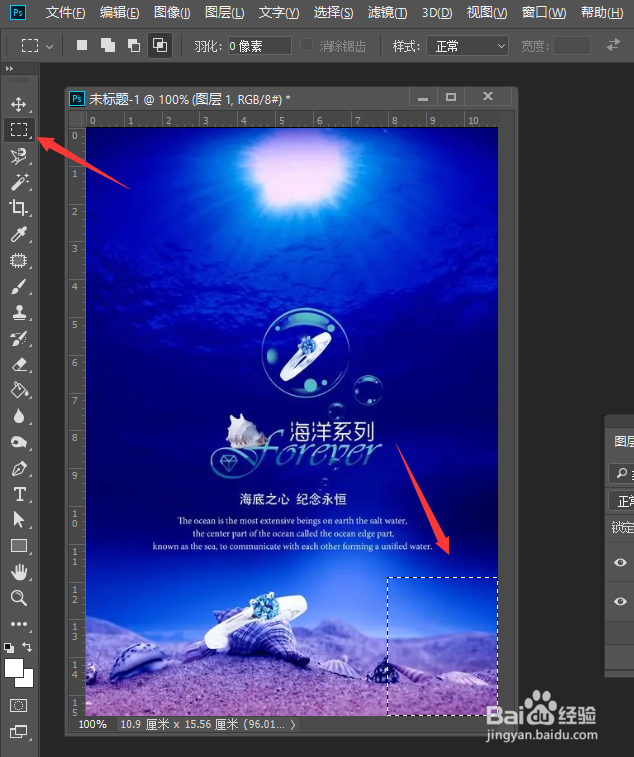
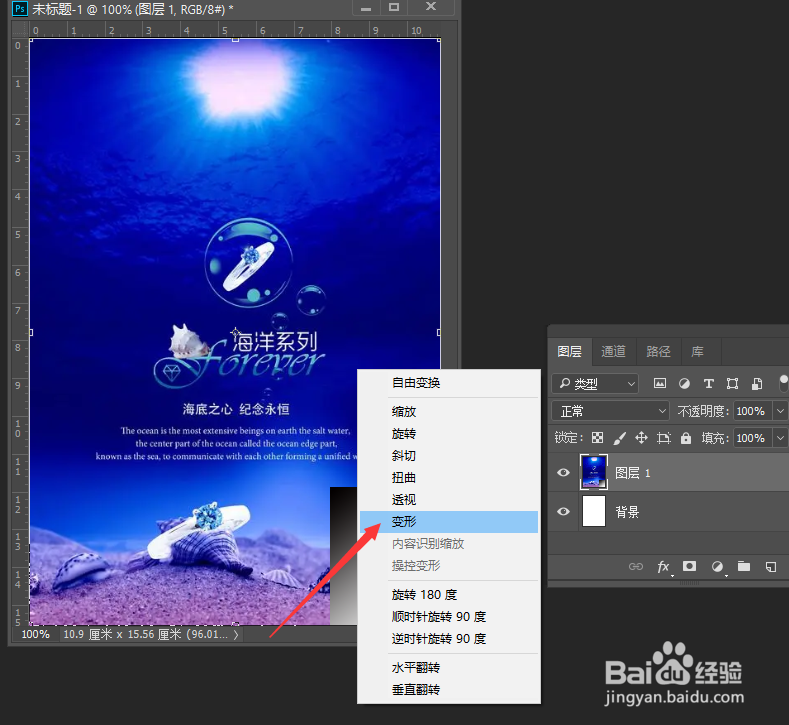
1、首先,我们在PS中打开一张贴图图片,在右下角绘制一个选区,并用黑白渐变进行填充。
PS立体翻页贴图效果是怎么制作的

PS立体翻页贴图效果是怎么制作的

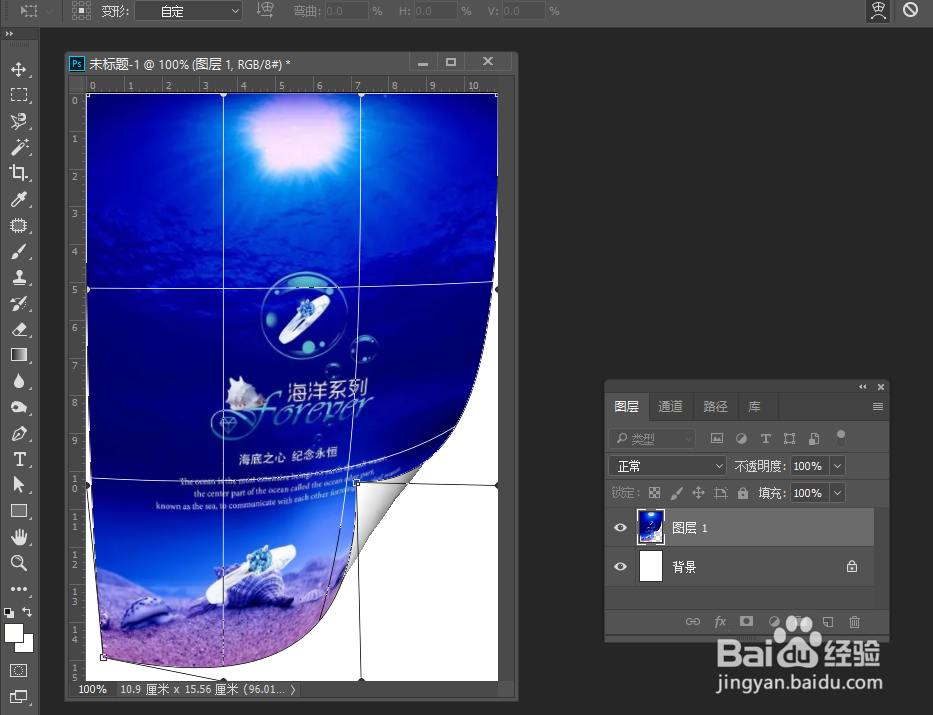
2、接下来我们右击对应选区选择变形工具,此时我们就可以任意对选区进行变形操作了。
PS立体翻页贴图效果是怎么制作的

PS立体翻页贴图效果是怎么制作的

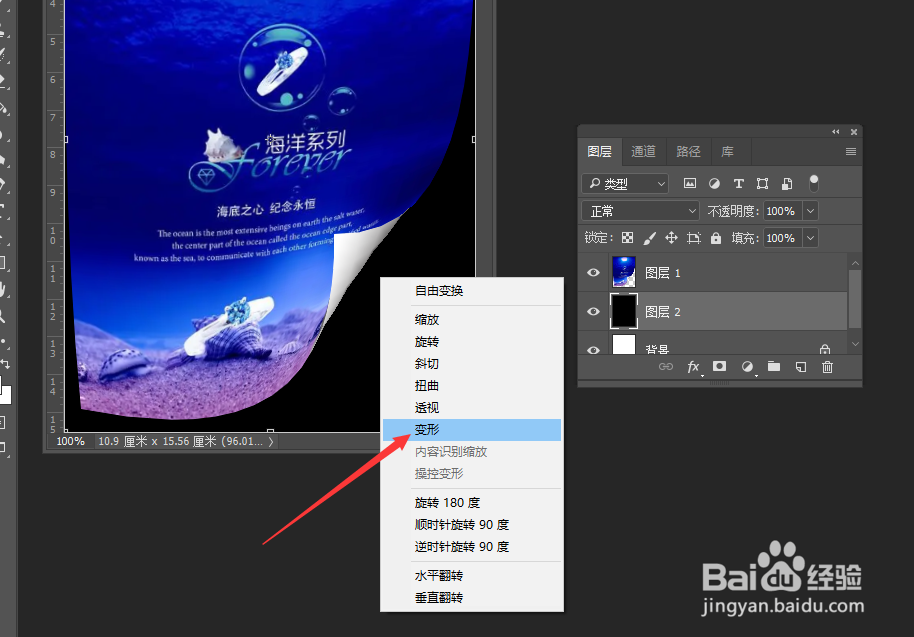
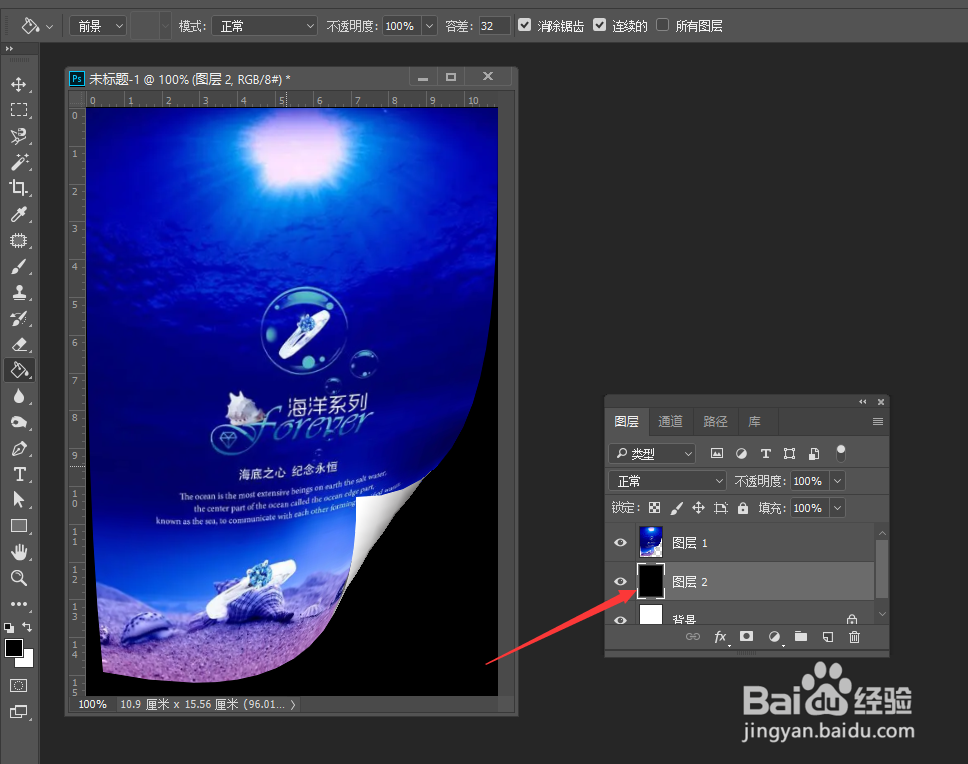
3、以上操作完成之后,我们需要创建一个新的图层,并且在相应的区域再绘制一个选区举行,并用黑白色进行填充。
PS立体翻页贴图效果是怎么制作的

PS立体翻页贴图效果是怎么制作的

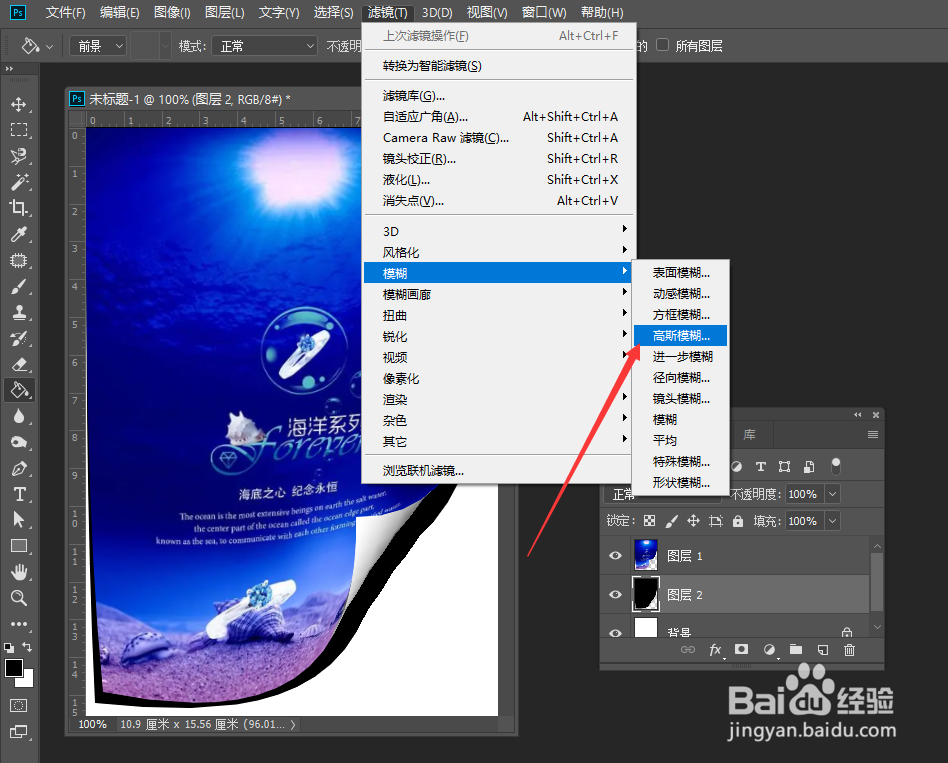
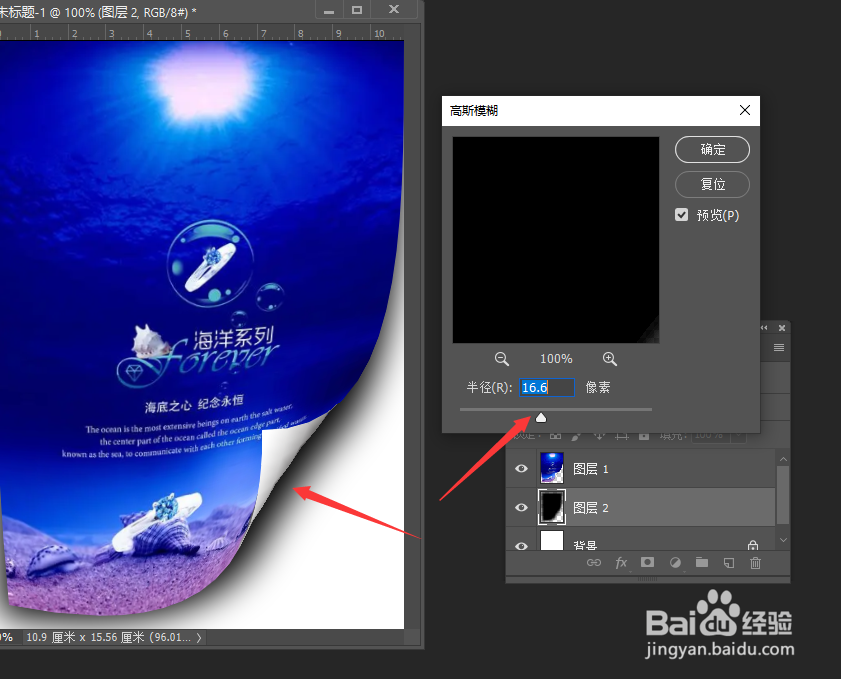
4、我们需要打开滤镜中的高斯模糊工具,对背景部分进行模糊化处理。

PS立体翻页贴图效果是怎么制作的

5、在调整背景的模糊操作时,我们按图示进行配置,确保背景播放能够实现相应的阴影效果。
PS立体翻页贴图效果是怎么制作的

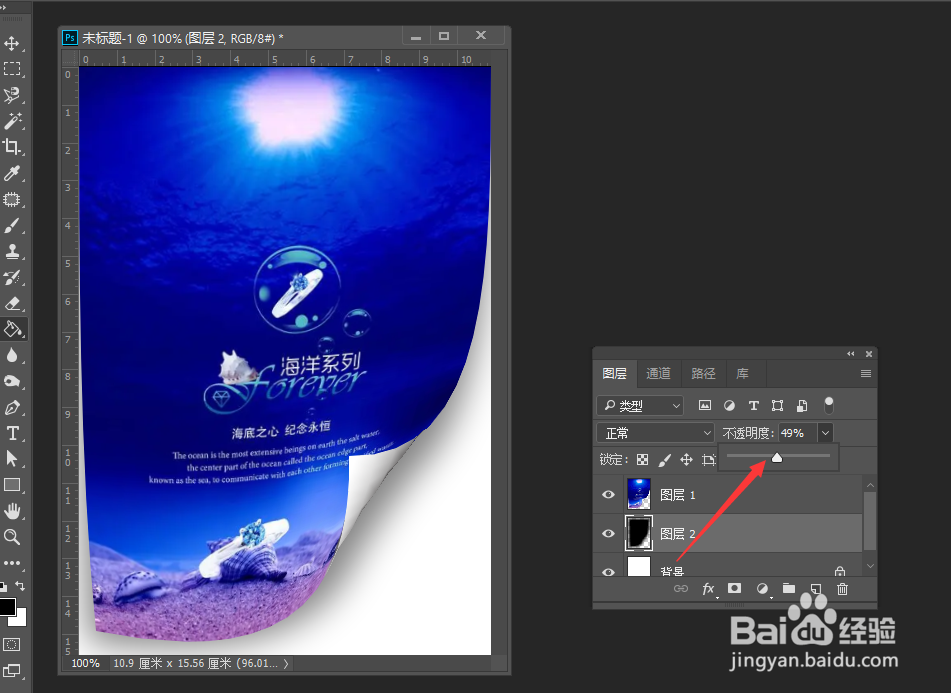
6、最后,我们更进一步对图层混合模式进行设置,我们将图层混合模式设置为线性简单,最后效果如图所示。
PS立体翻页贴图效果是怎么制作的

  • PS使用鼠标中键滚动缩放界面
  • PS教你如何高低频磨皮,讲解高低频磨皮方法
  • PS如何扣取动物毛边
  • PS设计七色圆柱体
  • PS中如何自定义制作形状
  • 热门搜索
    蓝钻有什么用 隔离霜有什么作用 刷机有什么用 维生素d的作用 橱柜台面什么材质好 喝什么茶补肾 一打三反运动 不寒而栗什么意思 鹅不食草的功效与作用 百合的作用与功效