1、windows+E打开计算机选择一个磁盘打开


2、打开E盘打开一个文件夹
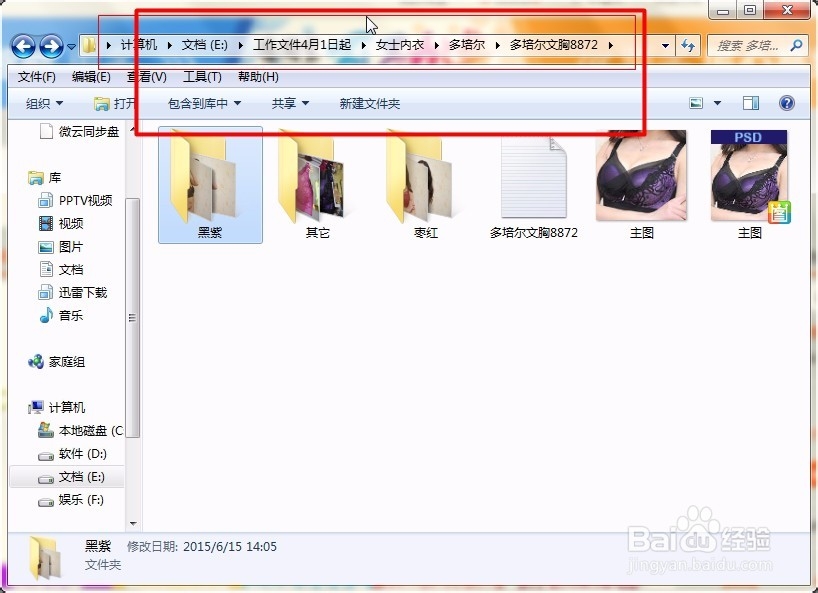
3、选择需要隐藏的文件夹--右键--属性
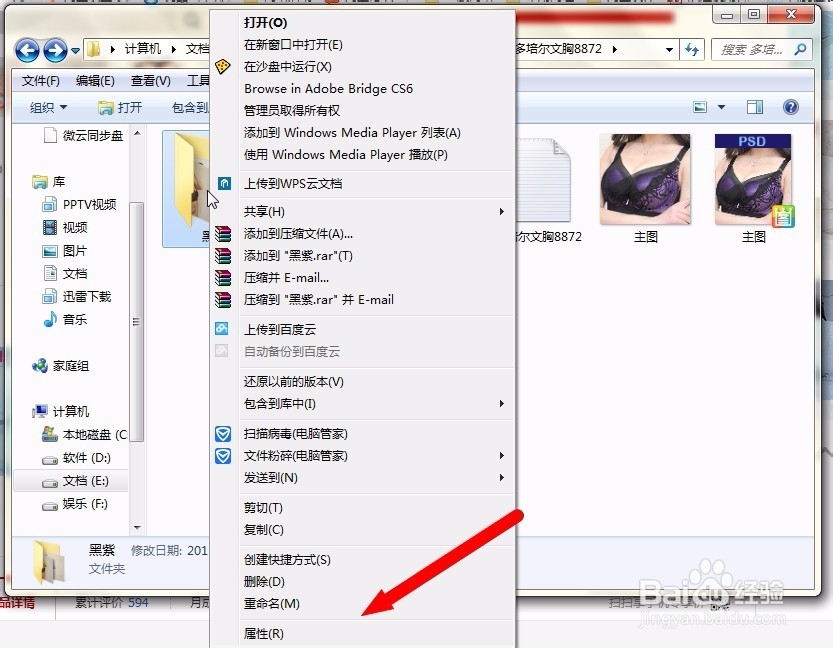
4、勾选隐藏点击确定

5、弹出的选择全部隐藏在确定

6、现在处于透明状态就是隐藏文件夹了--需要再设置一下就消失不见

7、点击工具--文件夹选项

8、点击查看--选择不显示隐藏的文件夹--点击确定
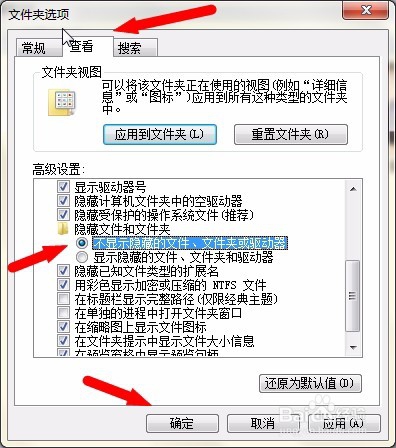
9、大功告成,隐藏成功--文件一样方法

时间:2026-04-25 03:39:15
1、windows+E打开计算机选择一个磁盘打开
2、打开E盘打开一个文件夹
3、选择需要隐藏的文件夹--右键--属性
4、勾选隐藏点击确定
5、弹出的选择全部隐藏在确定
6、现在处于透明状态就是隐藏文件夹了--需要再设置一下就消失不见
7、点击工具--文件夹选项
8、点击查看--选择不显示隐藏的文件夹--点击确定
9、大功告成,隐藏成功--文件一样方法
