Photoshop怎么制作文字逐个闪现动图

 时间:2024-10-13 02:45:31

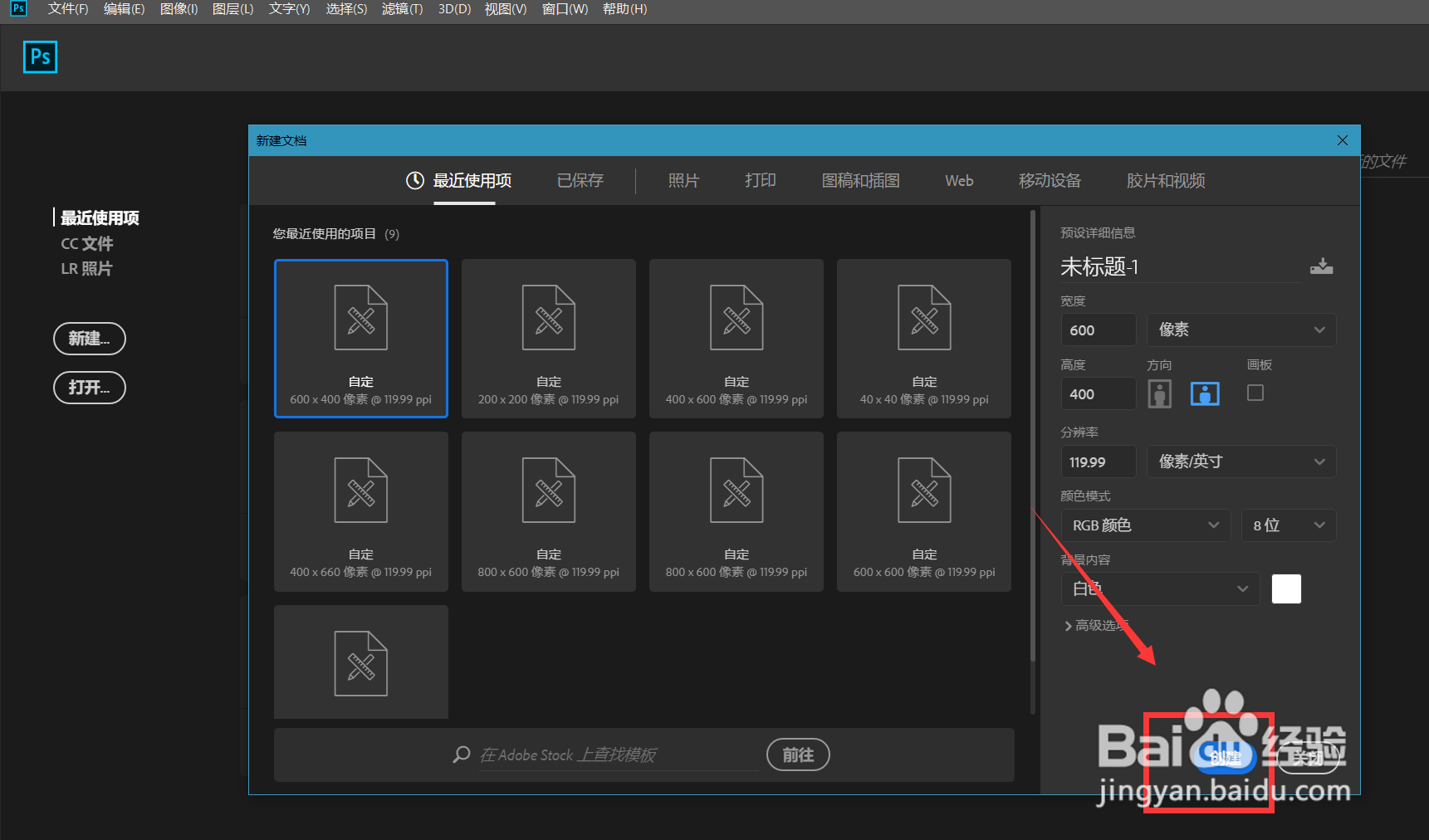
1、首先,我们打开Photoshop,点击屏幕框选的【新建】,新建空白画布。
Photoshop怎么制作文字逐个闪现动图

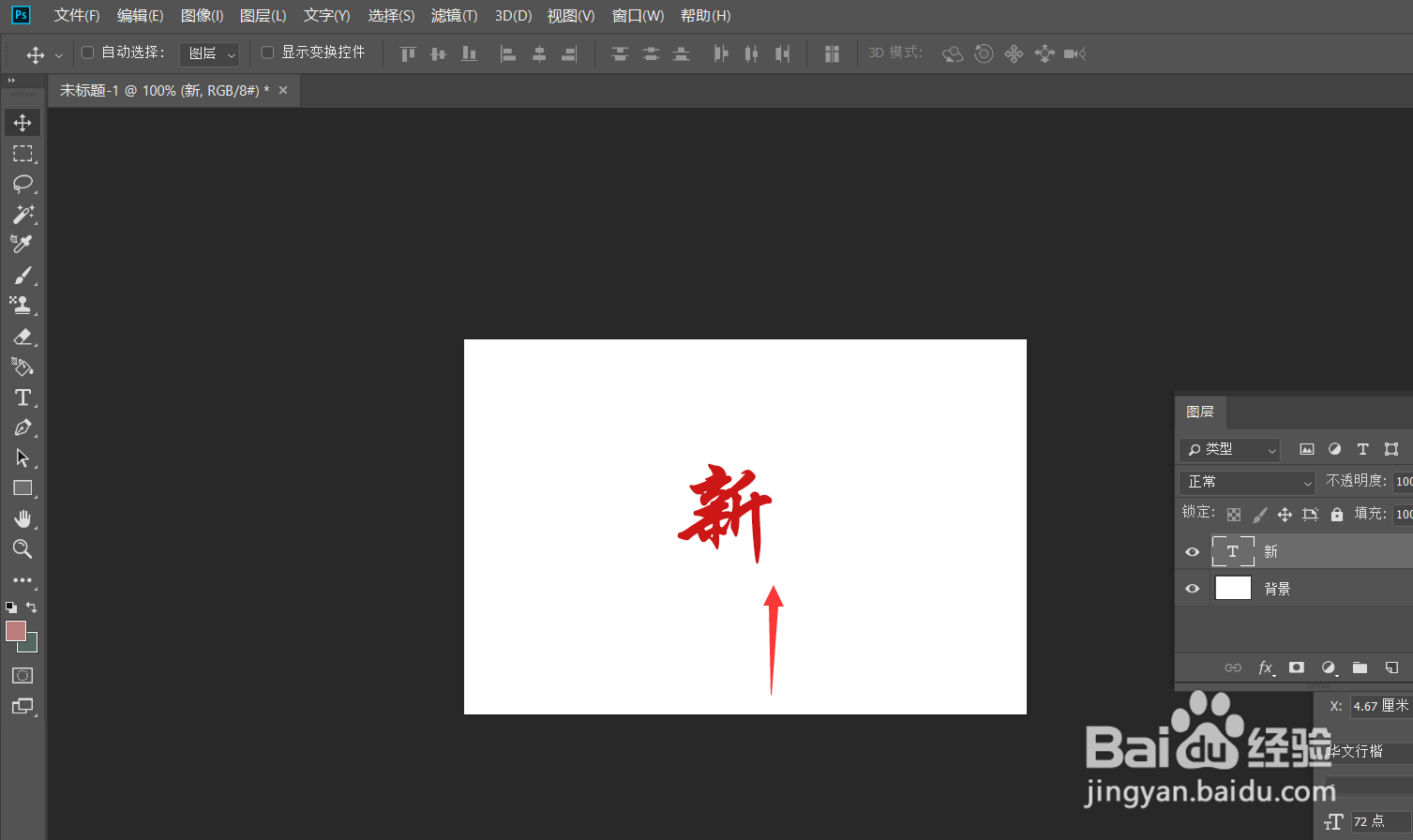
2、下面,我们选择文字工具,输入第一个文字,调整好字体、字号、颜色。

Photoshop怎么制作文字逐个闪现动图

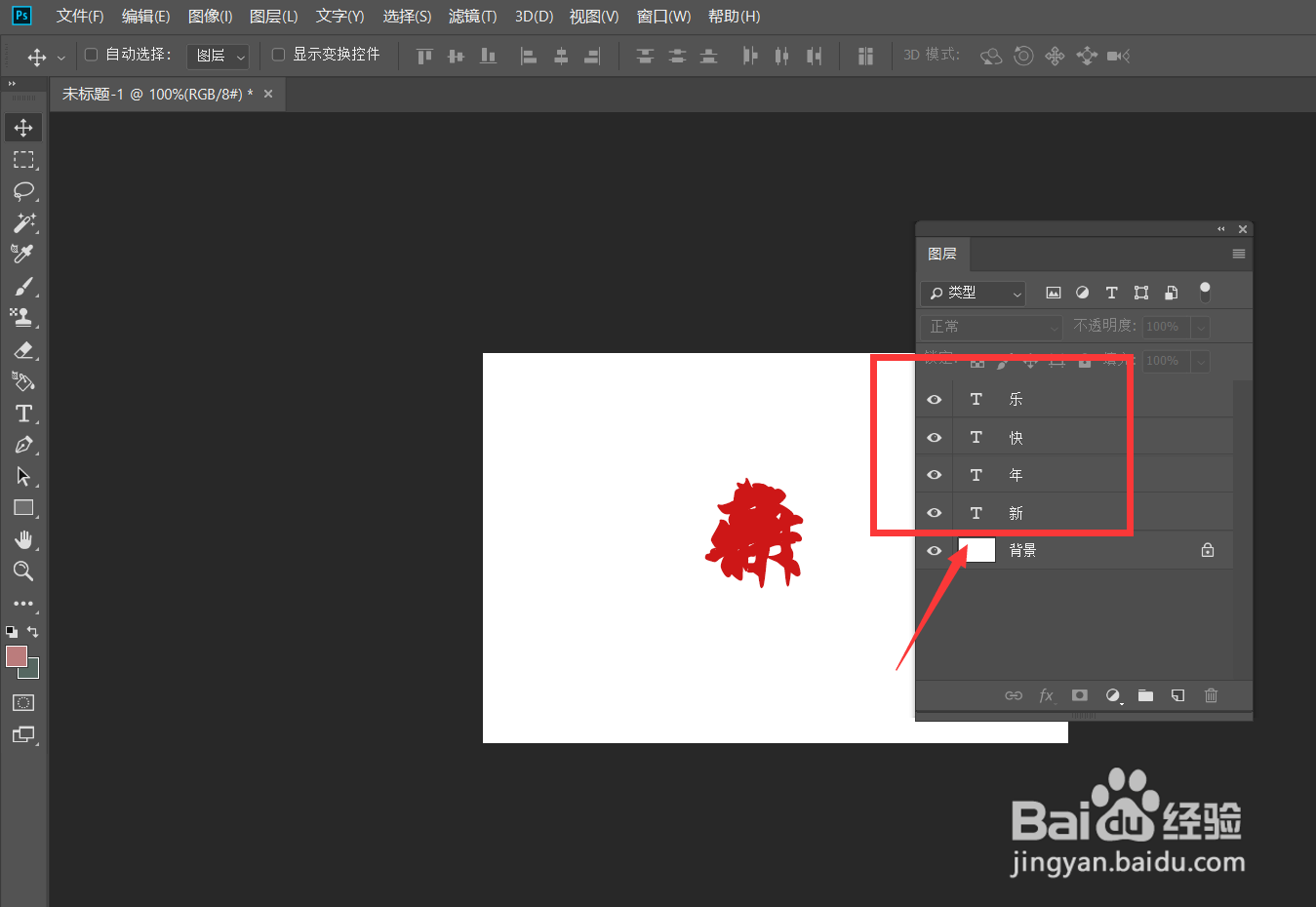
3、将文字图层复制三次,并将每个图层文字进行修改。

Photoshop怎么制作文字逐个闪现动图

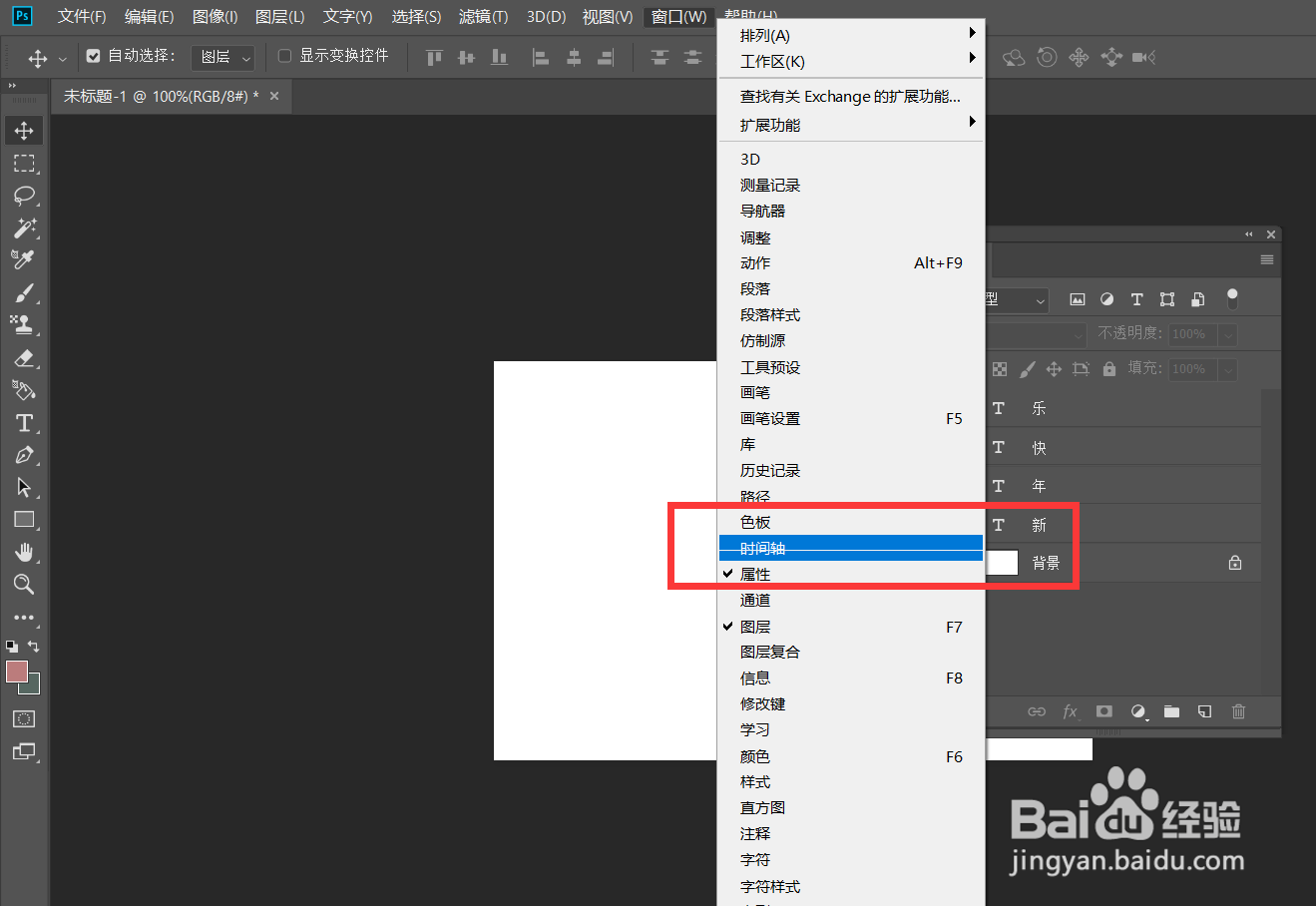
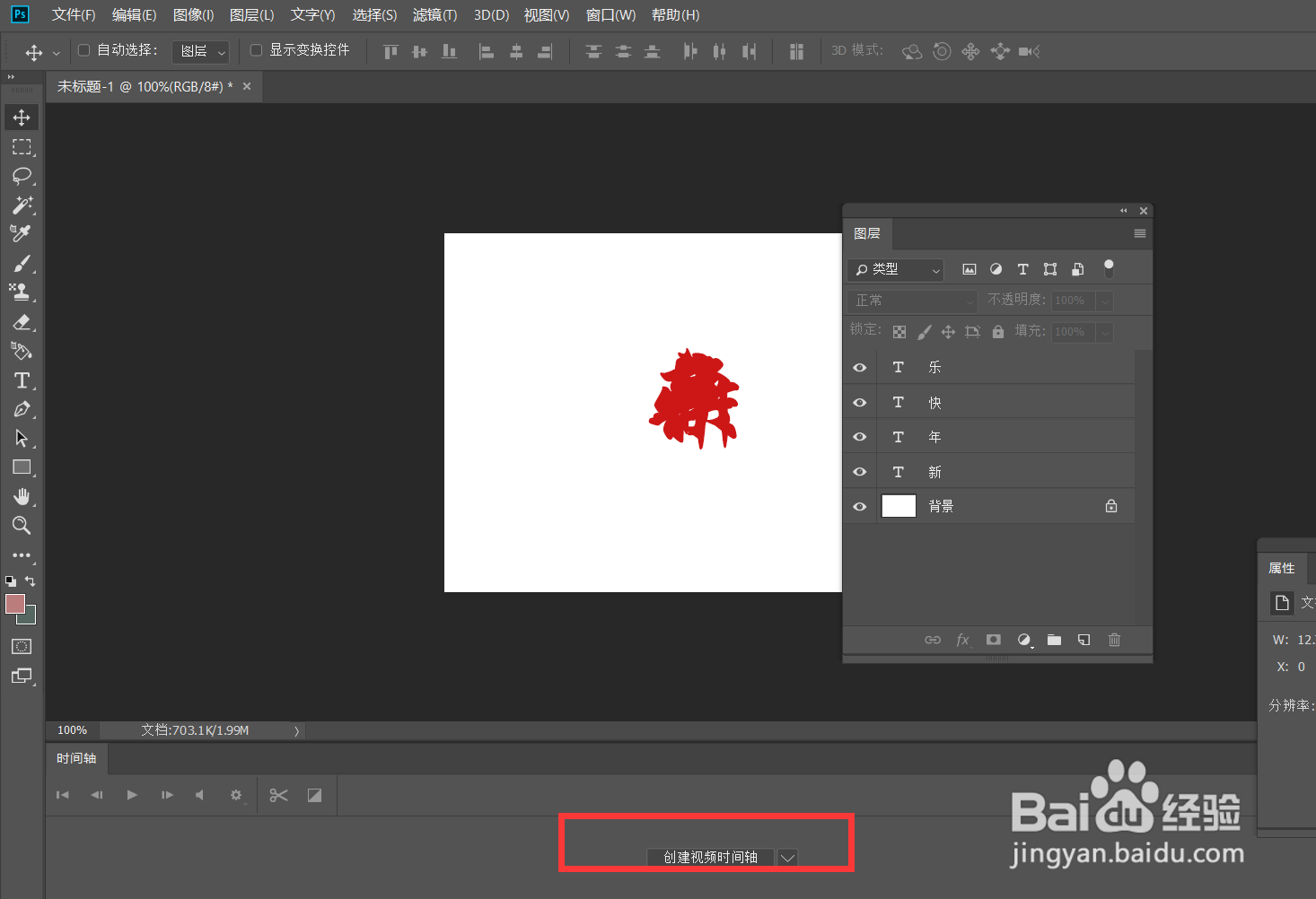
4、点击【窗口】——【时间轴】——【创建时间轴】。

Photoshop怎么制作文字逐个闪现动图Photoshop怎么制作文字逐个闪现动图

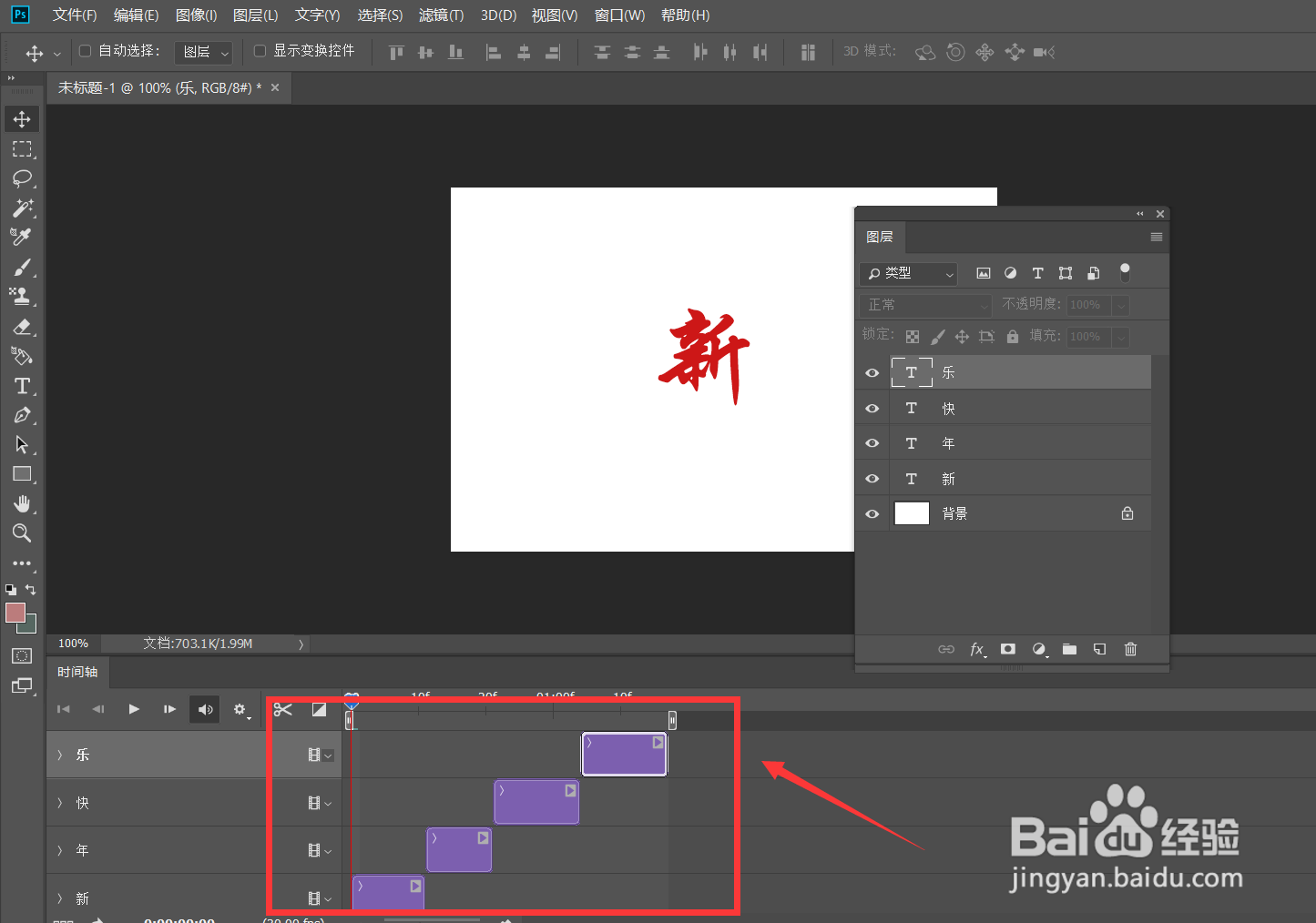
5、如下图所示,在时间轴面板,我们直接修改每个文字的时间轴长度和位置,使之依次出现,且不重合。
Photoshop怎么制作文字逐个闪现动图

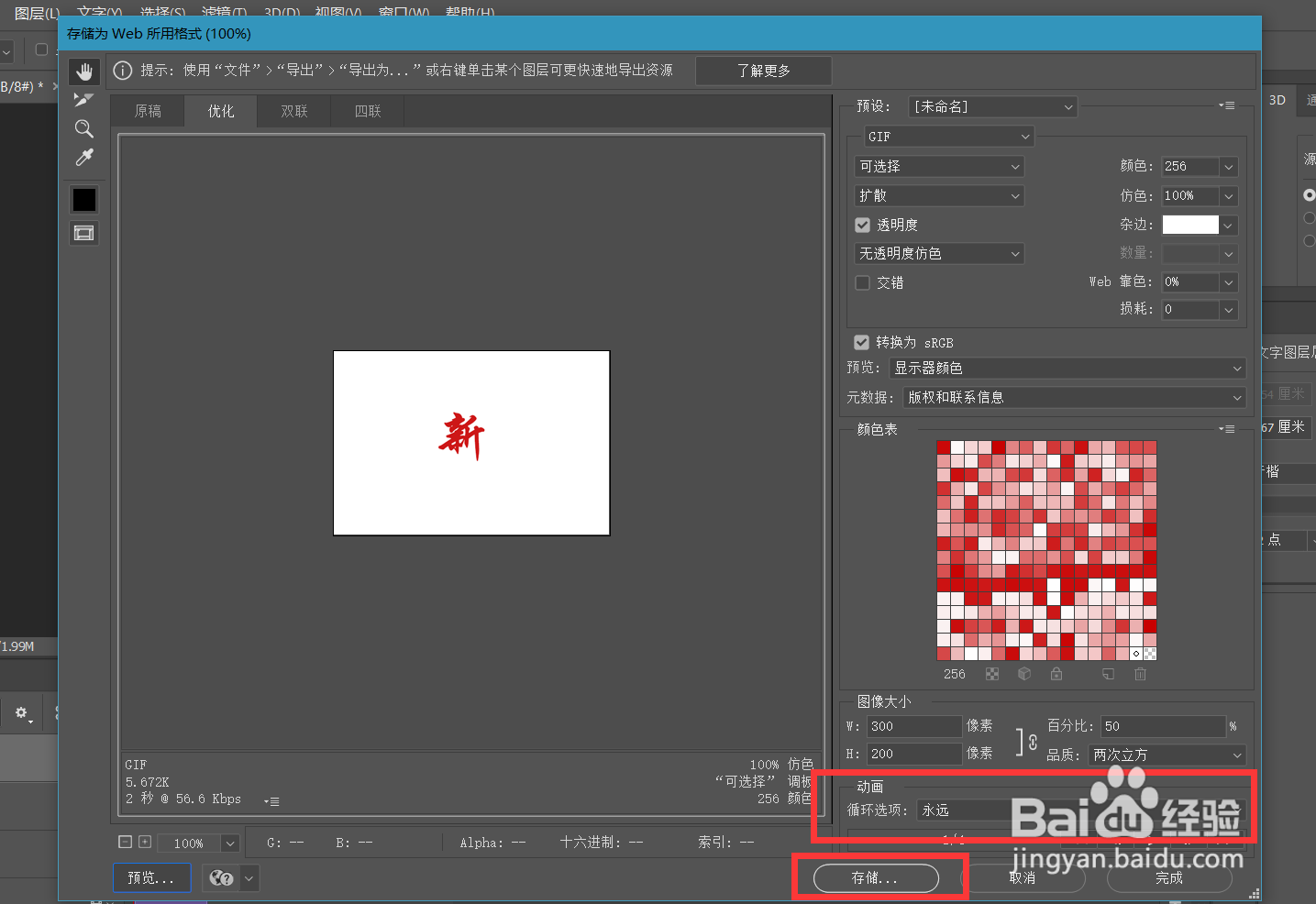
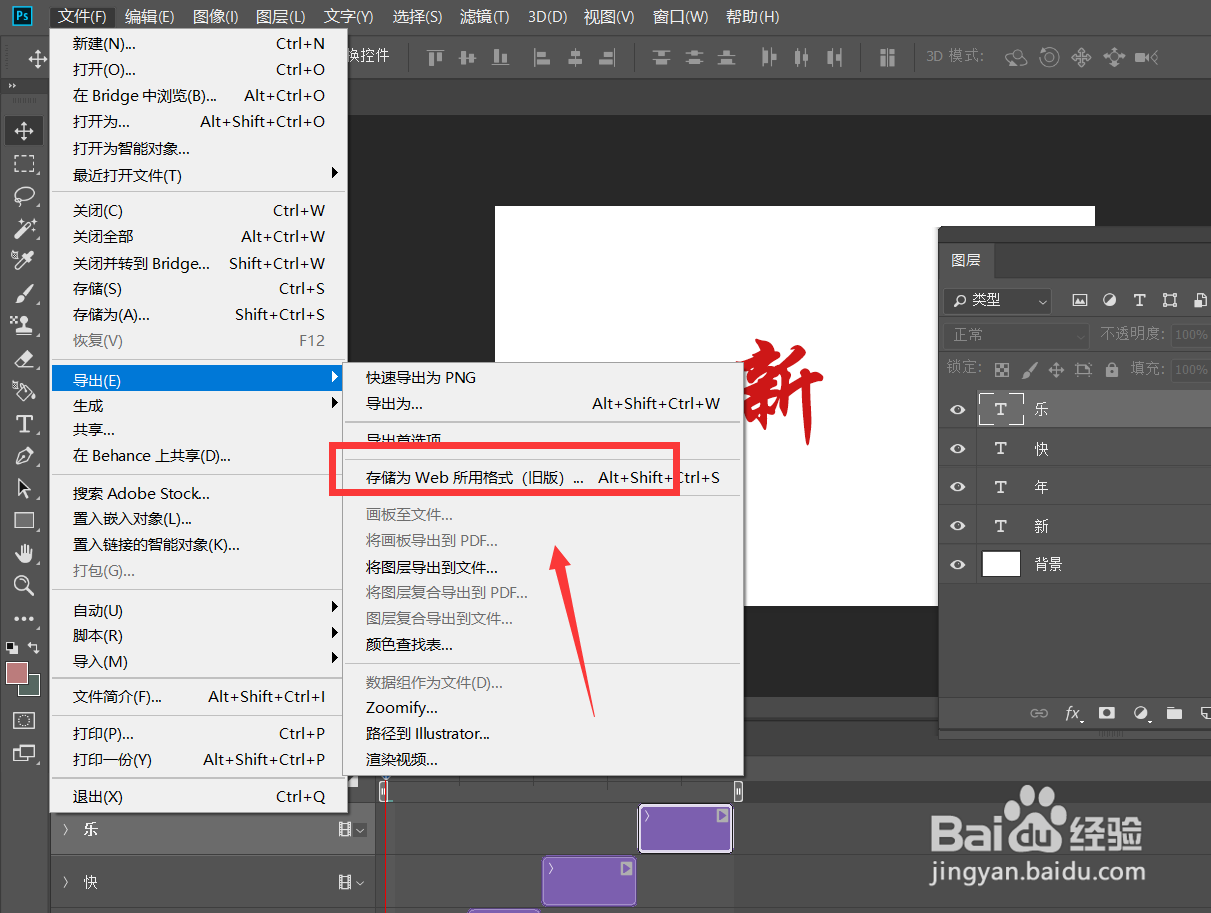
6、点击左上角【文件】——【导出】——【存储为web所用格式】,设置动画循环次数为【永远】。
Photoshop怎么制作文字逐个闪现动图Photoshop怎么制作文字逐个闪现动图

7、最后,看一下我们的操作效果吧,是不是非常简单方便,大家不妨也来试一试。

Photoshop怎么制作文字逐个闪现动图
  • ps时间轴怎么做帧动画
  • PS中的帧动画怎么创建?
  • PS-时间轴简单动画制作
  • PS怎么保存动图
  • 如何使用ps制GIF图片?
  • 热门搜索
    电脑怎么看配置 怎么判断小孩摔后没事 螃蟹怎么画 怎么瘦腿最快最有效 微信主题怎么设置皮肤 成交量怎么看 华硕笔记本怎么样 怎么煮粥 牡丹花怎么栽培 曹五笔怎么打