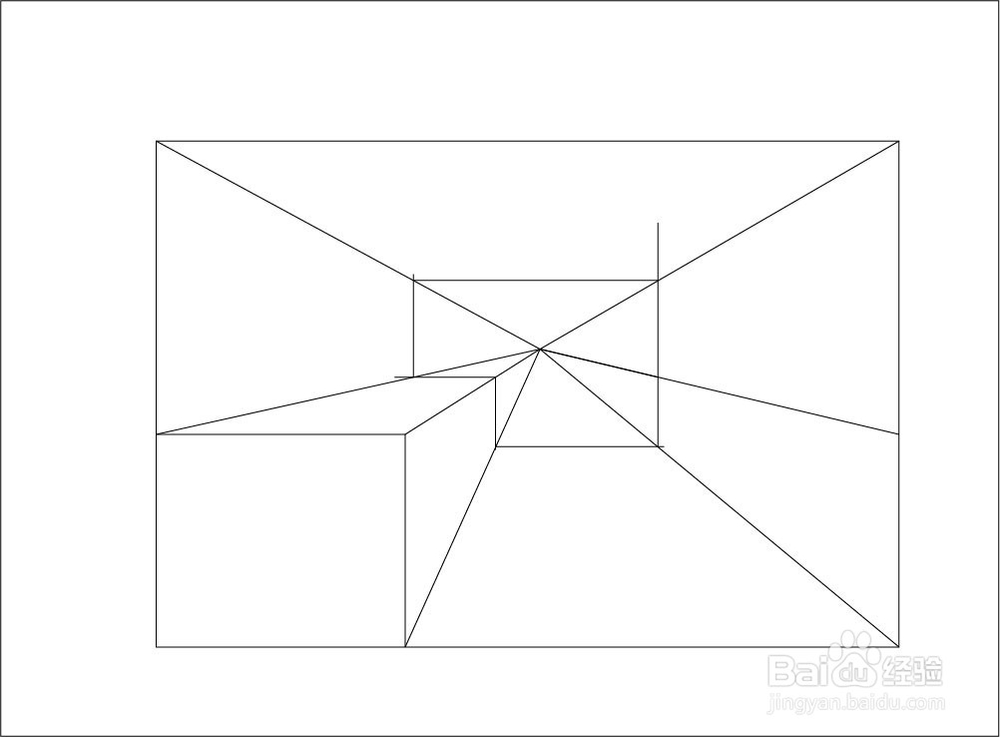
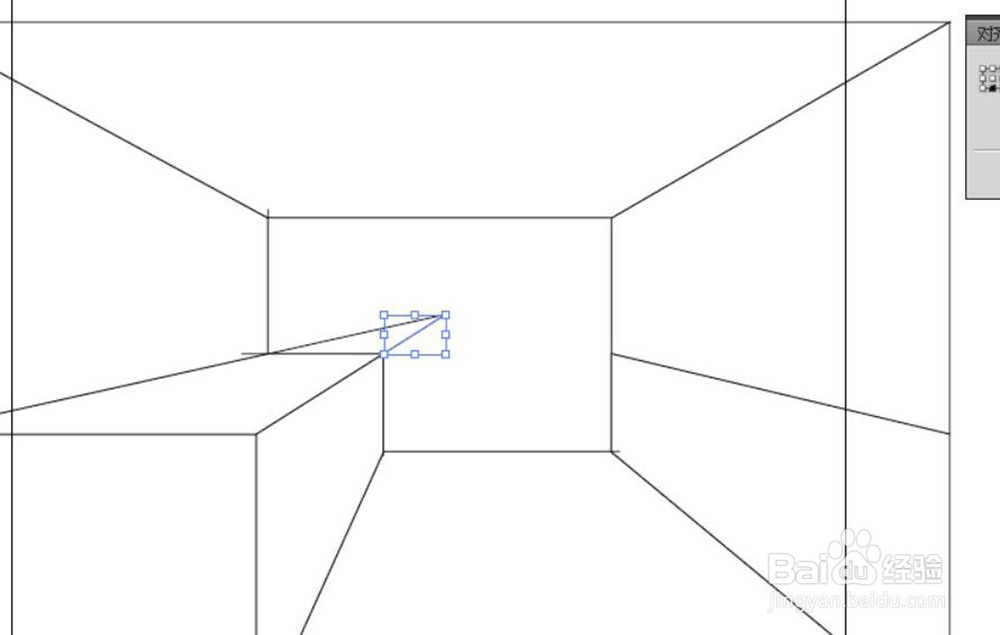
1、打开ai绘制一个矢量图形。如图
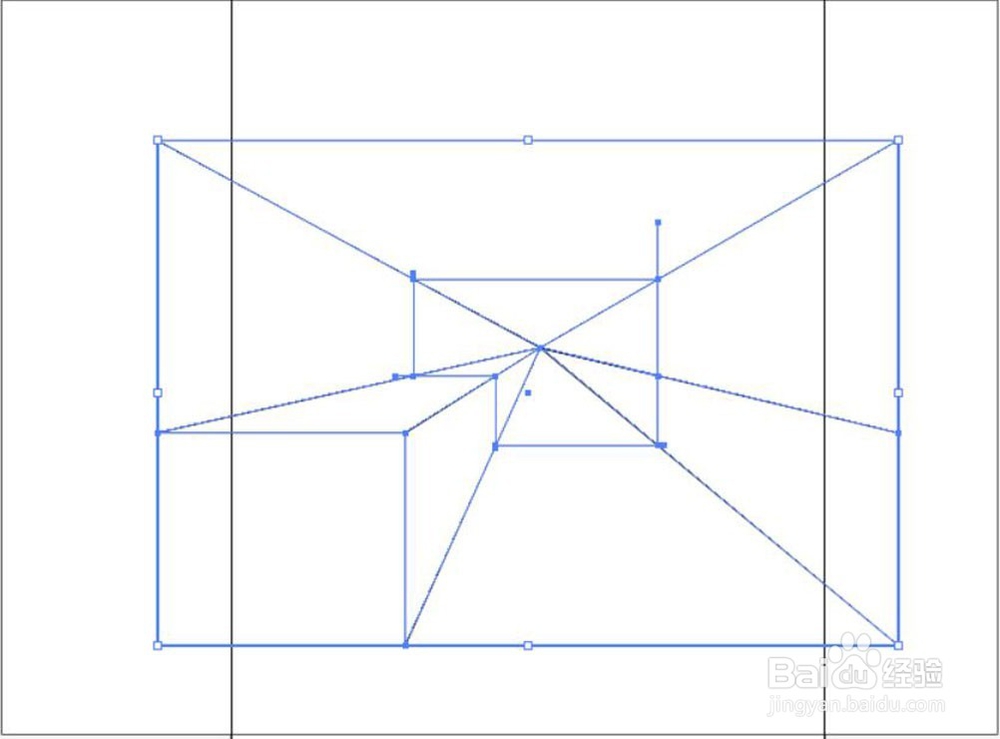
2、必须选中矢量图才能进行操作。如图。
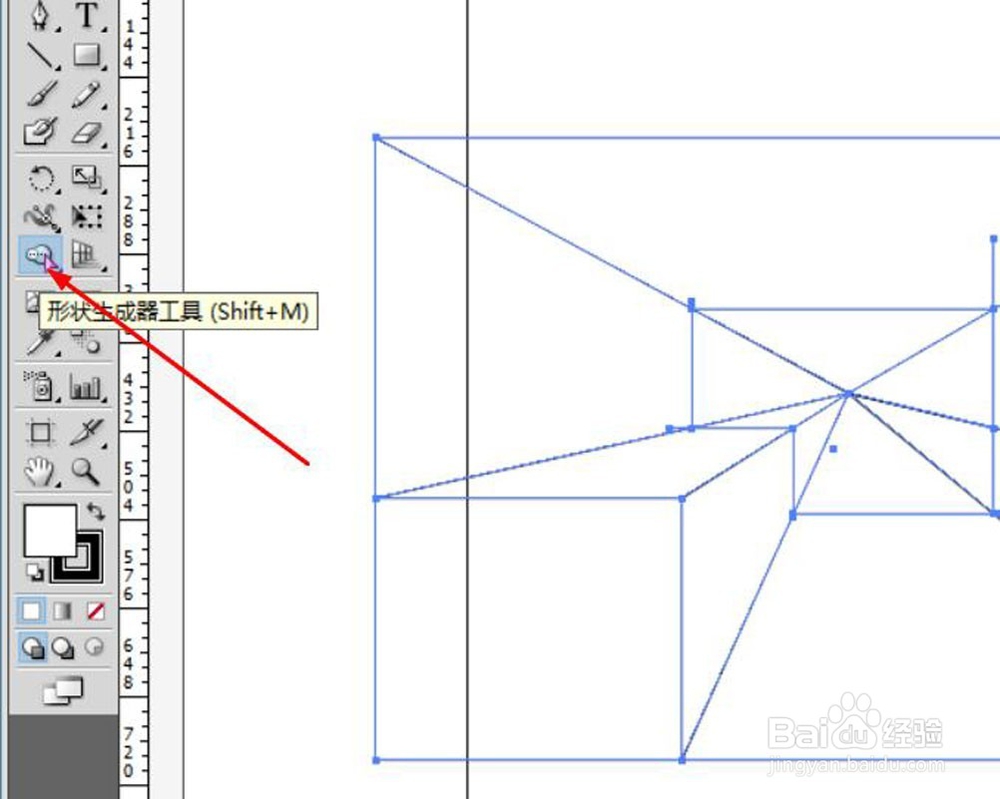
3、选择形状生成器工具。
4、这时鼠标移动到每一个封闭的图形都会有指示,点击鼠标就会保留这一个图形。选择每一个需要保留的图形。

5、回到选择工具。
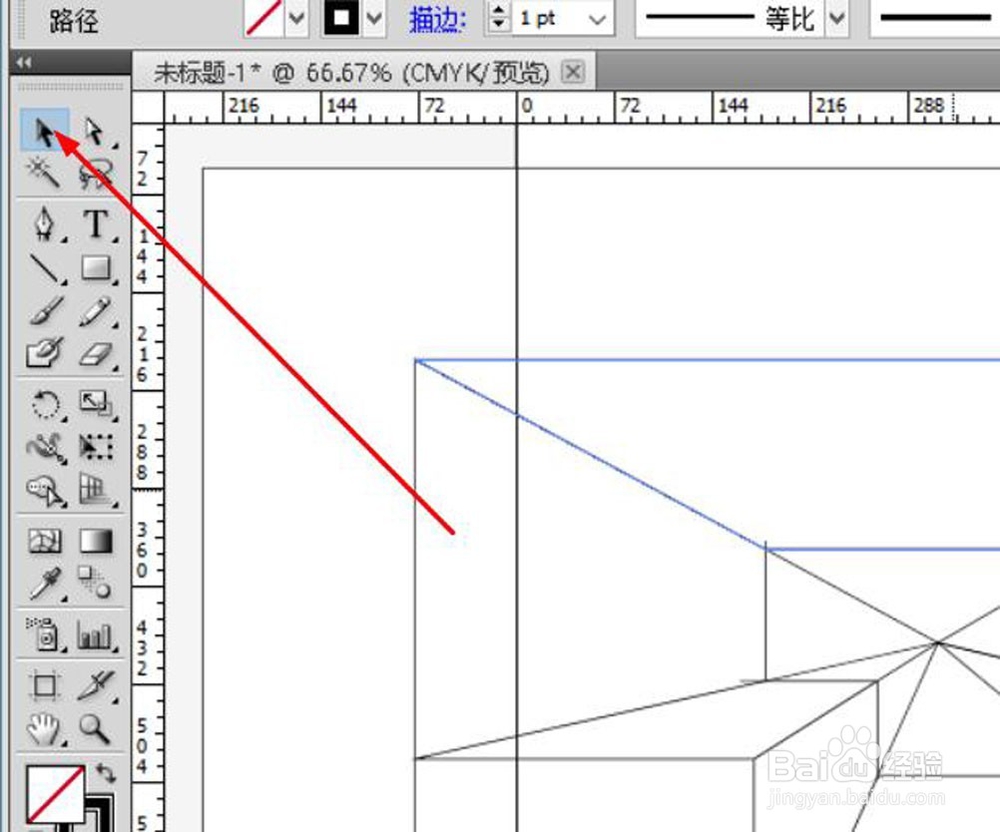
6、选择不需要的部分,按delete键进行删除。
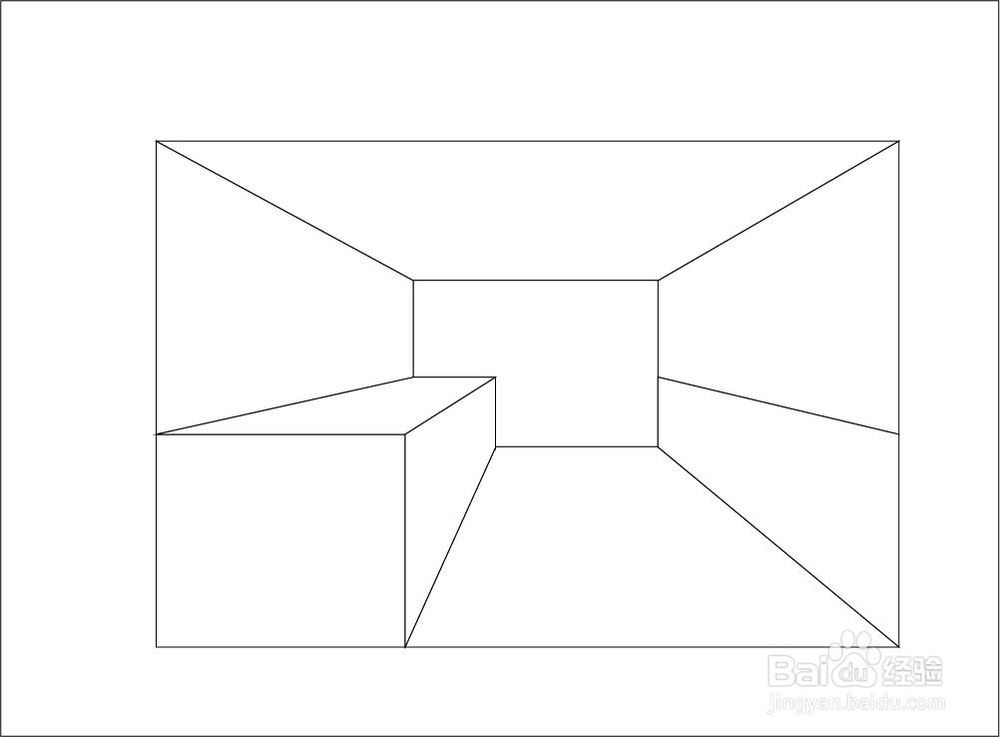
7、一个图形就做好了。
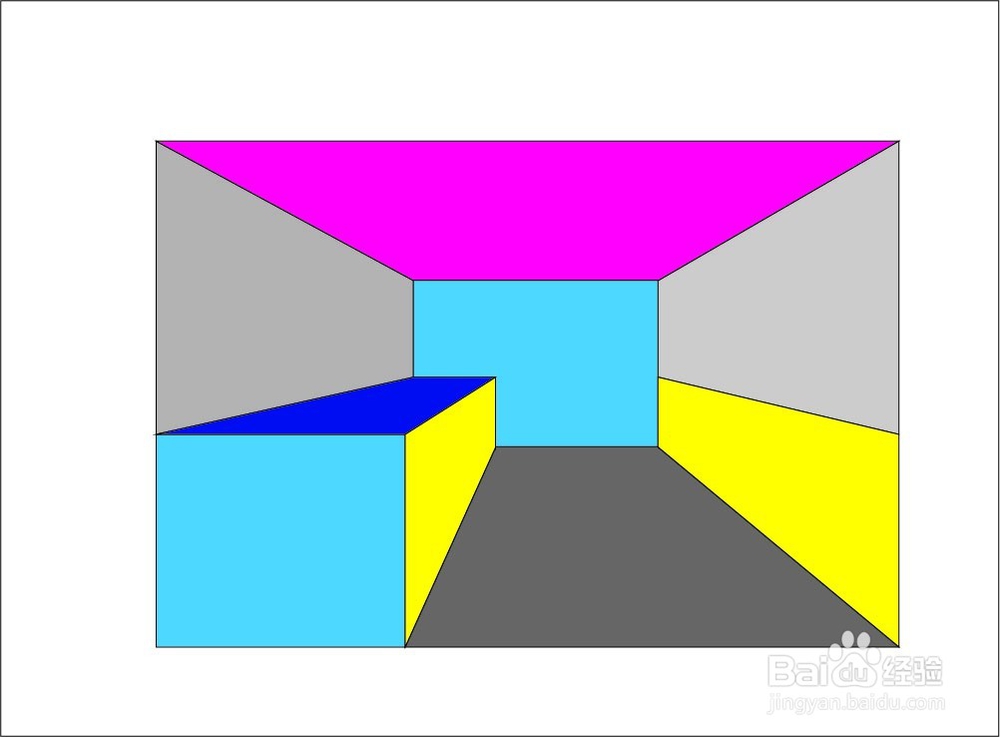
8、选择单个封闭区域,可以对每个被保留下来的图形单独进行颜色填充,效果如图。
时间:2026-04-22 03:17:30
1、打开ai绘制一个矢量图形。如图
2、必须选中矢量图才能进行操作。如图。
3、选择形状生成器工具。
4、这时鼠标移动到每一个封闭的图形都会有指示,点击鼠标就会保留这一个图形。选择每一个需要保留的图形。
5、回到选择工具。
6、选择不需要的部分,按delete键进行删除。
7、一个图形就做好了。
8、选择单个封闭区域,可以对每个被保留下来的图形单独进行颜色填充,效果如图。
