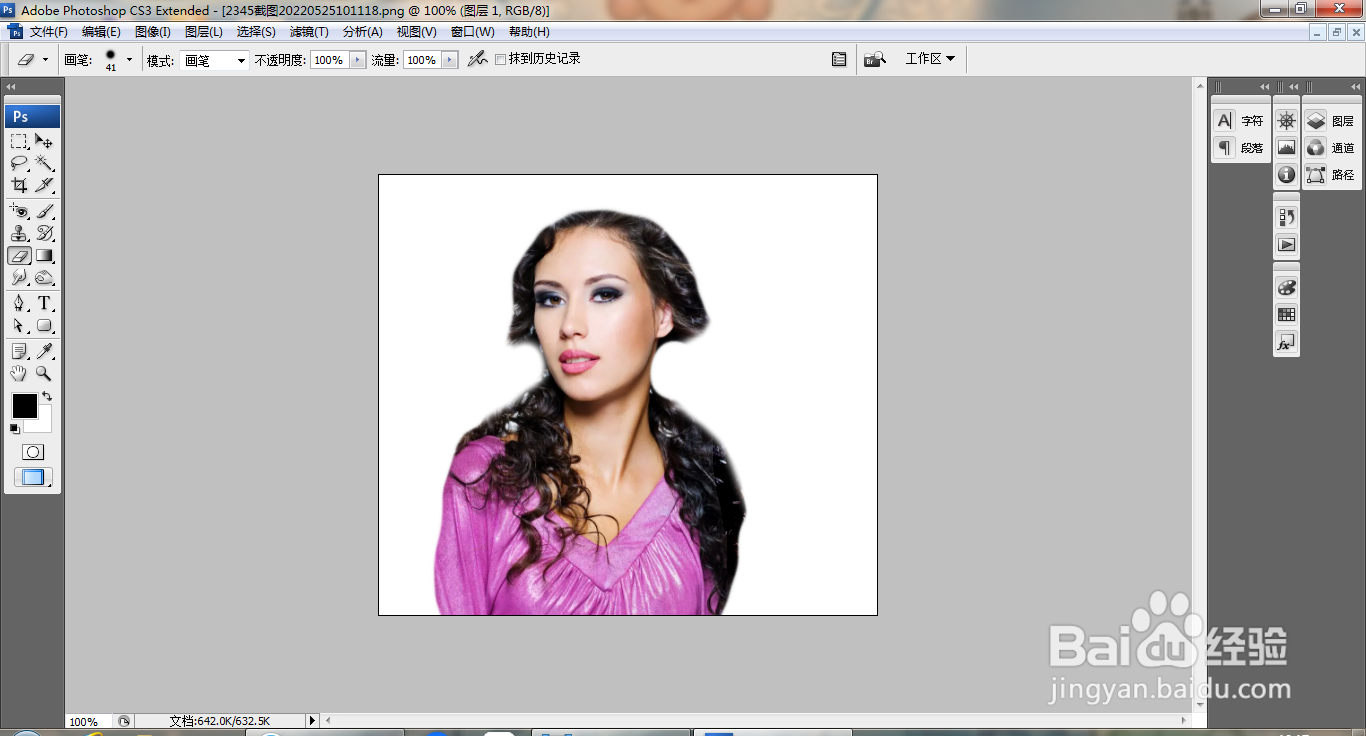
PS修复人像的发型

 时间:2026-04-30 18:10:15

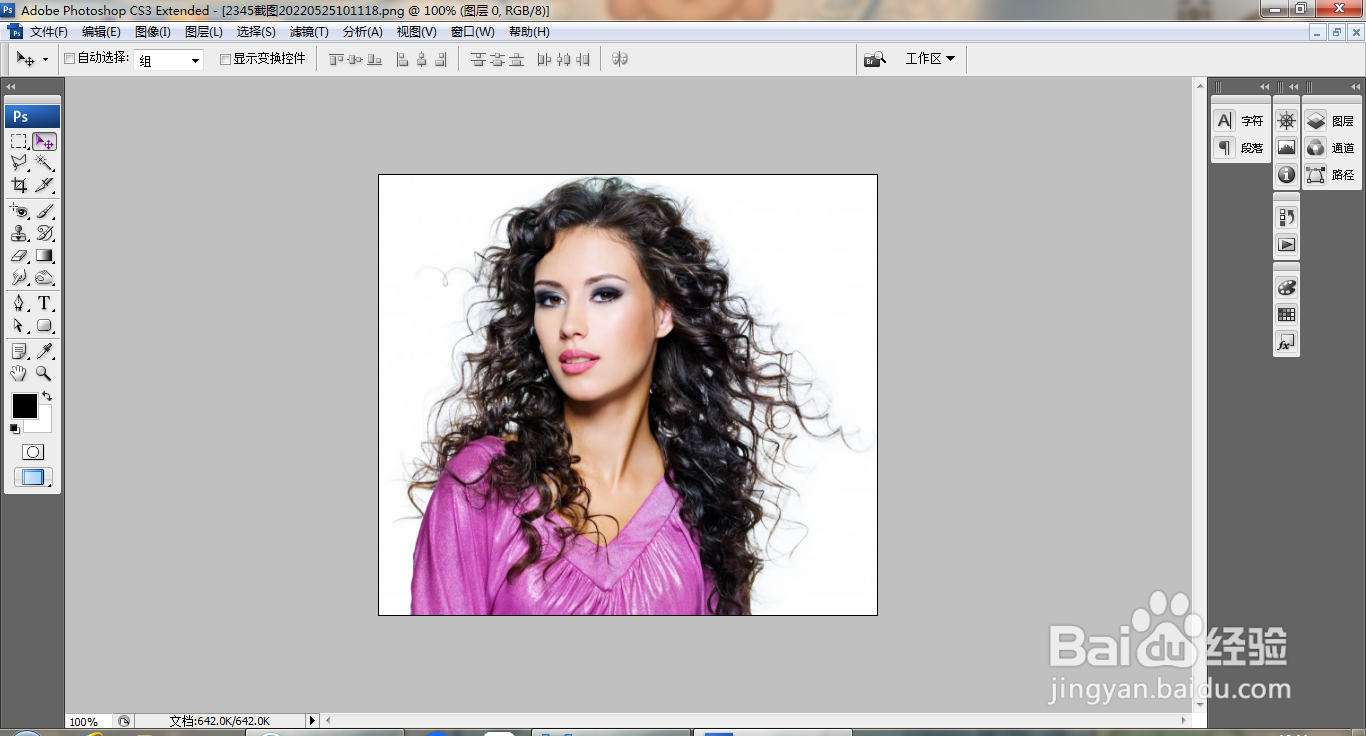
1、打开PS,打开图片,如图

PS修复人像的发型

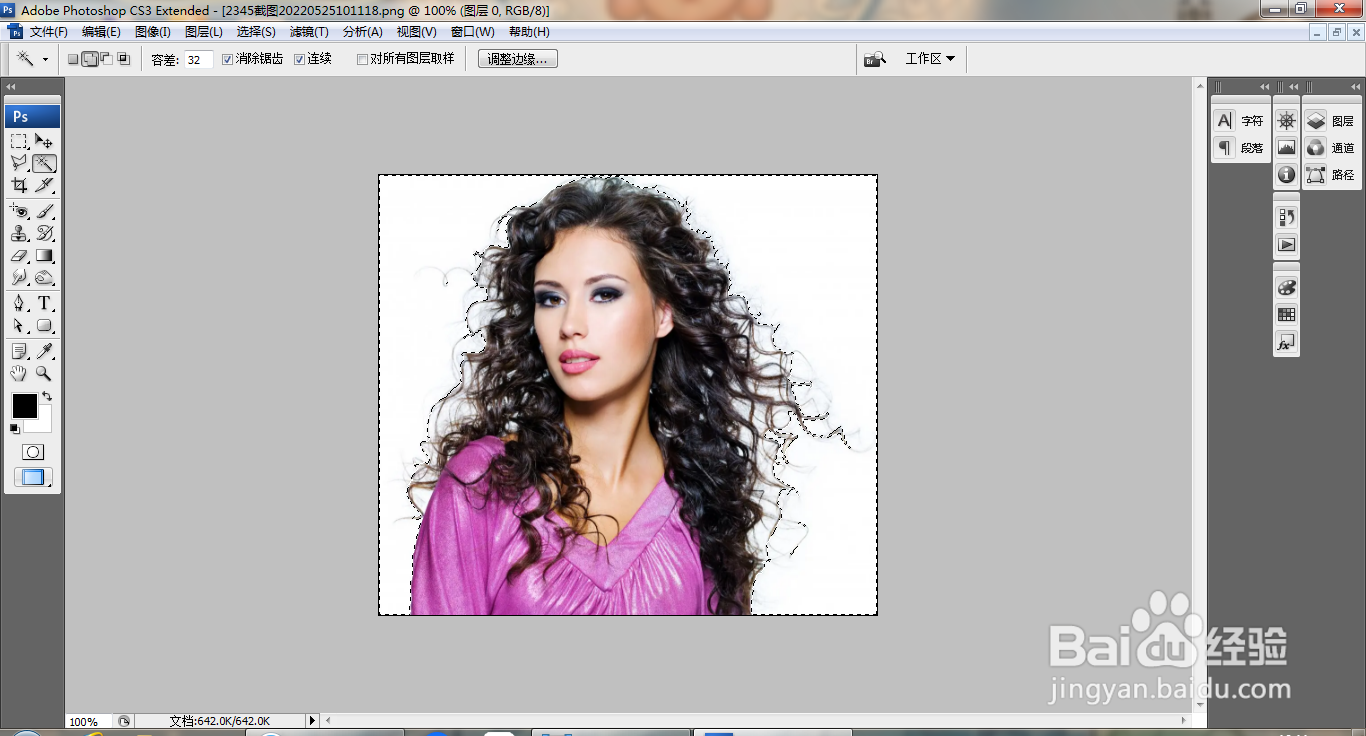
2、点选魔棒工具,载入选区,如图

PS修复人像的发型

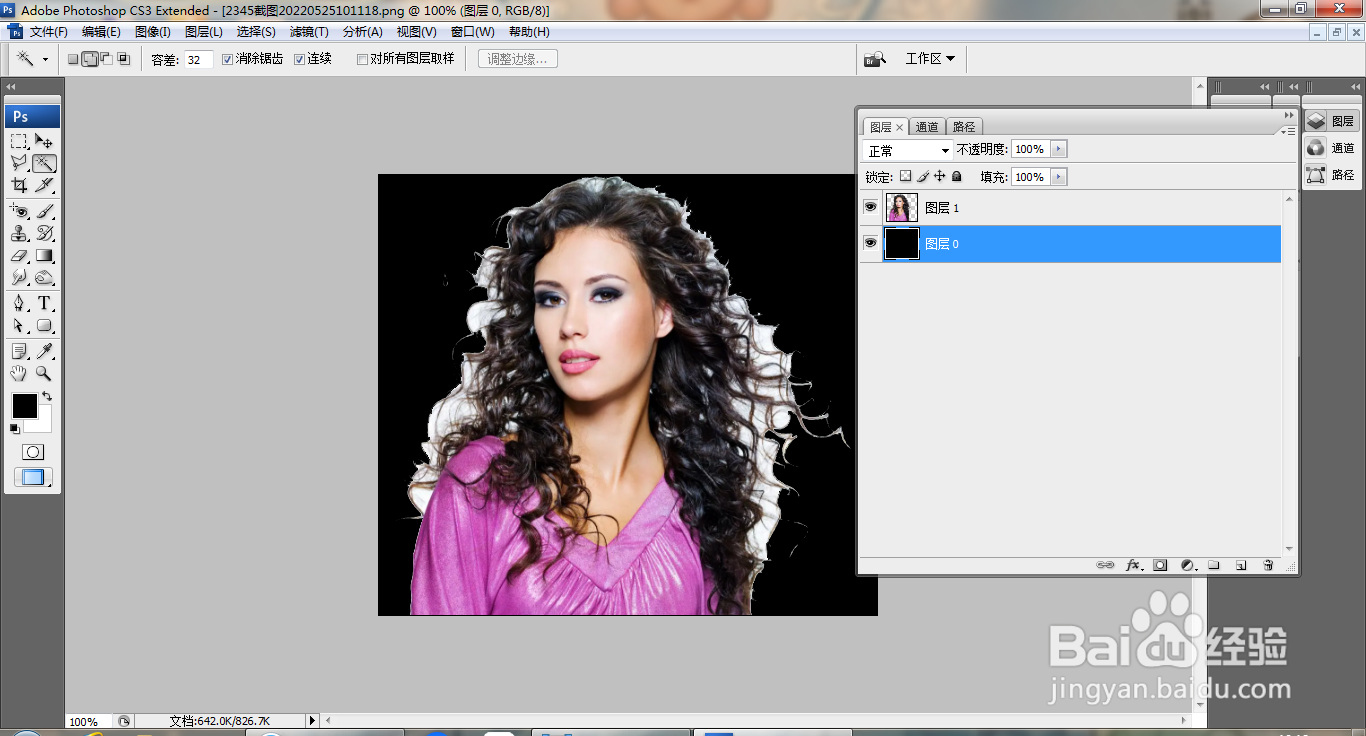
3、删除内容,按ctrl+J提取图层,如图

PS修复人像的发型

4、选中图层,填充黑色,如图

PS修复人像的发型

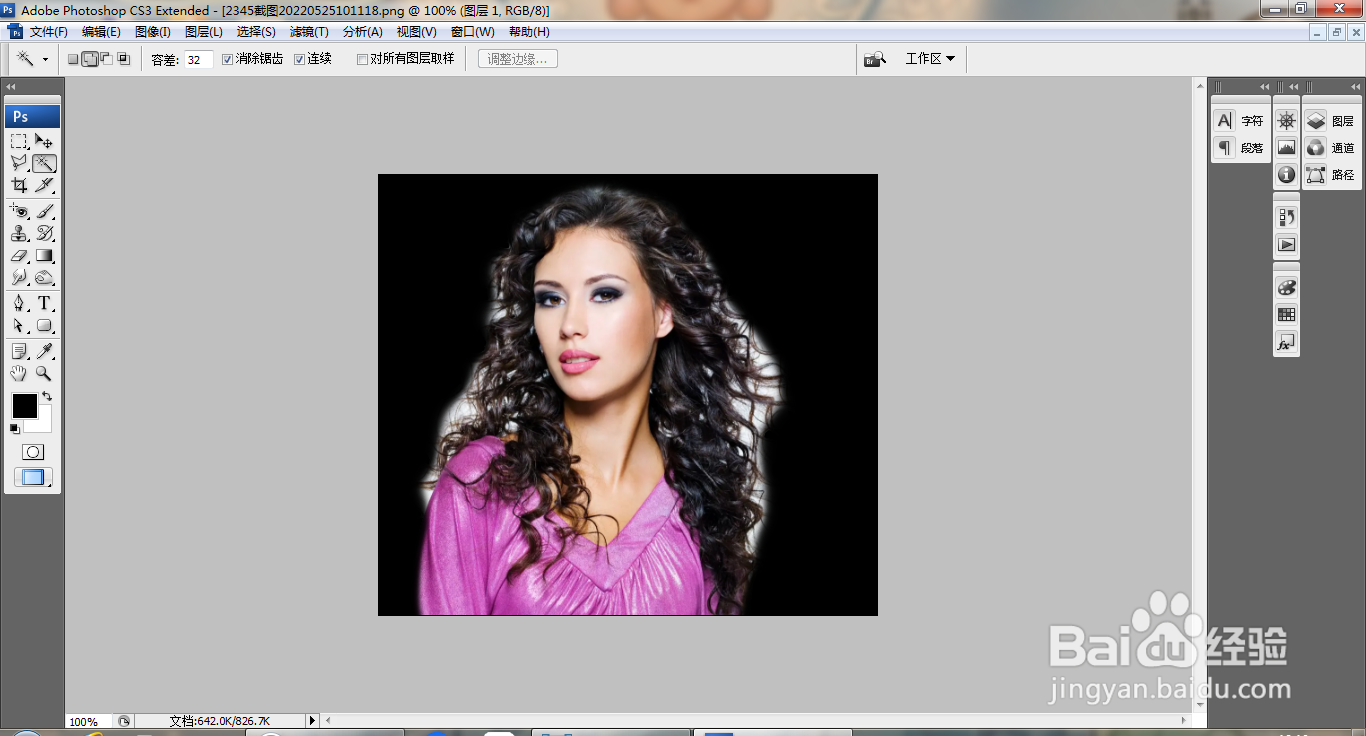
5、点选魔棒工具载入选区,调整边缘,设置半径为38.6像素,点击确定,如图
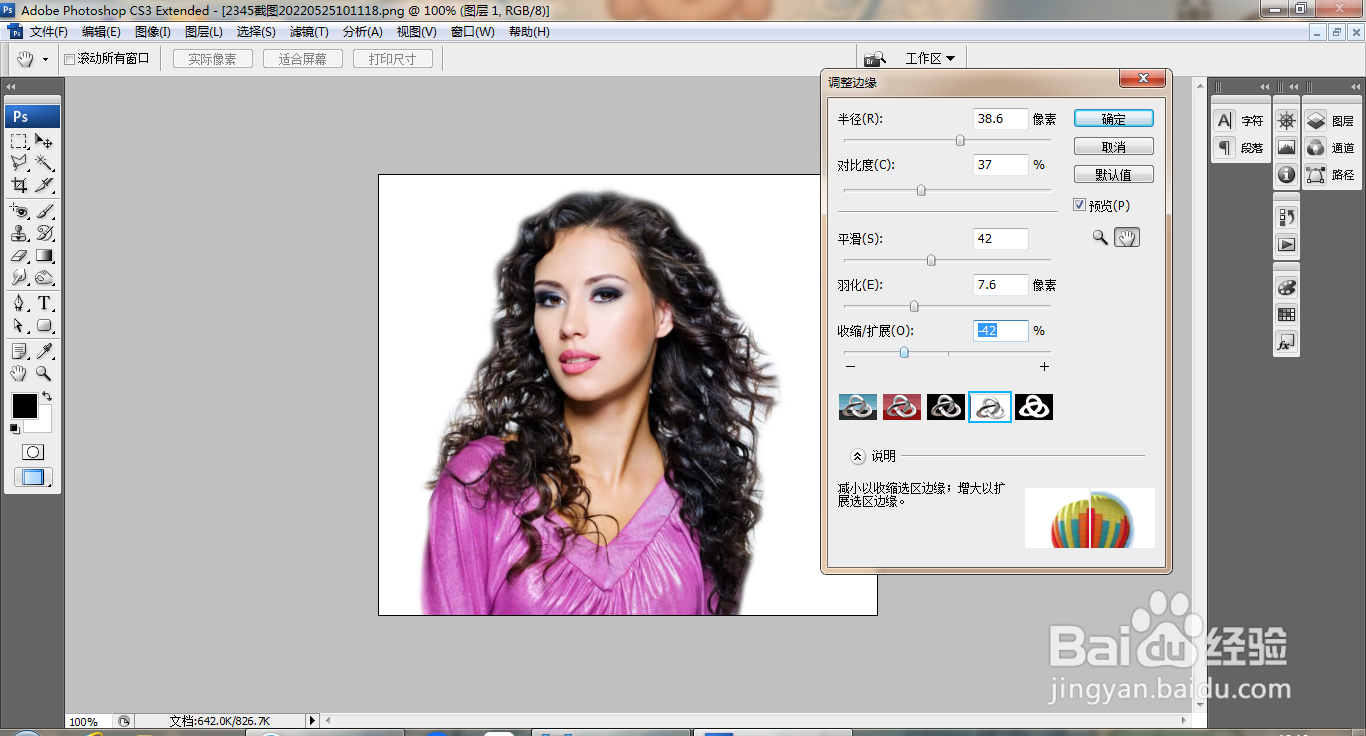
PS修复人像的发型

6、再次删除边缘的内容,如图

PS修复人像的发型

7、打开色阶,调整色阶滑块,如图

PS修复人像的发型

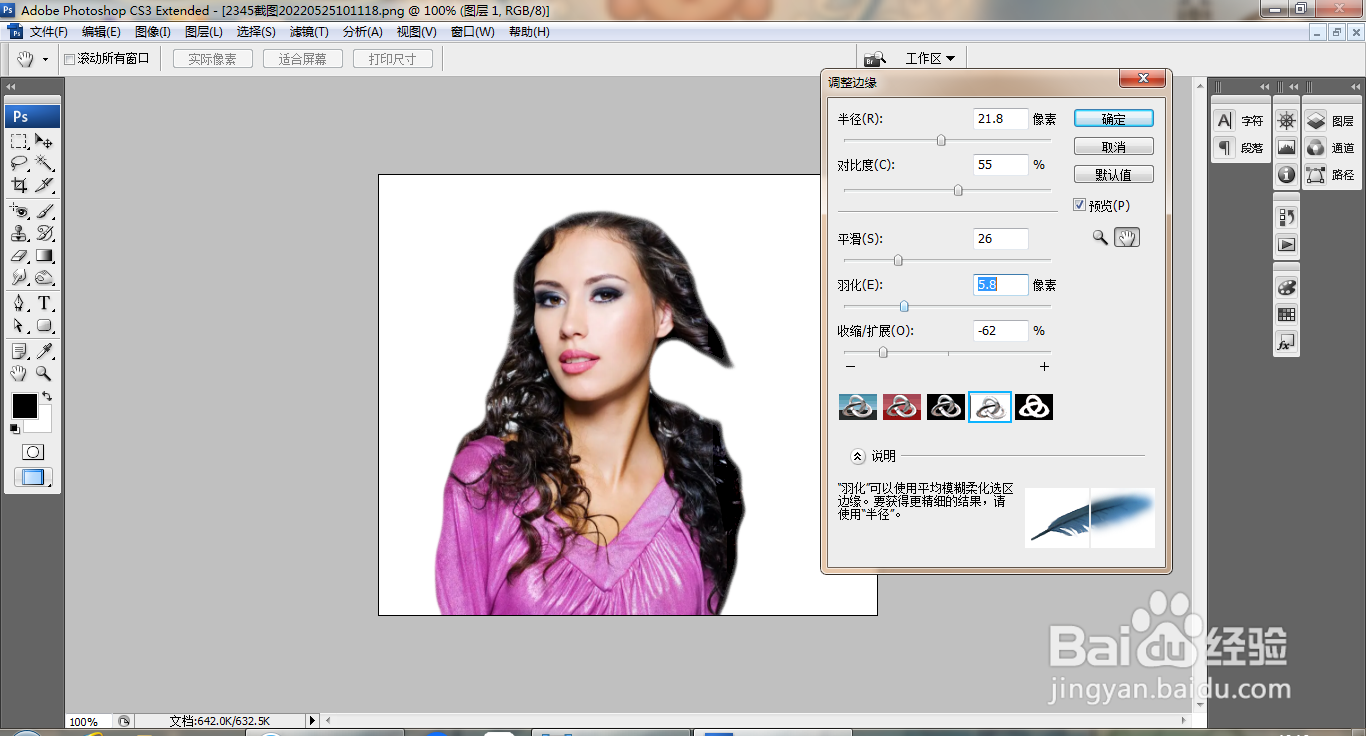
8、再次点选载入选区,选择调整边缘,设置半径为21.8像素,点击确定,如图
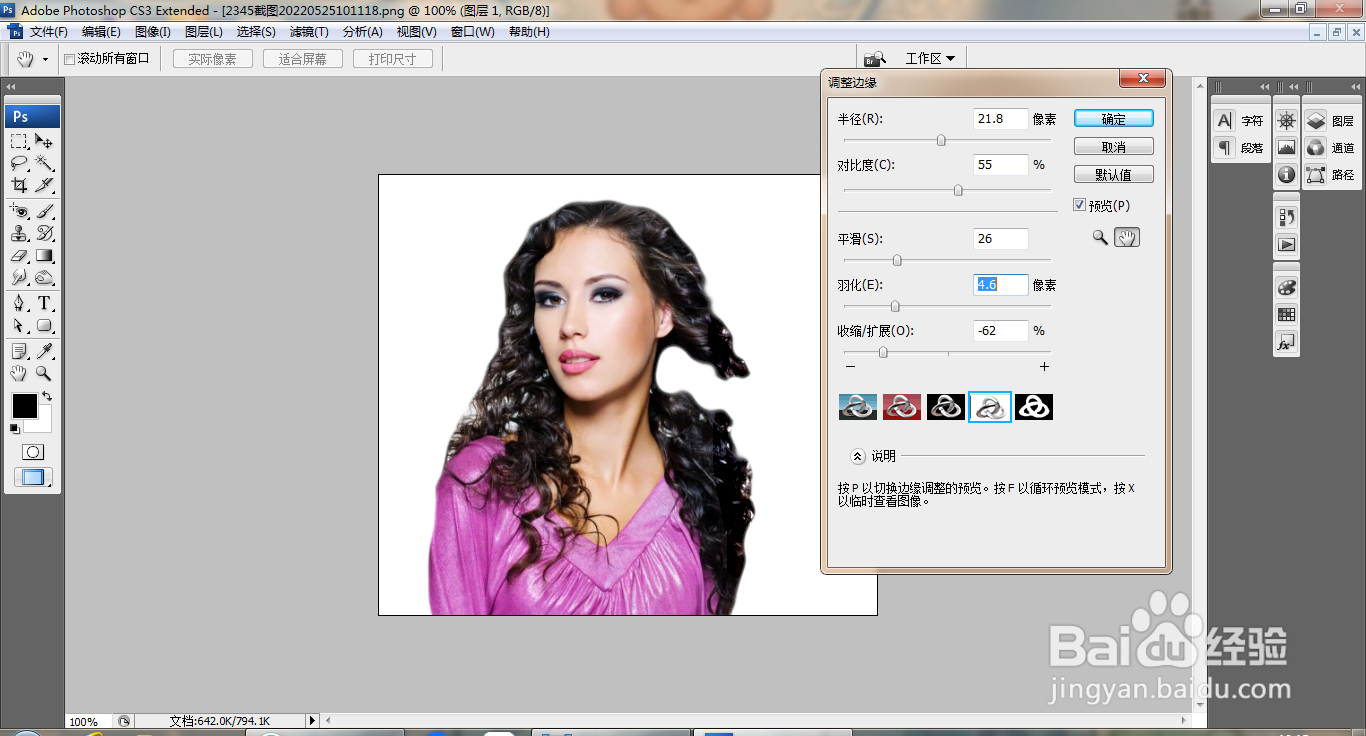
PS修复人像的发型

9、继续调整,如图

PS修复人像的发型

10、再次删除部分内容,再次调整,如图

PS修复人像的发型

11、选择橡皮擦工具,擦除边缘内容,如图

PS修复人像的发型

12、打开图片,移动图片到当前图层,选择橡皮擦工具,擦除部分内容,如图

PS修复人像的发型

13、再次复制图层,再次删除部分内容,如图

PS修复人像的发型

  • Photoshop怎么把文字变清晰?
  • ps如何抠图人像
  • PS智能填充功能实现图片四周空白区域修补的方法
  • ps的仿制图章如何更改大小
  • ps怎样抠出文字去掉背景
  • 热门搜索
    月经肚子疼怎么缓解 笔记本电脑怎么截屏 红包提醒怎么设置 怎么练腹肌 宝宝红屁股了怎么办 嘴巴干是怎么回事 怎么查银行卡余额 怎么样才能怀孕 职业怎么填 孕妇胃胀气怎么办