CAD图纸中的线条无法打印输出怎么回事

 时间:2026-04-28 06:18:06

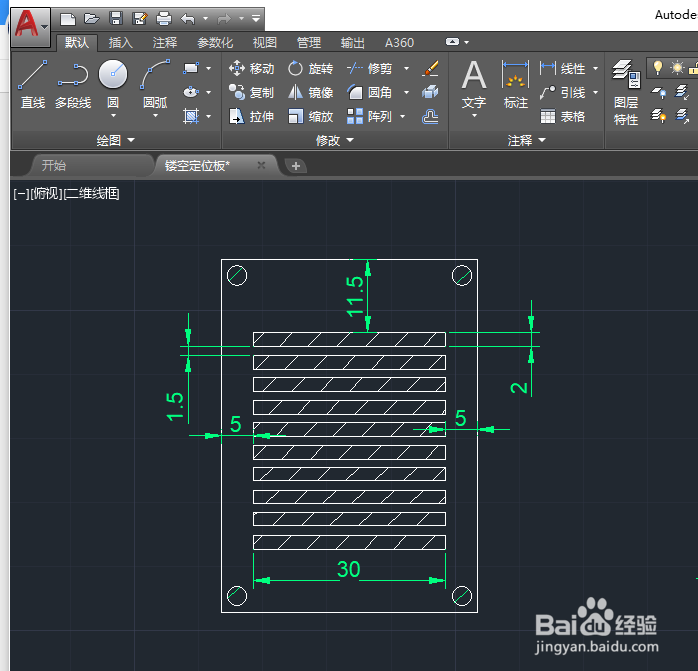
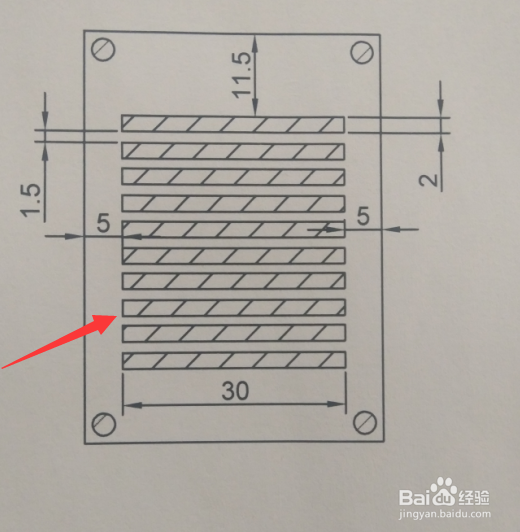
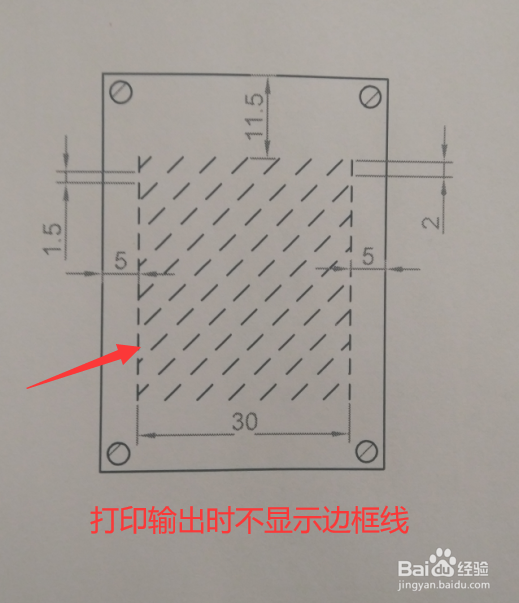
1、如图所示,当我们通过打印机打印输出CAD文档中的线条时,会发现线条没有显示出来。
CAD图纸中的线条无法打印输出怎么回事

2、对此,首先我们在CAD中完成图纸的绘制操作。

CAD图纸中的线条无法打印输出怎么回事

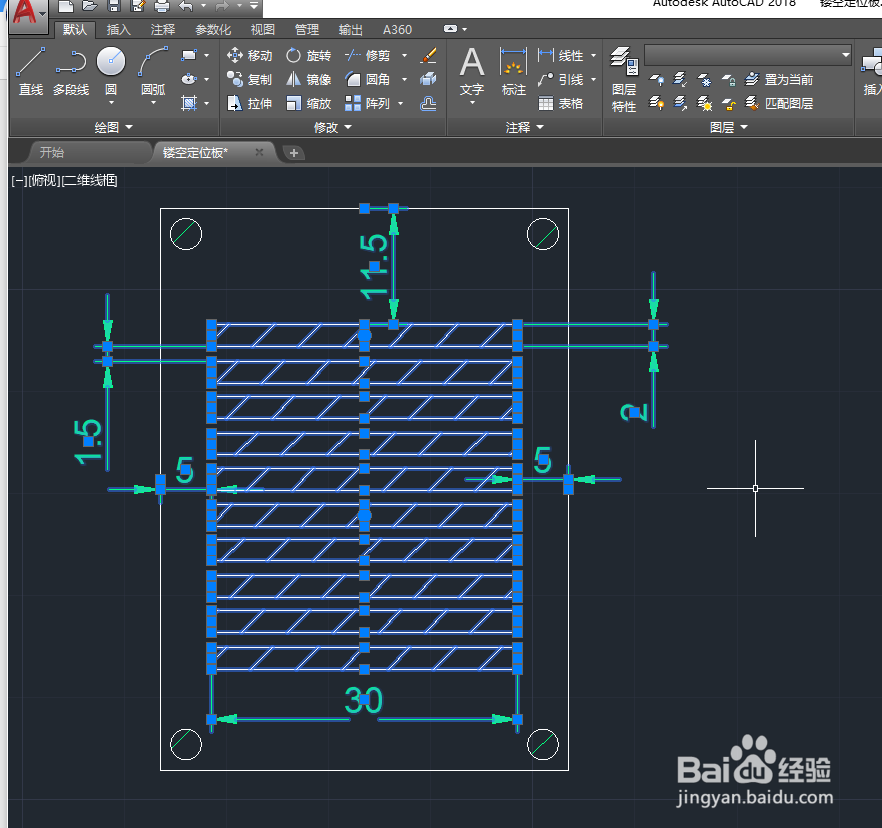
3、接下来我们选中整个图纸的内容,在此我们需要对图纸中线条的属性进行设置。
CAD图纸中的线条无法打印输出怎么回事

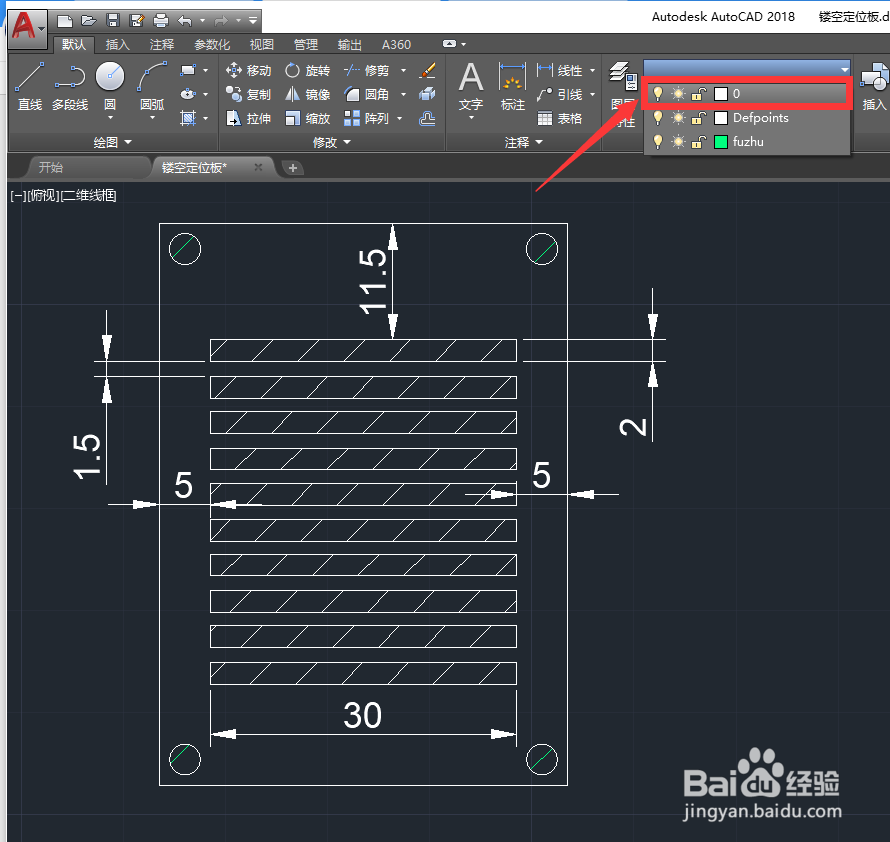
4、从如图所示的图层下拉列表中,将图层设置为零图层,此时,CAD图纸中所有相关线条都显示为白色。
CAD图纸中的线条无法打印输出怎么回事

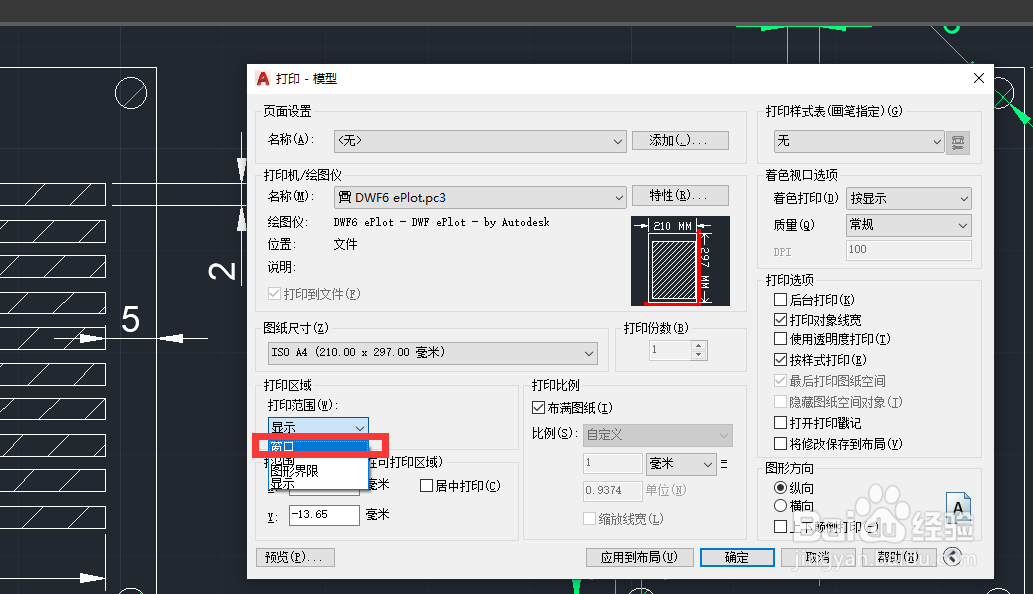
5、然后从打开的打印窗口中将打印范围设置为窗口,并选择文档中相应的打印的区域。
CAD图纸中的线条无法打印输出怎么回事

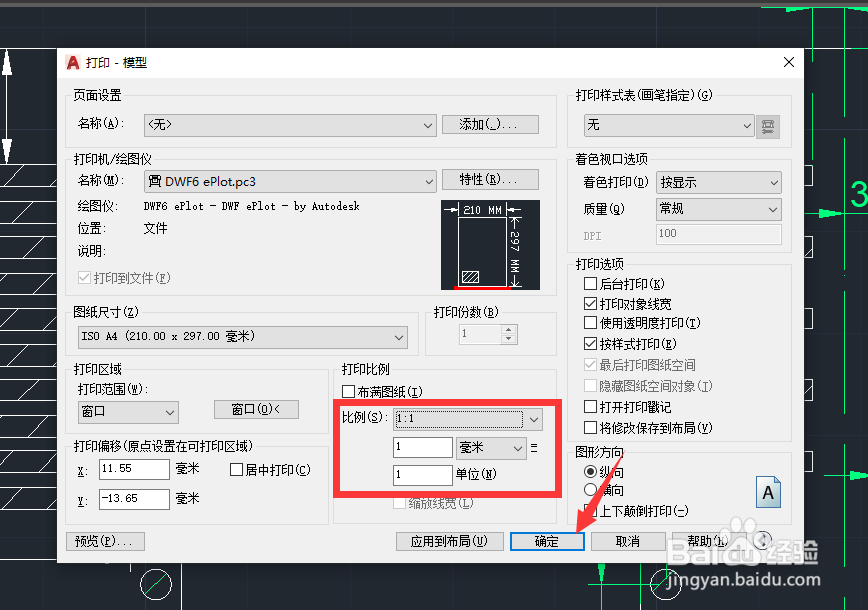
6、之后我们在打印比例界面中,将比例模式设置为1比1,最后,点击打印按钮就可以正常的打印输出CAD图纸中的线条了。
CAD图纸中的线条无法打印输出怎么回事

CAD图纸中的线条无法打印输出怎么回事

  • cad打印怎么设置黑白
  • CAD格式刷的具体使用方法
  • cad只读模式怎么改成编辑模式?
  • cad图层颜色怎么改
  • 如何快速取消CAD软件自动捕捉功能
  • 热门搜索
    ps怎么画虚线 甲沟炎化脓了怎么办 怎么治痤疮 无线路由器怎么连接 褥疮怎么治疗 怎么让脸变白 今天怎么了 珀莱雅怎么样 铁锈怎么去除 黑眼圈怎么消除