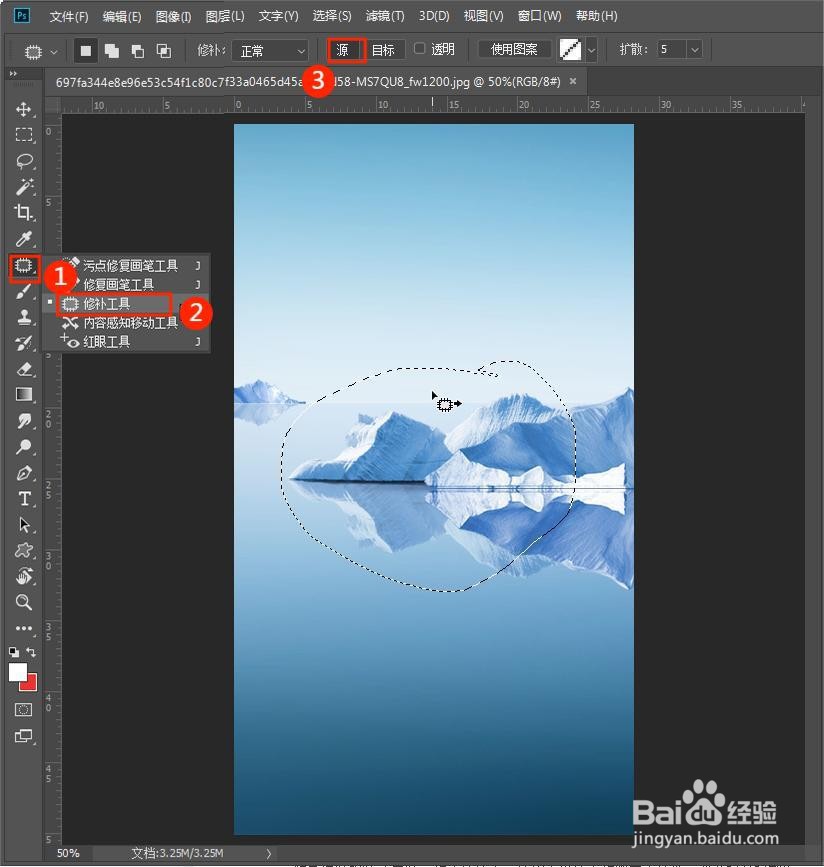
1、修补:
创建选区以后,选中“源”单选按钮时,将选区拖曳到要修补的区域以后,释放鼠标就会用当前选区中的图像来修补原来选中的内容;选中“目标”单选按钮时,则会将选中的图像复制到目标区域
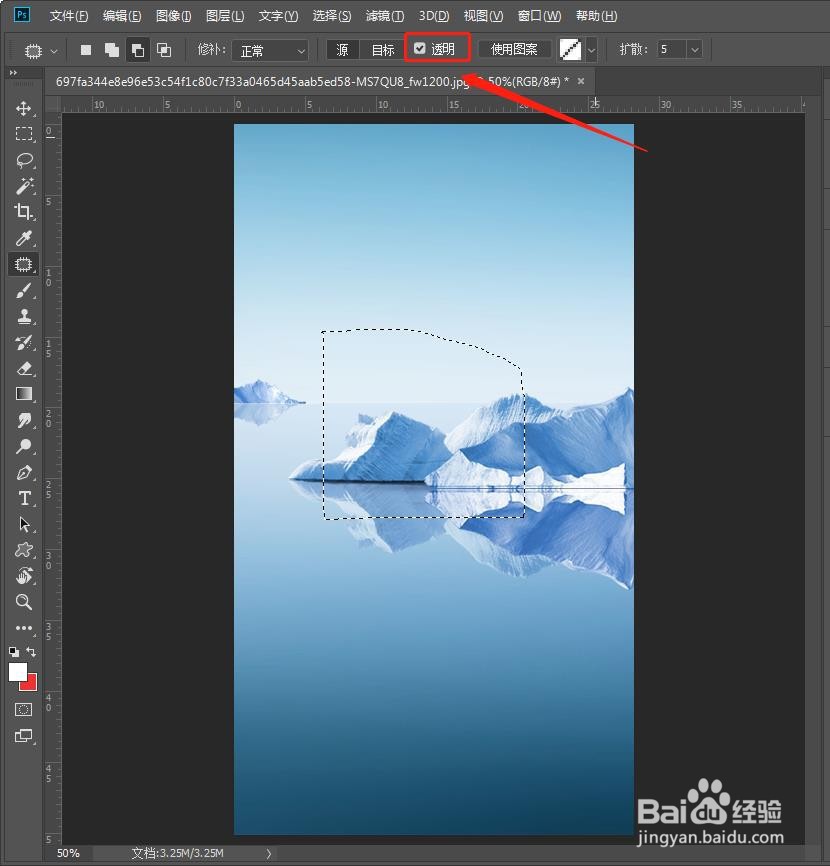
2、透明:
选中该复原选框后,可以使修补的图像与原始图像产生透明的叠加效果,该选项适用于修补具有清晰分明的纯色背景或渐变背景的图像
3、使用图案:
使用“修补工具”创建选区以后,单击“使用图案”按钮,可以使用图案修补选区内的图像

时间:2026-05-07 05:14:39
1、修补:
创建选区以后,选中“源”单选按钮时,将选区拖曳到要修补的区域以后,释放鼠标就会用当前选区中的图像来修补原来选中的内容;选中“目标”单选按钮时,则会将选中的图像复制到目标区域
2、透明:
选中该复原选框后,可以使修补的图像与原始图像产生透明的叠加效果,该选项适用于修补具有清晰分明的纯色背景或渐变背景的图像
3、使用图案:
使用“修补工具”创建选区以后,单击“使用图案”按钮,可以使用图案修补选区内的图像
