cdr如何制作晶格化星形

 时间:2026-02-16 11:41:21

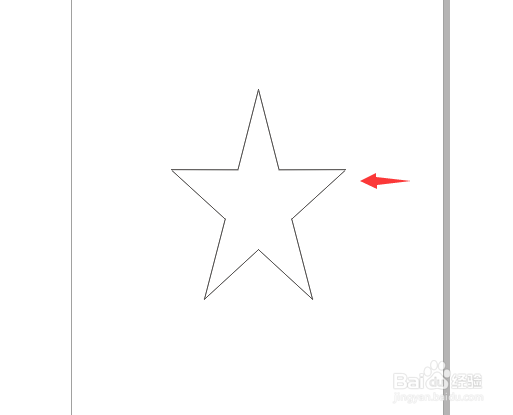
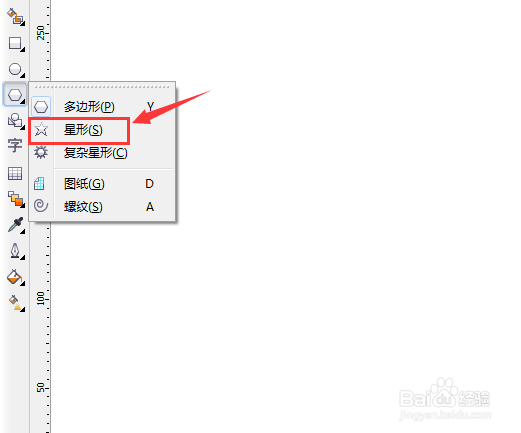
1、打开cdr之后在cdr的工具箱内找到多边形选项,点击该选项在其下拉列表里找到星形选项,如图所示:
cdr如何制作晶格化星形

2、选择星形并按下shift将绘制一个正五角星形,如图所示:

cdr如何制作晶格化星形

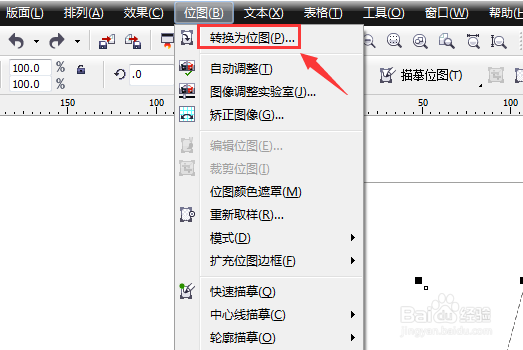
3、选择绘制的正五边形我们在菜单里找到位图菜单,点击该菜单在其下拉菜单里找到转换为位图选项,如图所示:
cdr如何制作晶格化星形

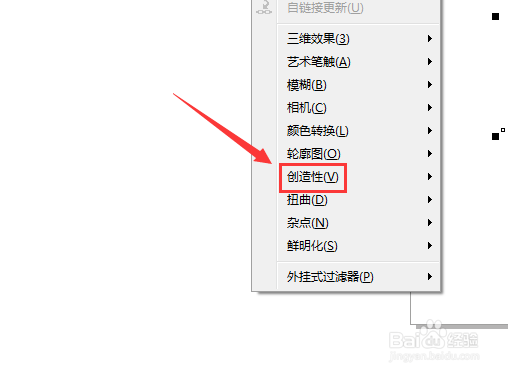
4、点击转换为位图之后再在位图菜单里找到创造性选项,如图所示:

cdr如何制作晶格化星形

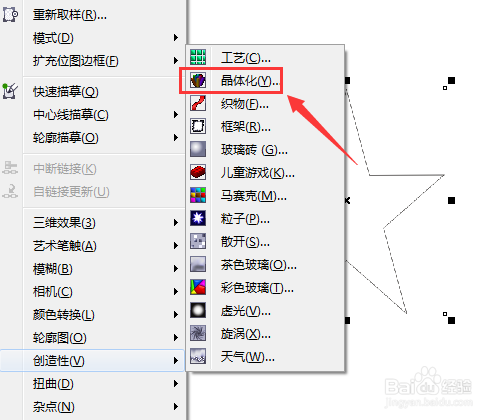
5、点击创造性选项,在其子级菜单里找到晶格化选项,如图所示:

cdr如何制作晶格化星形

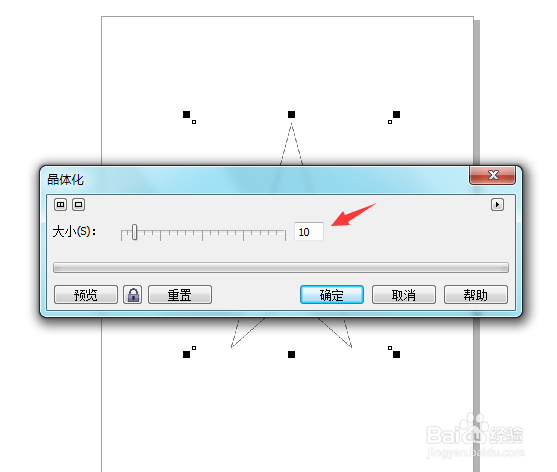
6、点击晶格化选项弹出晶格化对话框,在该对话框内我们设置参数如图所示:

cdr如何制作晶格化星形

7、设置好参数之后点击确定,我们的晶格化星形就制作好了,如图所示:

cdr如何制作晶格化星形

  • CorelDRAW中设置首字下沉行数的方法
  • CDR如何将文本转换为表格
  • 如何运用Coreldraw X6制作波浪图文
  • 用CorelDraw绘制灯泡的方法
  • 如何用CDR软件创建新符号
  • 热门搜索
    cpu温度过高怎么办 子宫肌瘤怎么形成的 占地面积怎么算 怎么长头发 发泥怎么用 演讲稿怎么写 怎么删除分页符 简介怎么写 有痔疮怎么办 牛肉怎么炖好吃又烂