怎样在word中绘制一个小房子

 时间:2026-04-22 18:17:52

1、首先,打开word文档,选择“插入”——“插图”——“形状”。如图所示。

怎样在word中绘制一个小房子

2、然后单击“形状”下的倒三角形,会打开下拉列表,在下拉列表的最下方,选择“新建绘画布”。然后会在word文档中显示绘画布,可以自己调整大小。

怎样在word中绘制一个小房子

怎样在word中绘制一个小房子

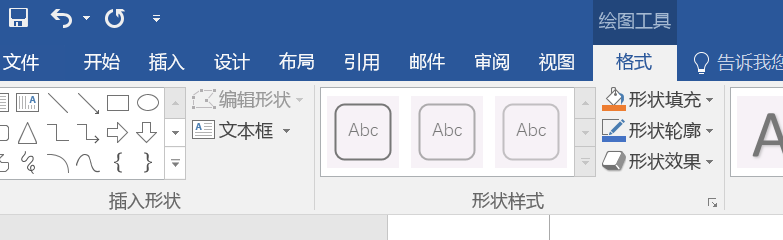
3、然后选择“绘图工具”——“格式”——“插入形状”,然后打开下拉列表。
怎样在word中绘制一个小房子

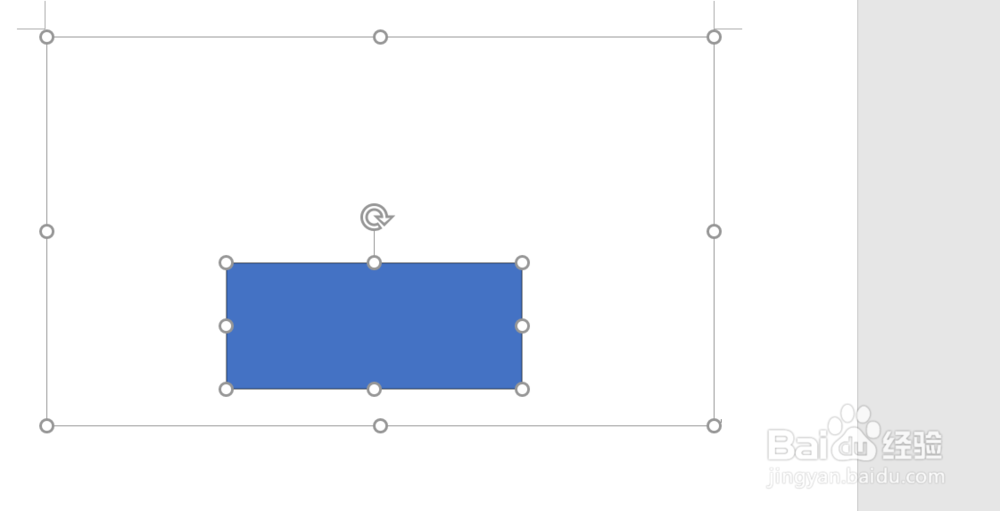
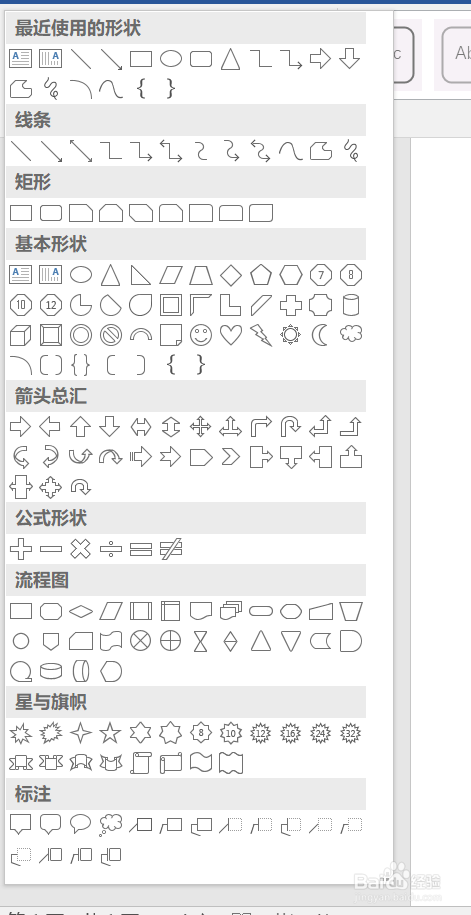
4、在显示出的下拉列表中,选择“矩形”中的第一个图案。然后在绘画布内拖动鼠标绘制一个矩形。如图所示。
怎样在word中绘制一个小房子

怎样在word中绘制一个小房子

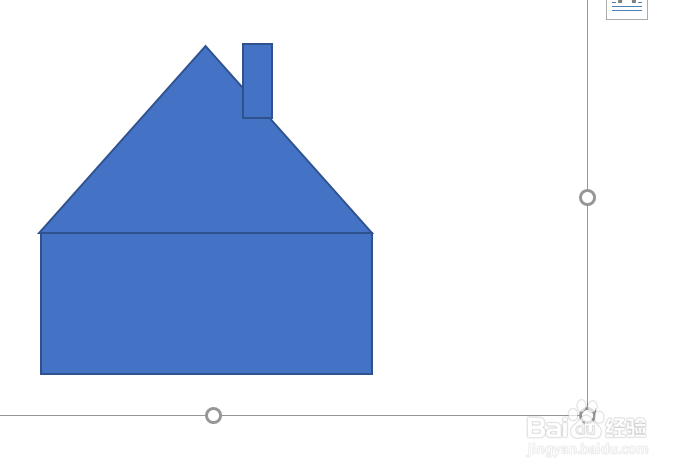
5、同样,选择“绘图工具”——“格式”——“插入形状”。打开下拉列表后,在“基本形状”中选择“等腰三角形”。在绘画布中绘制等腰三角形。

怎样在word中绘制一个小房子

怎样在word中绘制一个小房子

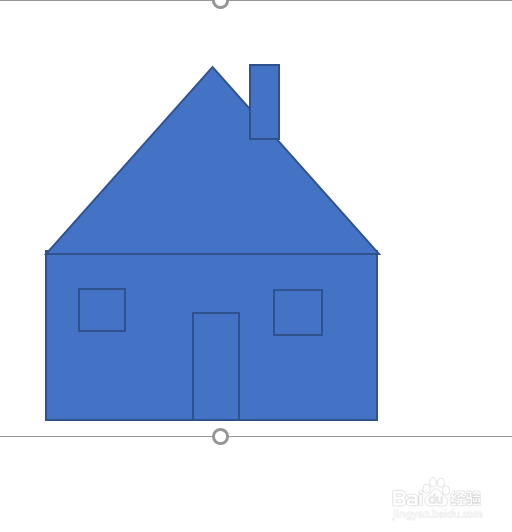
6、然后,同样的选择与操作,来绘制烟囱与门、窗。效果如图所示。

怎样在word中绘制一个小房子

怎样在word中绘制一个小房子

怎样在word中绘制一个小房子

7、这样,一个简单的在word中绘制小房子的操作就完成了。

  • 如何用word画房子?
  • word绘图工具栏在哪里
  • word画图功能在哪里
  • word画图功能在哪里
  • Word如何画四叶草?
  • 热门搜索
    于和伟简历个人资料简介 博古简介 归元寺罗汉解签大全 先兆性流产怎么办 炒菜大全 英语故事大全 鸡肉炖汤的做法大全 色导航大全 西蒙开关怎么样 大自然地板怎么样