ps使用魔棒工具去除背景

 时间:2026-04-22 16:24:42

1、第一步:

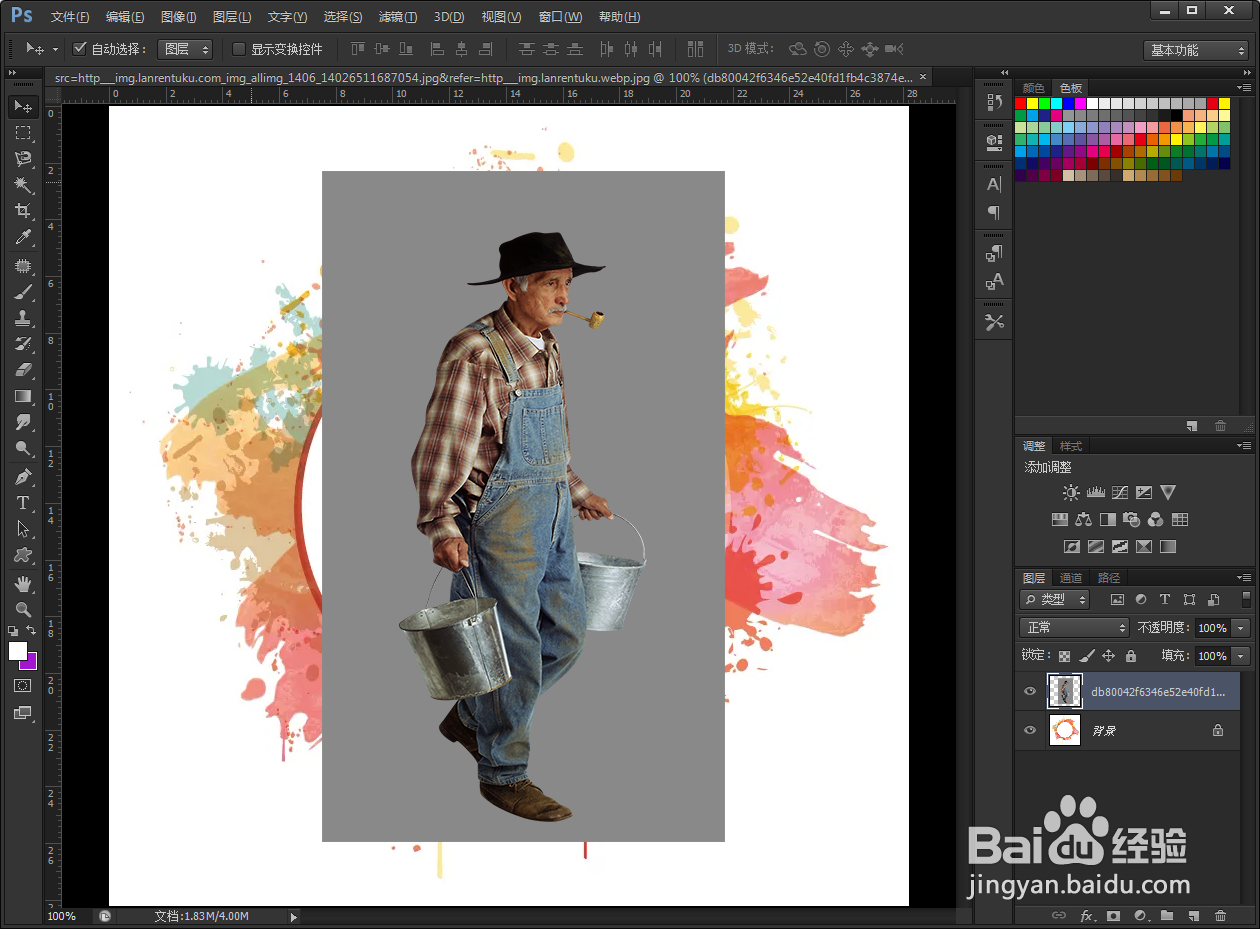
执行“文件>打开”命令,然后在弹出的对话框中选择素材文件
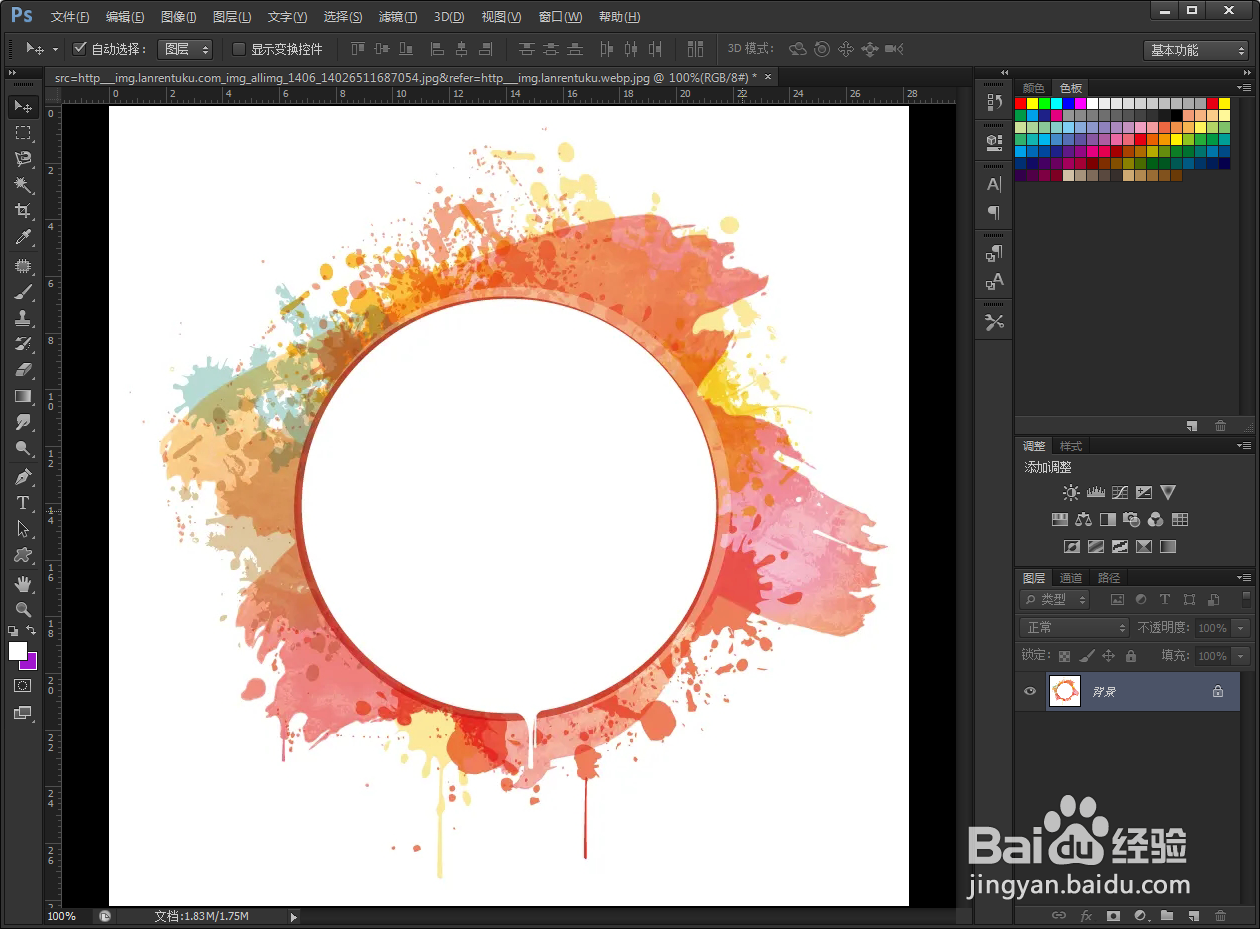
ps使用魔棒工具去除背景

2、第二步:

导入另外一个文件素材

ps使用魔棒工具去除背景

3、第三步:

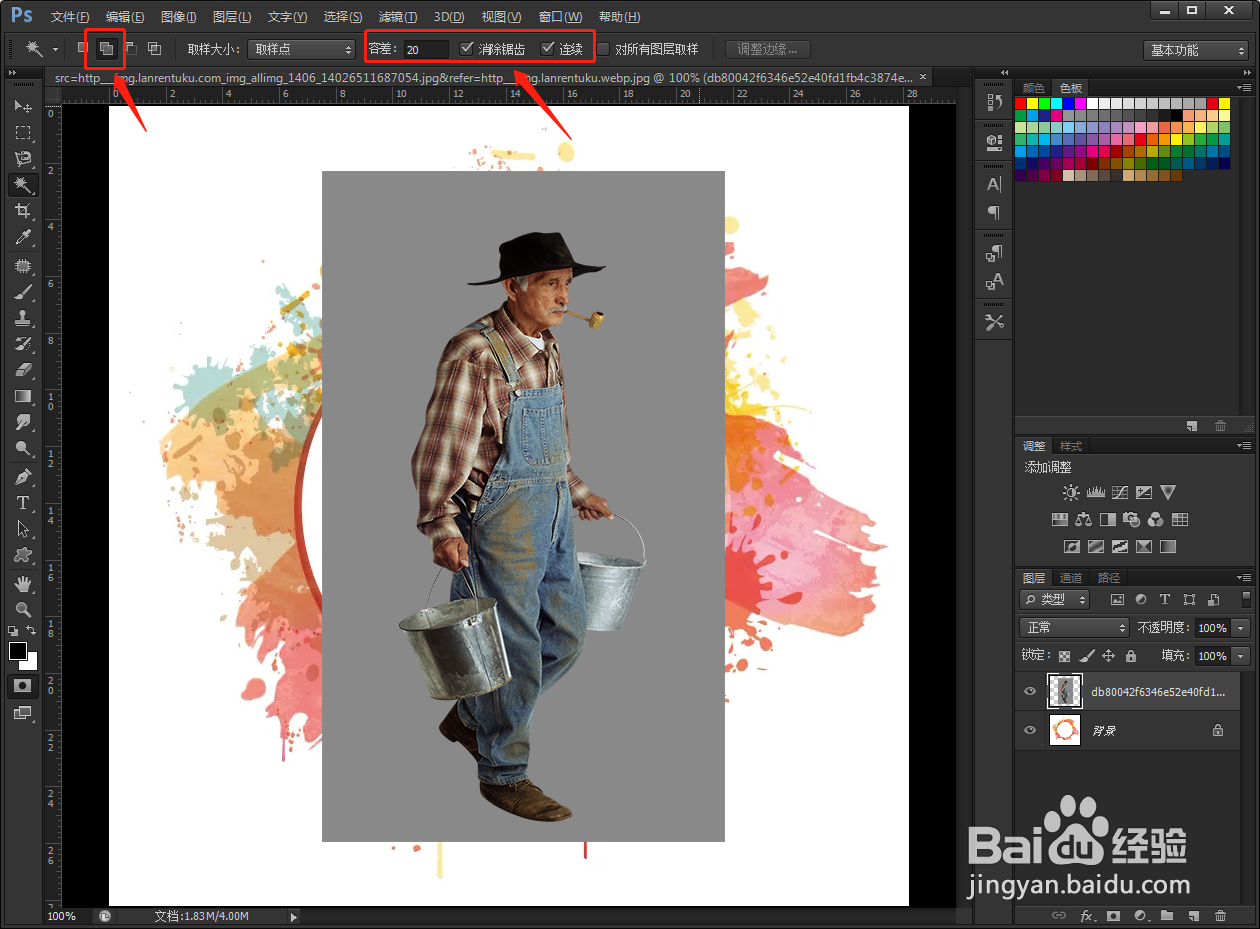
选择“魔棒工具”,设置“类型”为添加到选区,“容差值”为20,选中“消除锯齿”和“连续”复选框。单击背景选区,第一次单击背景时可能会有遗漏的部分,可以再次单击没有被选区连接到的地方
ps使用魔棒工具去除背景

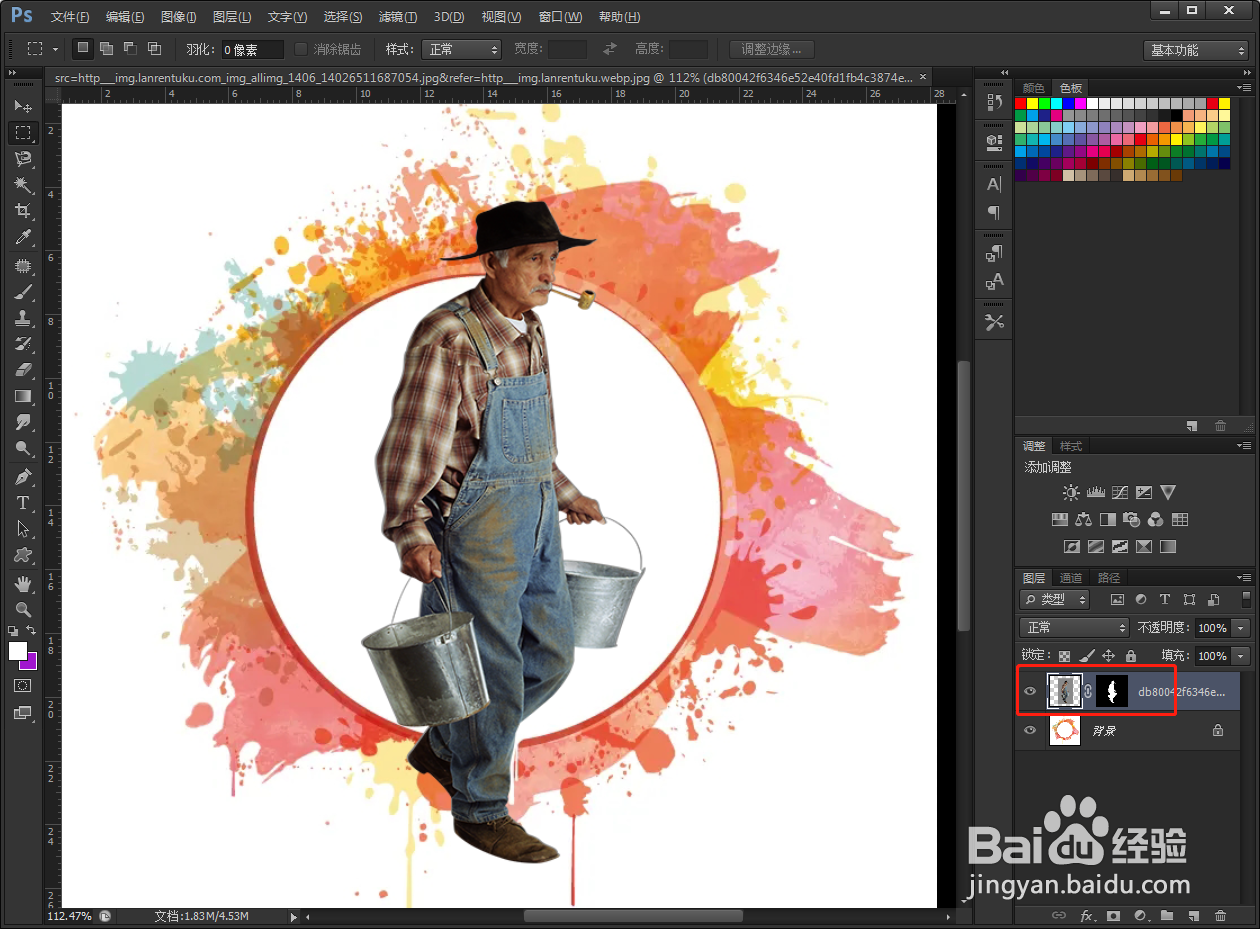
4、第四步:

按Ctrl+Shift+I组合键反向选择,然后为图像添加图层蒙版,则人像背景被自动抠出
ps使用魔棒工具去除背景

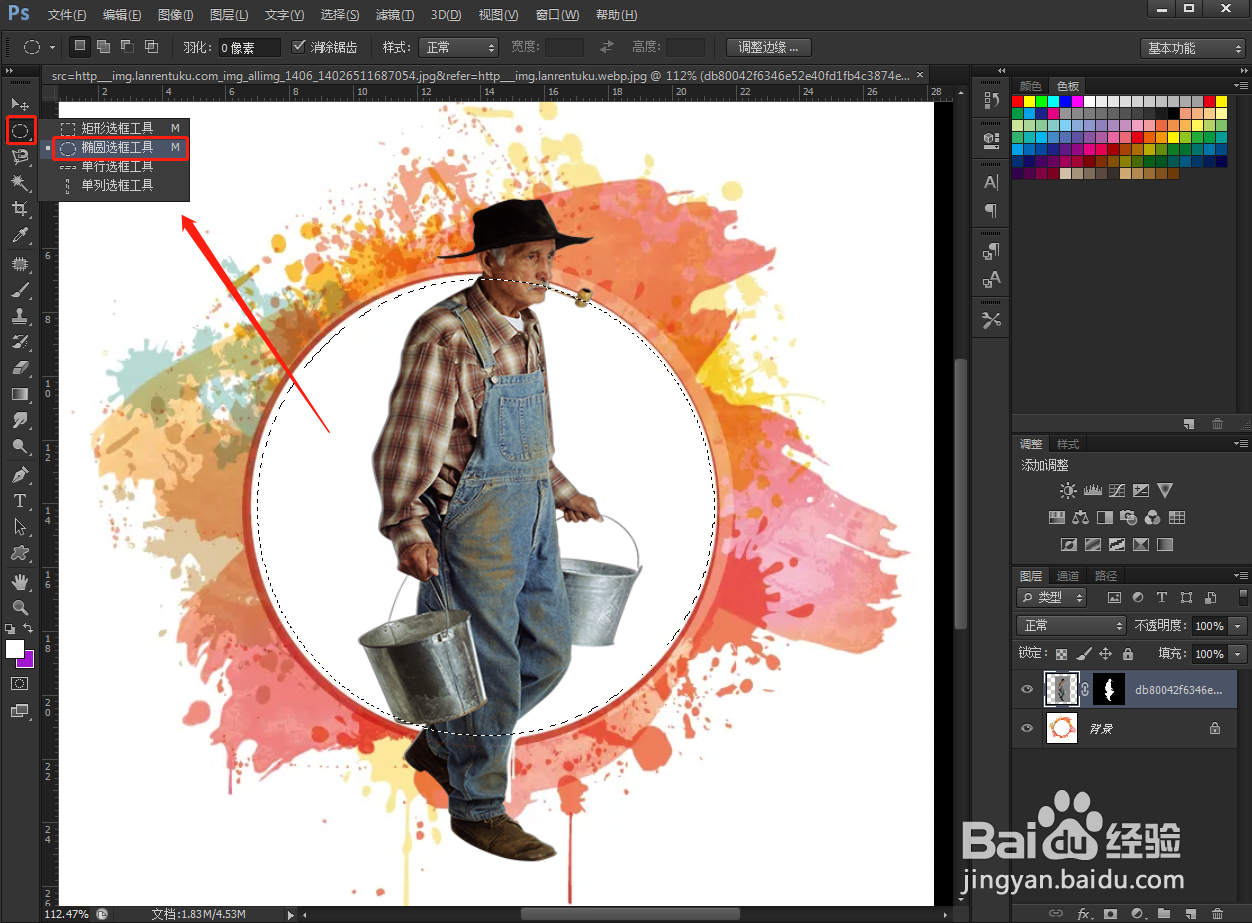
5、第五步:

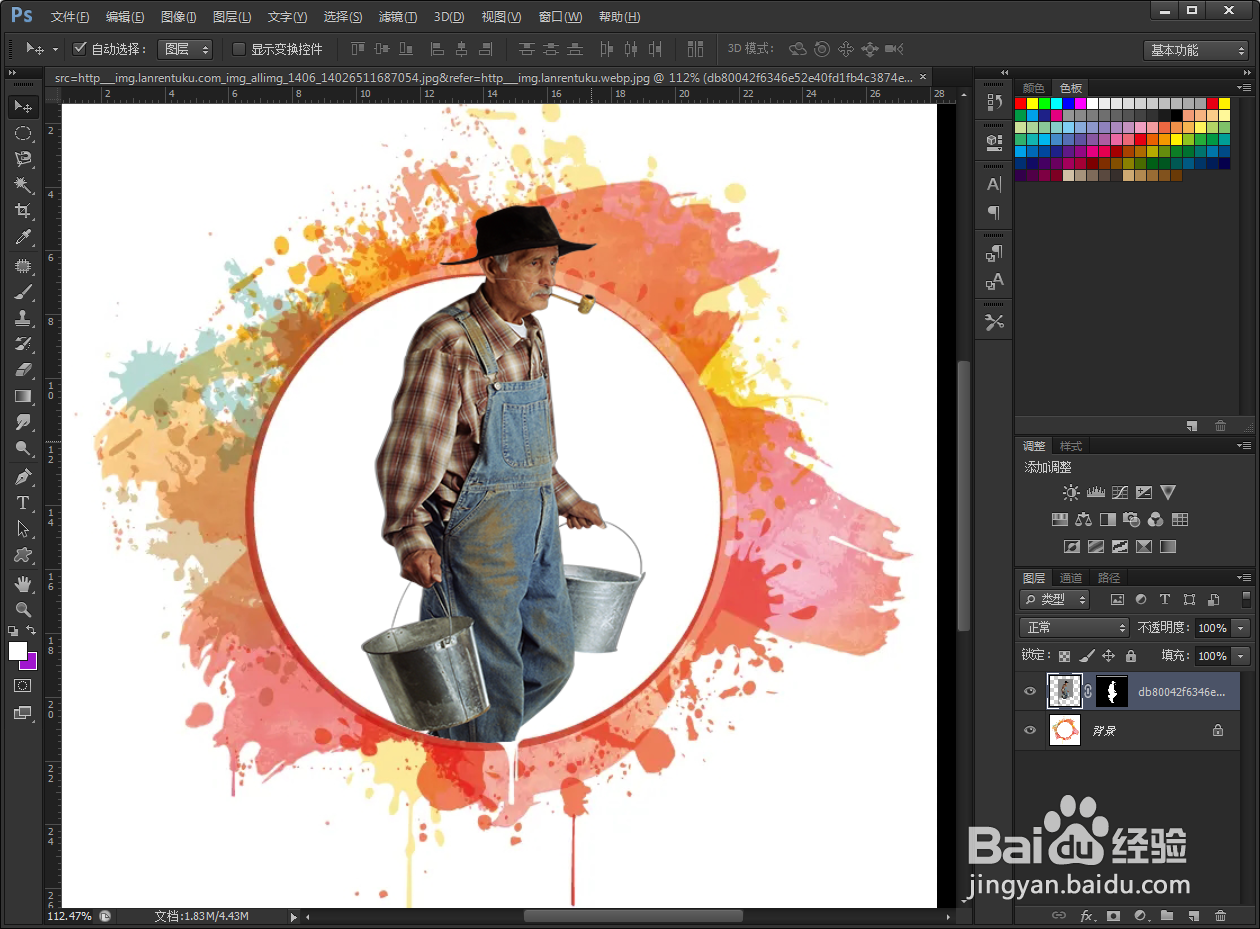
单击工具箱中的“椭圆选框工具”按钮,绘制一个与背景中的圆相吻合的圆形选区,然后单击右键,选择“选择反向”命令。然后使用工具箱中的“橡皮擦工具”擦除底部圆形以外的区域
ps使用魔棒工具去除背景

6、第六步:

最后的完成效果

ps使用魔棒工具去除背景

  • 如何在Photoshop 中使用魔棒工具删除背景
  • Ps中怎么用魔棒工具清除图片背景
  • 怎么使用魔棒工具删除背景
  • ps魔棒抠图按delete删除不了怎么办
  • Photoshop怎么使用套索删除?
  • 热门搜索
    飞机上可以带化妆品吗 坐飞机行李怎么托运 大地保险公司怎么样 湖北汽车工业学院怎么样 长江三峡旅游 南京有哪些旅游景点 吃饭后多久可以运动 附近旅游 乌镇旅游景点 财务预算怎么做