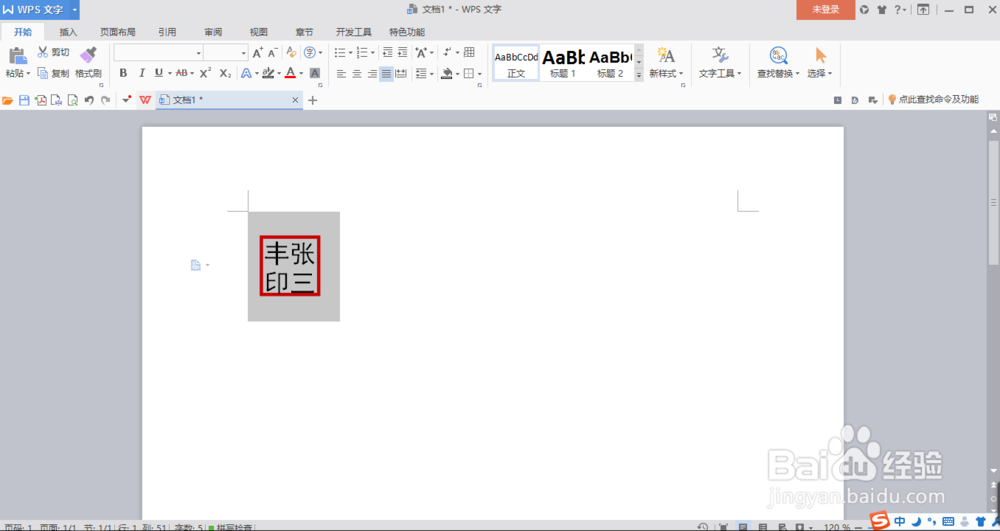
如何用WPS文字制作印章

 时间:2026-04-22 20:34:06

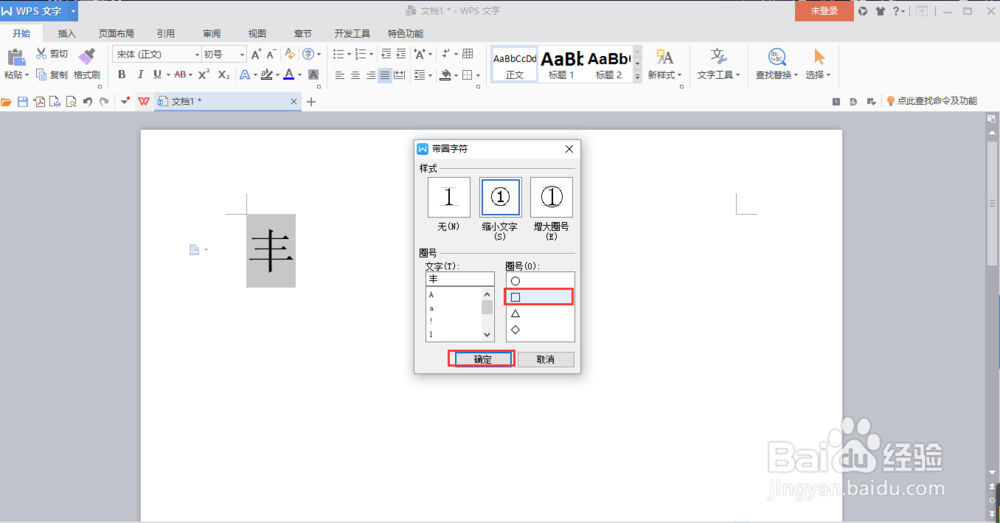
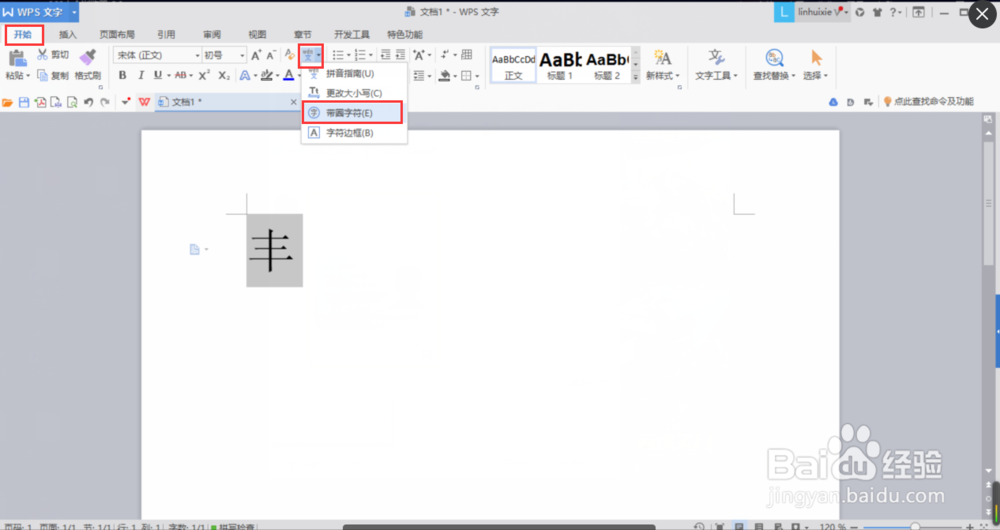
1、打开WPS文字,输入“丰”字。点击“开始”选项下面的”带圈字符“。
如何用WPS文字制作印章

2、默认的是”圆“,我们点击“方”点击确定。

如何用WPS文字制作印章

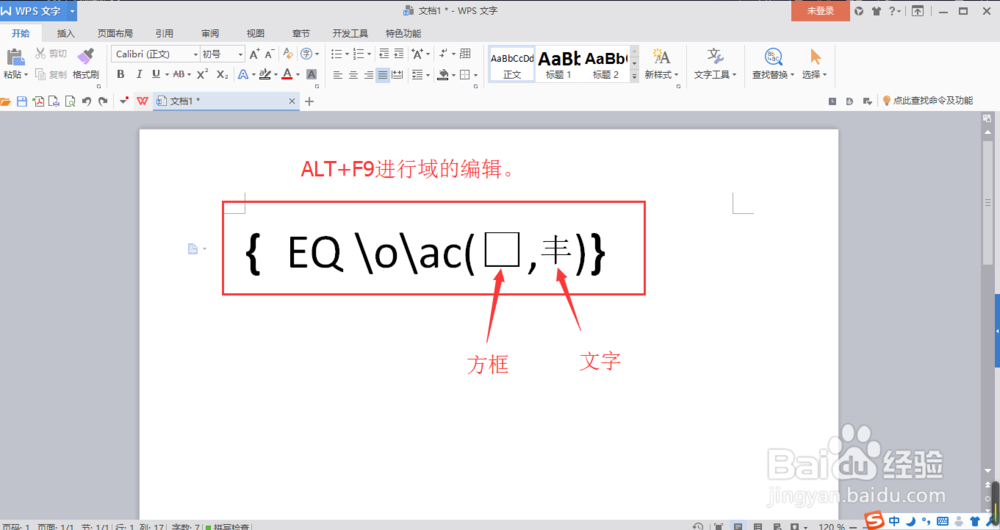
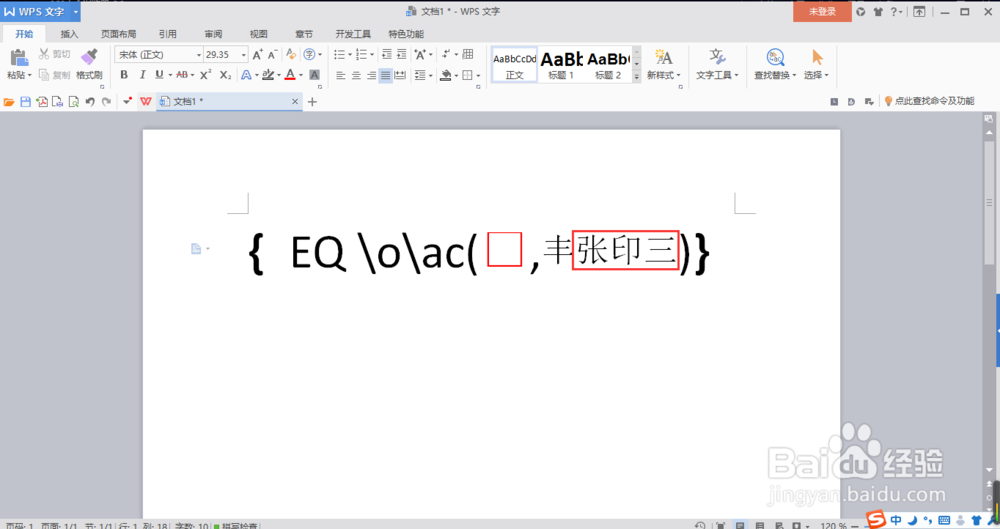
3、接下来我们需要对“丰”字进行的编辑。按下组合键ALT+F9,画面就会变成域的编辑。

如何用WPS文字制作印章

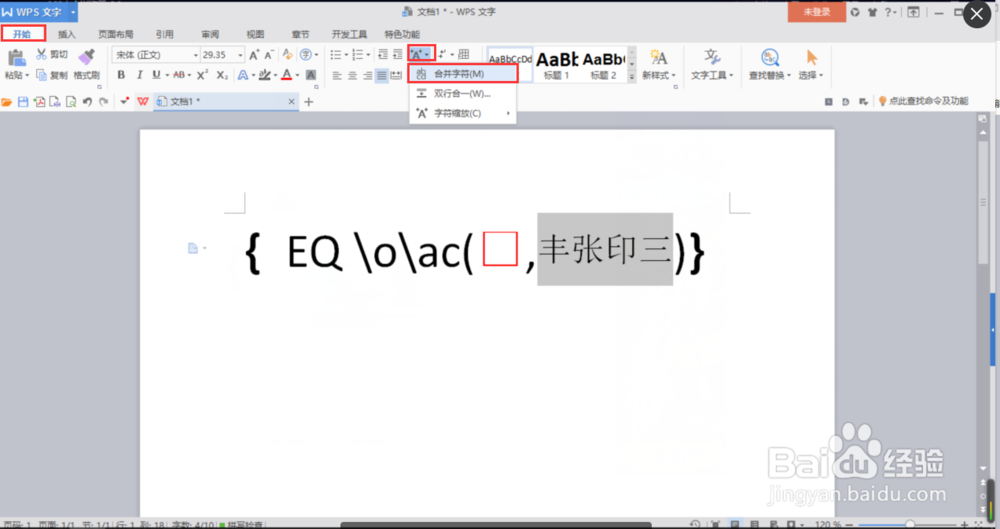
4、先将方框编辑为红色(一般印章都是红色的嘛),接着在“丰”字后面编辑"张印三“
如何用WPS文字制作印章

5、选中方框后面的四个字,接着点击“开始”选项下的“合并字符

如何用WPS文字制作印章

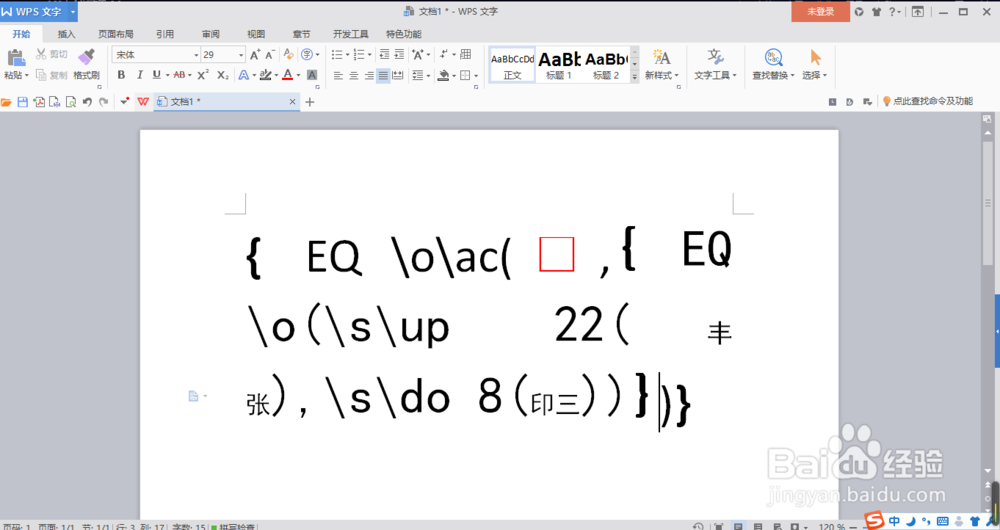
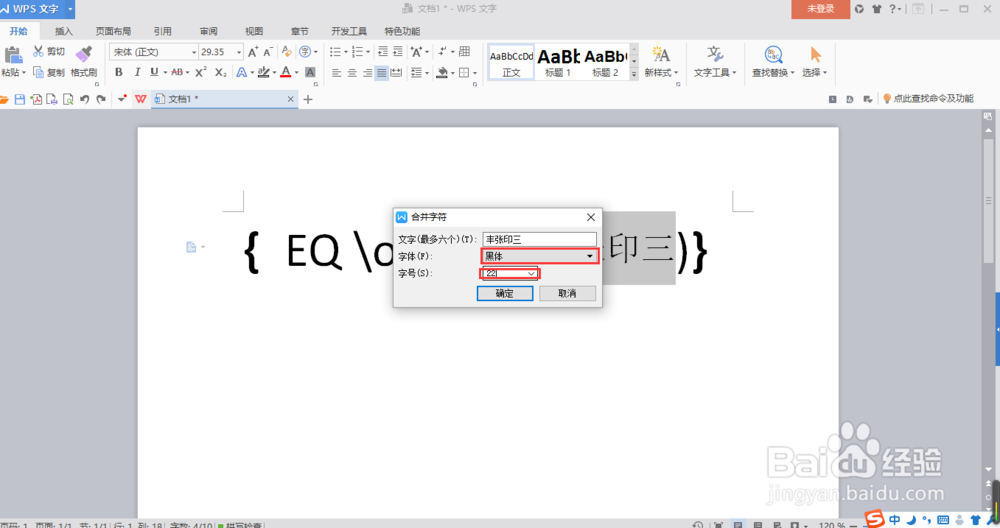
6、弹开“合并字符”对话框后,编辑“字体”“字号”之后点击确定。效果如图。
如何用WPS文字制作印章

如何用WPS文字制作印章

7、选中所有,点击”ALT+F9"退出域的编辑。这时发现,字体超出了方框的范围。这时就需要调节字体大小。
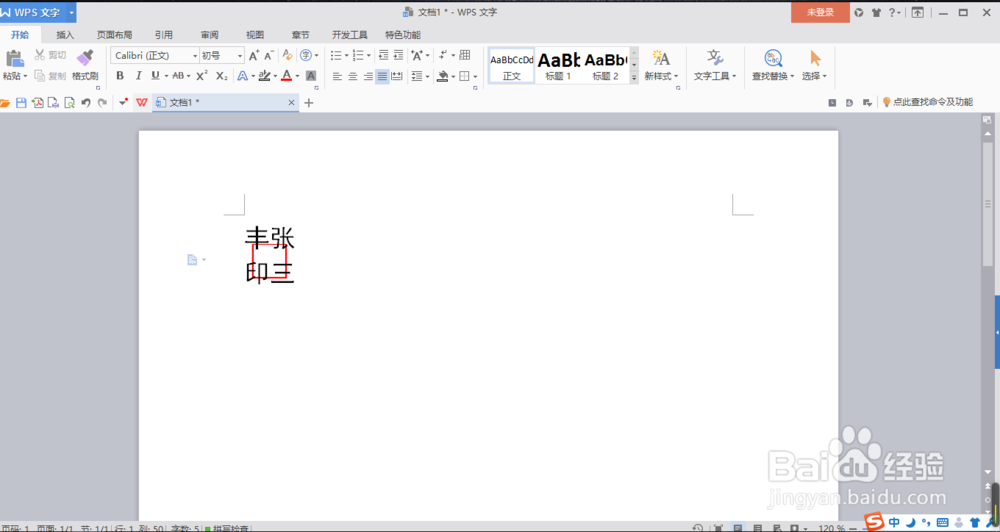
如何用WPS文字制作印章

8、按组合键重新返回“域的编辑”,注意看,图中标注的两个数字,分别代表这字体的大小和位置。调整到合适大小,退出域的编辑来查看效果。

如何用WPS文字制作印章

如何用WPS文字制作印章

  • 网页不能播放视频的解决方法
  • WPS如何插入小太阳
  • WPS技巧之如何快速在Word里的任意位置输入文字
  • wps文字:制作电子印章
  • WPS表格怎么插入背景图
  • 热门搜索
    仿写句子大全及答案 勾股定理证明方法 黄页大全 猪皮怎么做好吃 烟台南山学院怎么样 加热棒怎么用 治疗疱疹的最好方法 饺子馅怎么调好吃 单机游戏大全 热汤面条怎么做好吃