wps表格中图表怎么显示/隐藏坐标轴

 时间:2026-04-22 00:59:56

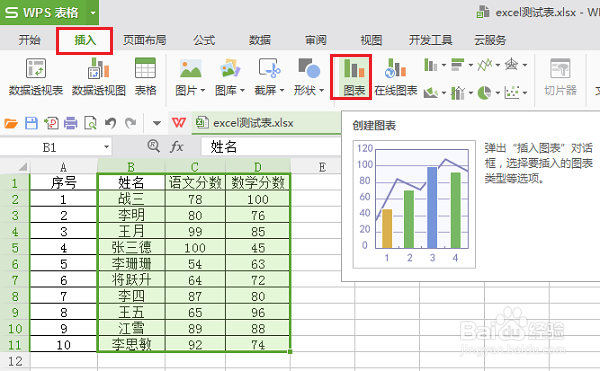
1、第一步在我们的电脑上打开表格,选择好形成图表的数据,点击插入->图表,这里以插入一个柱状图为实例,如下图所示:
wps表格中图表怎么显示/隐藏坐标轴

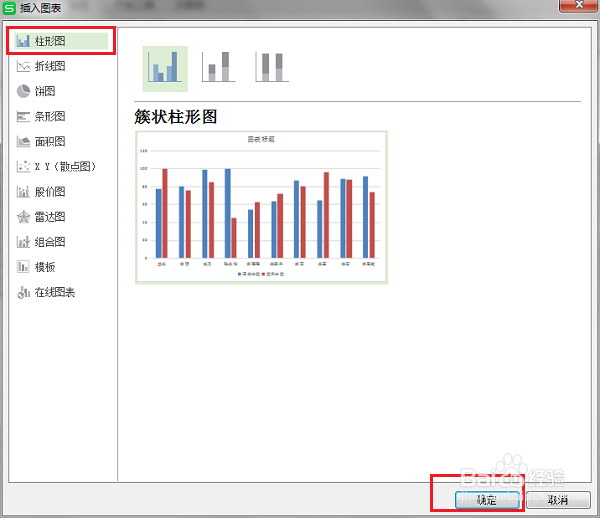
2、第二步进去插入图表的界面之后,点击柱形图,选择好柱形图的样式之后,点击确定,如下图所示:
wps表格中图表怎么显示/隐藏坐标轴

3、第三步插入柱状图之后,可以看到默认是显示横坐标轴和纵坐标轴的,如下图所示:

wps表格中图表怎么显示/隐藏坐标轴

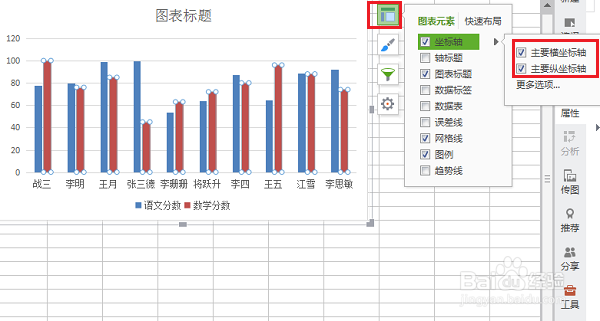
4、第四步点击形成的图表,选择第一个图表元素按钮,可以看到坐标轴是勾选上的,展开可以看见横坐标轴和纵坐标轴都是勾选的,如下图所示:
wps表格中图表怎么显示/隐藏坐标轴

5、第五步将横坐标轴和纵坐标轴的勾选取消掉,可以看到图表的坐标轴隐藏掉了,如下图所示:

wps表格中图表怎么显示/隐藏坐标轴

6、第六步我们也可以设置更多的坐标轴属性,点击坐标轴->更多选项,进去之后可以设置图表的坐标轴的各个属性,如下图所示:

wps表格中图表怎么显示/隐藏坐标轴

  • wps表格怎么添加次坐标轴
  • wps怎么设置两个纵坐标轴
  • wps表格怎样更改图表坐标轴
  • WPS表格横纵坐标轴怎么设置
  • 折线图每个点如何显示数据
  • 热门搜索
    如何折纸飞机 路由器怎么改密码 微信中如何删除好友 彭丽媛哪里人 cad图案填充怎么用 如何算八字 山东旅游局 怎么给mp3下载歌曲 如何保护牙齿 父亲节礼物怎么做