JDK安装配置教程

 时间:2026-04-23 13:17:14

1、到Oracle官网下载JDK安装包,如图

JDK安装配置教程

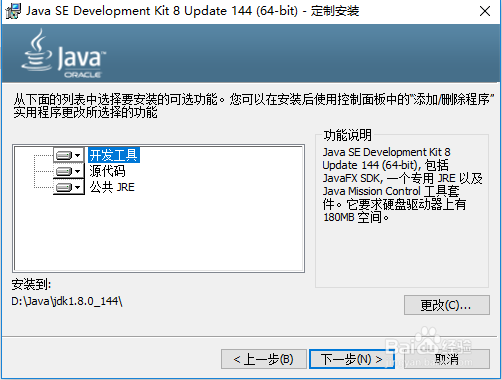
2、下载完成后,双击安装包,开始安装,点击下一步

JDK安装配置教程

3、一般默认安装路径在C盘,可修改安装路径,如图

JDK安装配置教程

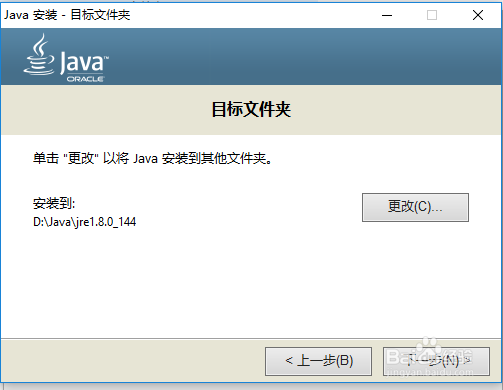
4、这里仍更改安装路径,点击下一步

JDK安装配置教程

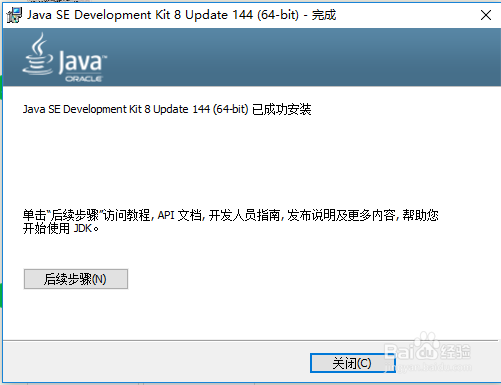
5、安装完成

JDK安装配置教程

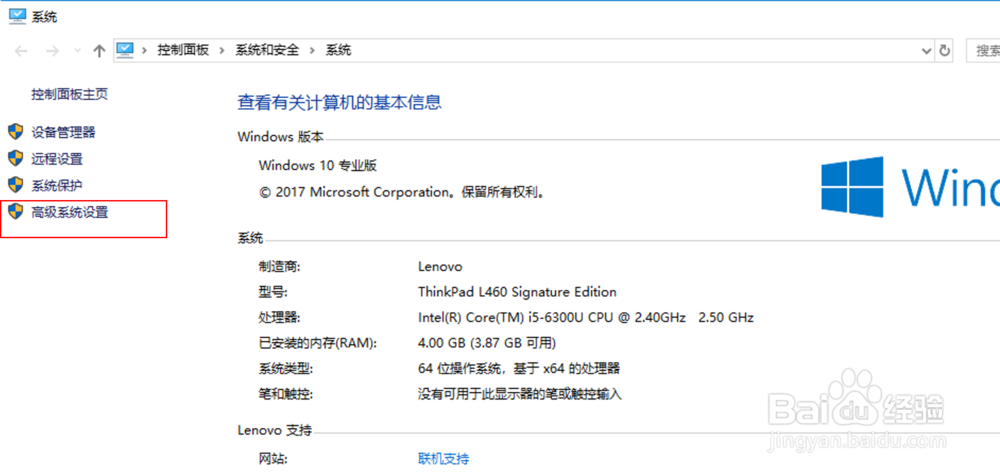
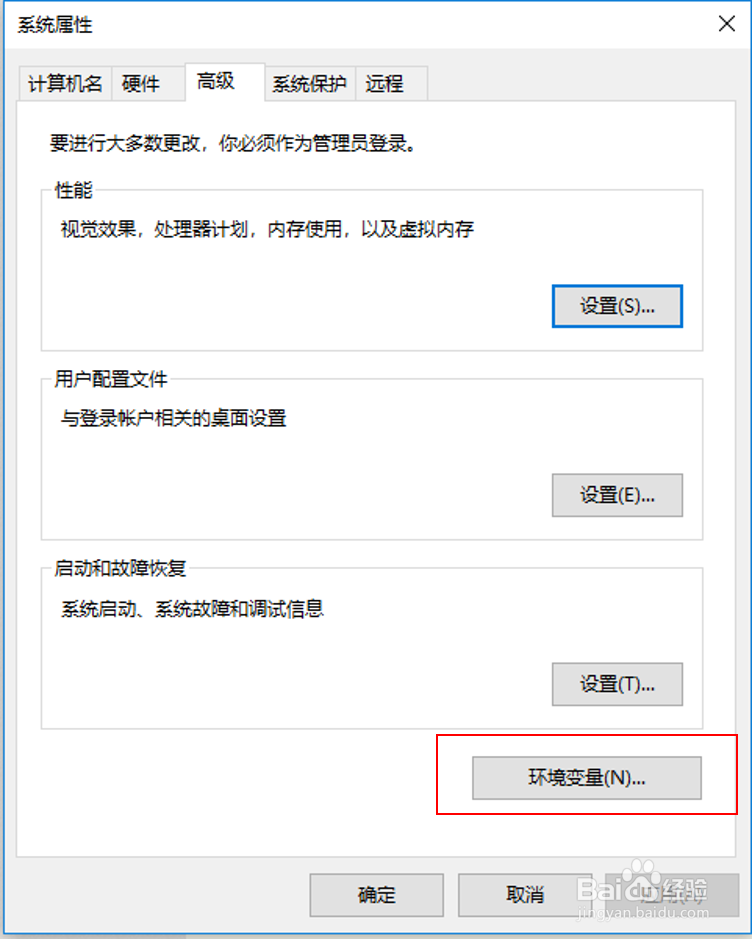
1、如图,点击高级系统设置

JDK安装配置教程

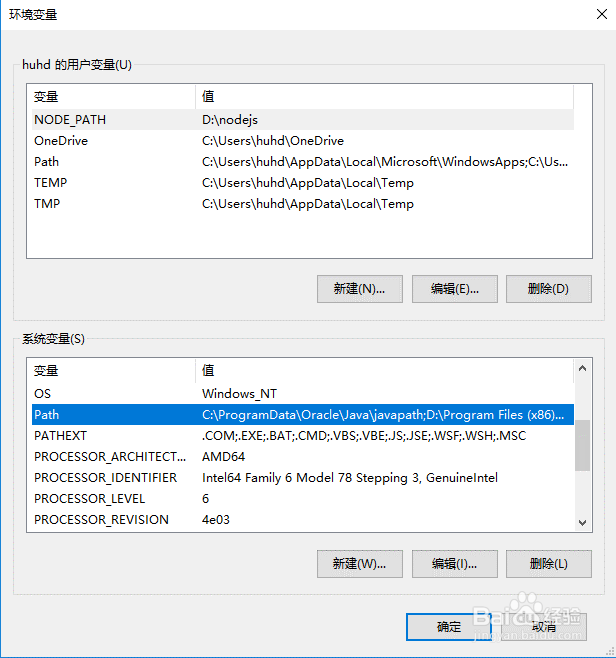
2、点击环境变量

JDK安装配置教程

3、新建系统变量,值为JDK的安装路径,如图

JAVA_HOME=D:\Java\jdk1.8.0_144
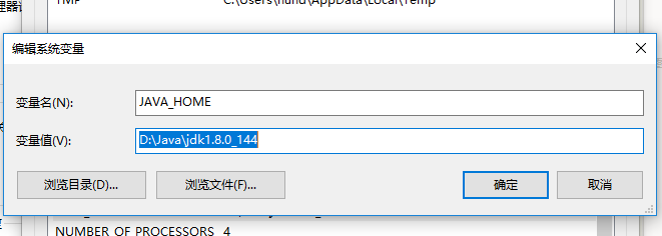
JDK安装配置教程

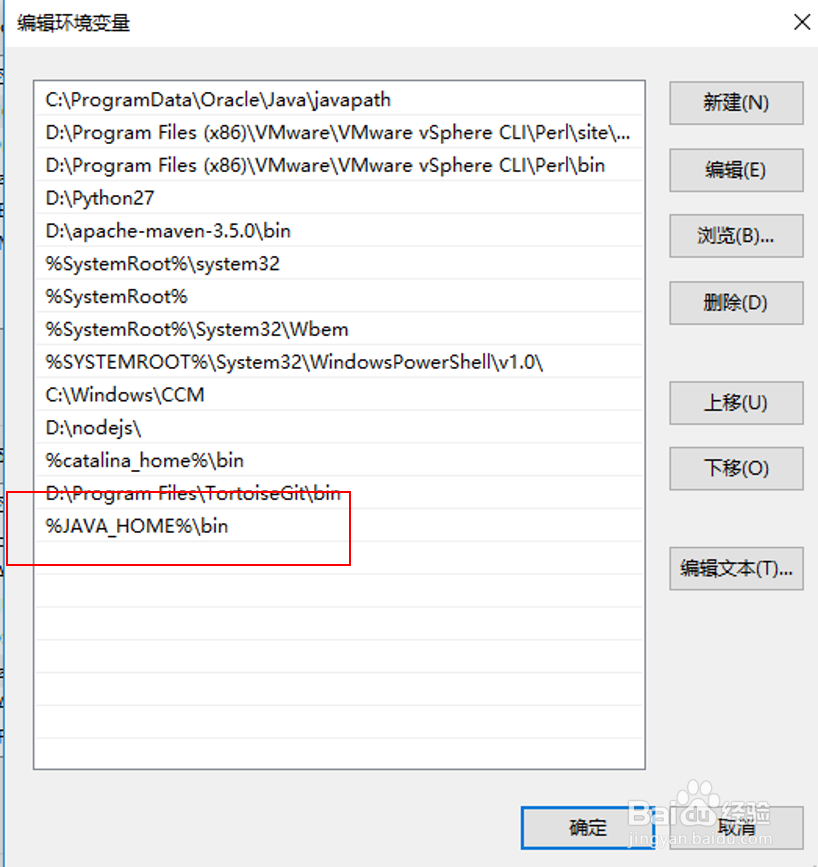
4、选中Path,点击编辑,添加%JAVA_HOME%\bin,如图

JDK安装配置教程

JDK安装配置教程

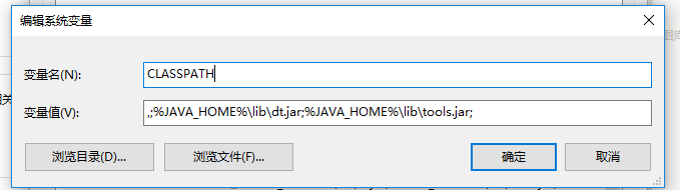
5、新建CLASSPATH环境变量,点击确定,如图所示

JDK安装配置教程

6、最后,点击确定完成环境变量设置。

通过win+R键打开cmd,输入java,java -version,javac如图所示,表示安装配置成功

JDK安装配置教程

JDK安装配置教程

  • jdk安装配置教程
  • JDK的安装与配置教程
  • 怎样安装配置JDK软件
  • Win8|Win10JDK安装配置教程
  • deepin oracle jdk安装配置
  • 热门搜索
    华润银行怎么样 纸鹤怎么叠 怎么做折线图 怎么解除安全模式 光子嫩肤怎么样 无相之雷怎么打 怎么添加输入法 新百伦鞋子怎么清洗 怎么让头发蓬松 荷花怎么折