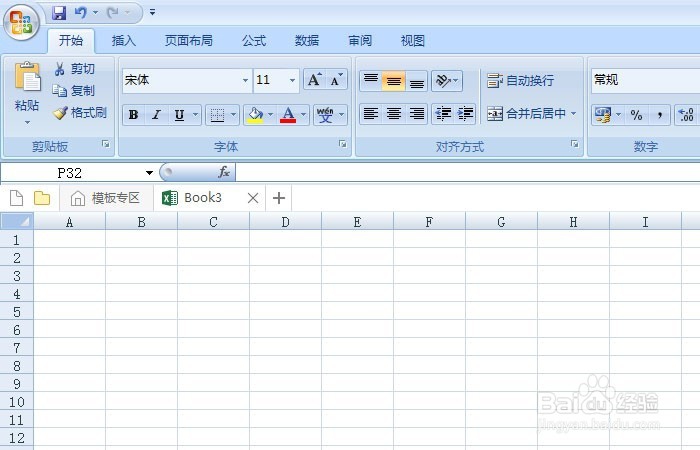
1、 打开一个Excel的软件,准备在单元格中输入开方的数据,可以输入整数,如下图所示。
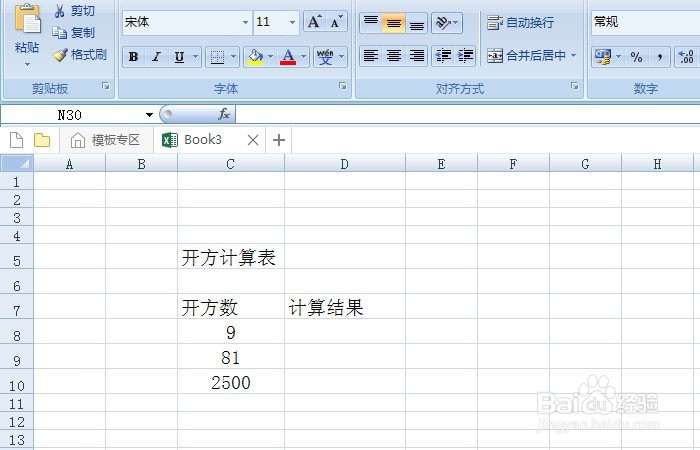
2、 接着,在表格的单元格中输入开方的数据和计算结果的名称,并输入数值,如下图所示。
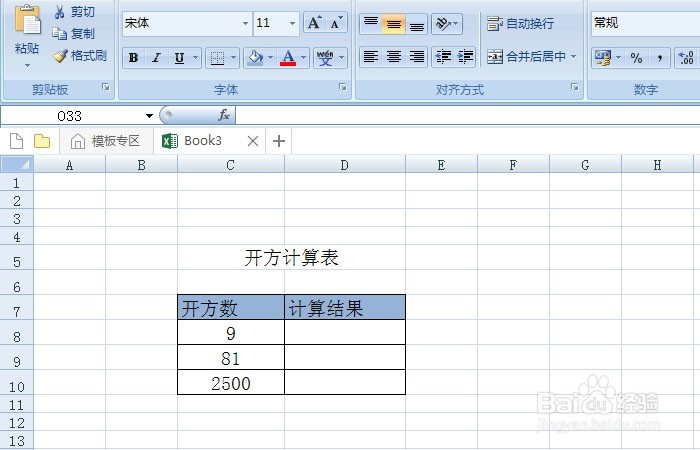
3、 然后,美化表格,给列的单元名称更改背景颜色,加入表格线和表格的标题,如下图所示。
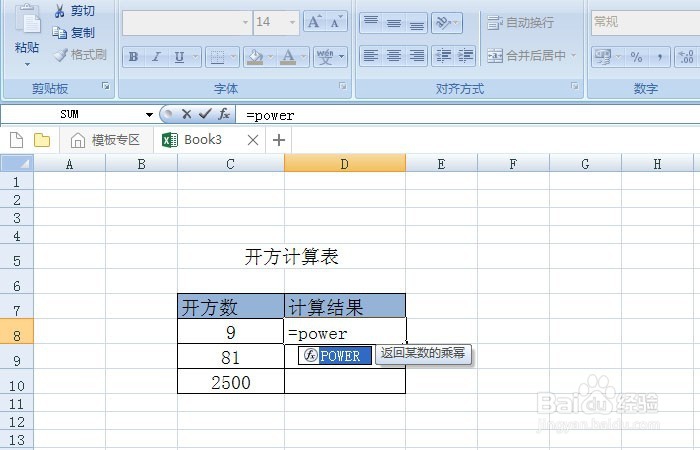
4、 接着,用鼠标左键单击计算结果的单元格,在这单元格中,输入函数Power后,会提示函数的参数,如下图所示。
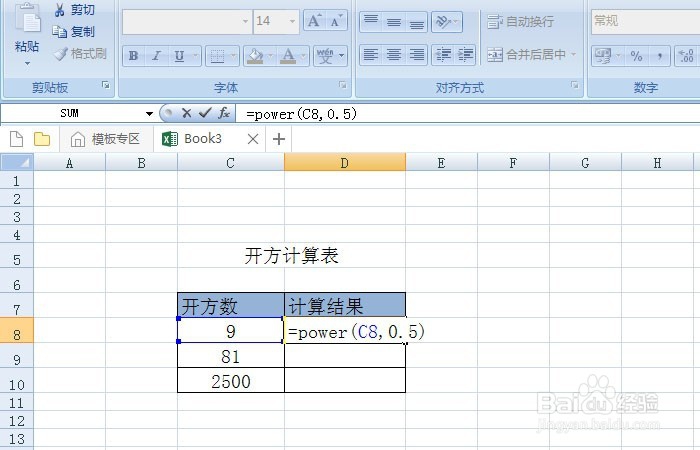
5、 然后,在Power函数内,用鼠标左键选取要进行开方运算的单元格区域,选择好的单元格就是函数的参数,用键盘输入第二个参数,比如0.5,表示开方,如下图所示。
6、 接着,在输入选择好参数后,按下回车键,就会有计算结果的数字出现了,如下图所示。
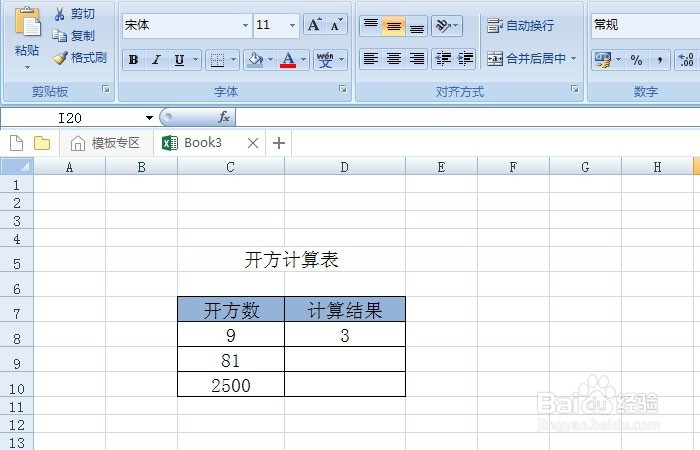
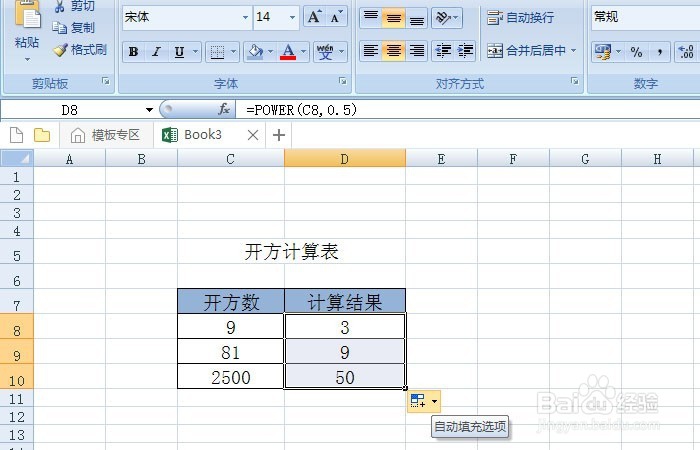
7、 最后,用鼠标拖动这个单元格,这一列的数据单元格都进行开方计算了,不用一个一个输入函数了,并显示计算结果,如下图所示。