电脑C盘格式化后怎么安装操作系统,要详细步骤

 时间:2026-04-24 00:32:35

电脑C盘格式化后需要准备的工具,U盘启动盘。

电脑C盘格式化后需要安装操作系统的详细步骤:

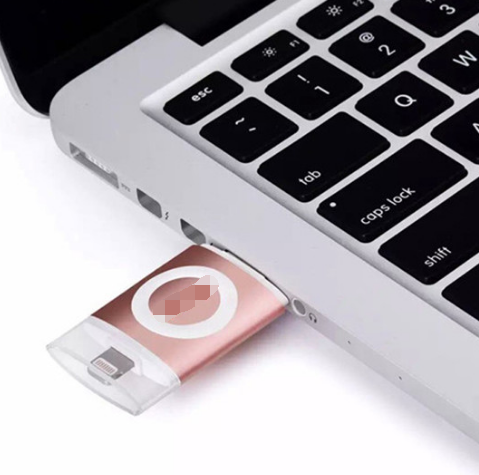
(1)将U盘启动盘插入电脑USB接口;
电脑C盘格式化后怎么安装操作系统,要详细步骤

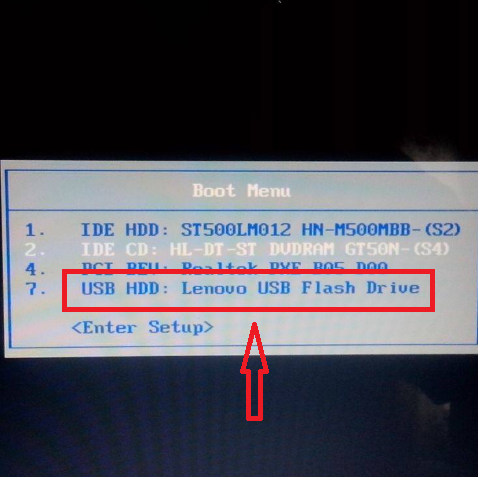
(2)启动电脑,启动后不停按F12快捷键调出启动菜单(注:品牌不同快键键不一样),选择U盘选项回车;
电脑C盘格式化后怎么安装操作系统,要详细步骤

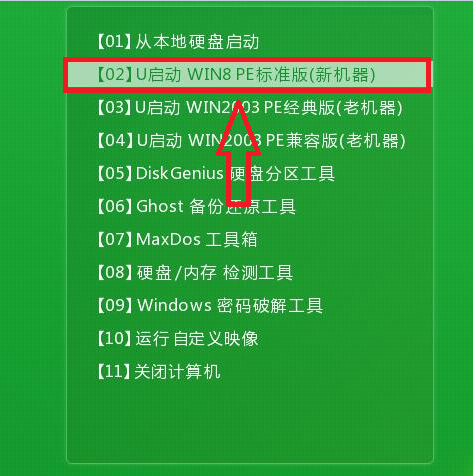
(3)进入到这个菜单,通过方向键选择启动系统,这里选择02;

电脑C盘格式化后怎么安装操作系统,要详细步骤

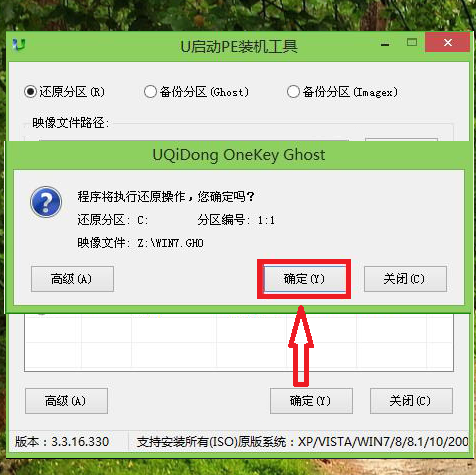
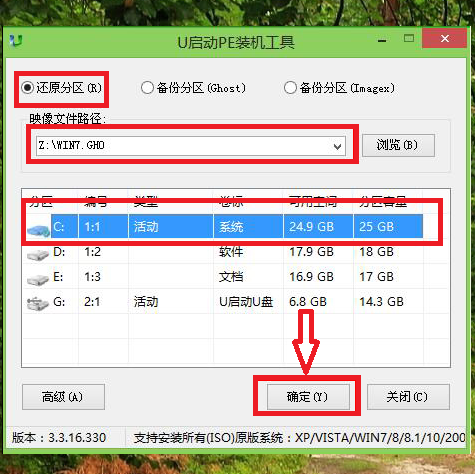
(4)进入pe系统pe装机工具会自动开启并识别u盘中所准备的 win7 系统镜像(参照下图的方式选择磁盘安装分区等信息),点击“确定”即可;
电脑C盘格式化后怎么安装操作系统,要详细步骤

(5)此时弹出的确认提示窗口中点击“确定”开始执行操作;

电脑C盘格式化后怎么安装操作系统,要详细步骤

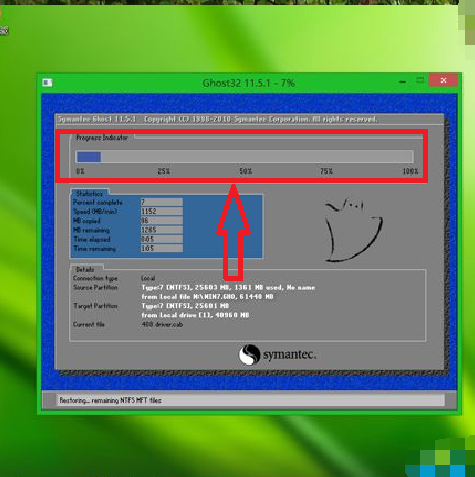
(6)系统开始重装,100%完成重装,此过程大约需要3-5分钟的时间,静待过程结束后自动重启电脑即可;
电脑C盘格式化后怎么安装操作系统,要详细步骤

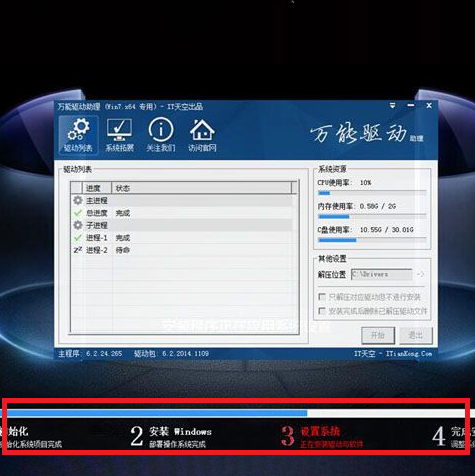
(7)操作完成后电脑会自动重启,重新启动进入这个界面(根据PE系统不同,页面也不相同),继续进行安装系统组件、驱动和配置过程;
电脑C盘格式化后怎么安装操作系统,要详细步骤

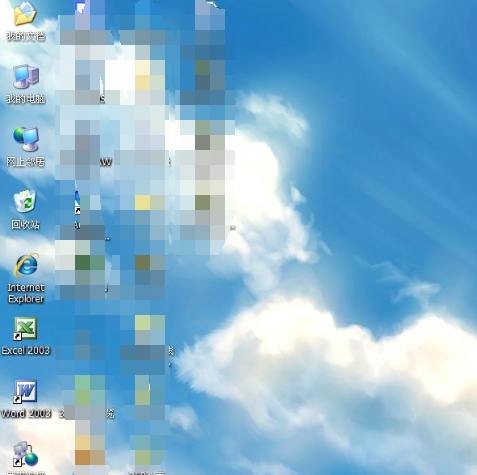
(8)装系统过程会重启多次,在启动进入全新系统桌面后,C盘格式化装系统过程结束。
电脑C盘格式化后怎么安装操作系统,要详细步骤

  • 电脑格式化后怎么重装系统
  • 电脑重装系统后硬盘如何分区?
  • 如何关闭windows启动管理器
  • 进入BIOS之后怎么重装电脑系统?
  • 怎样使用U盘重装电脑系统?
  • 热门搜索
    旅游团查询 去台湾旅游 stp文件怎么打开 郴州旅游 江门旅游 北京物资学院怎么样 如果岁月可以回头 简历技能特长怎么写 子宫移位怎么治疗 西湖旅游攻略