1、首先新建一个PPT文件,根据需要制作几个一级菜单。如图所示。

2、下面制作二级菜单,利用文本框输入二级菜单名称,如图所示。

3、在页面中绘制一个矩形,设置样式,并把矩形放置于二级菜单下方,调整位置,如图。

4、选择二级菜单和背景矩形,组合到一起,如图所示。

5、选择组合后的二级菜单,设置动画效果为“擦除”,效果选项自顶部,如图。

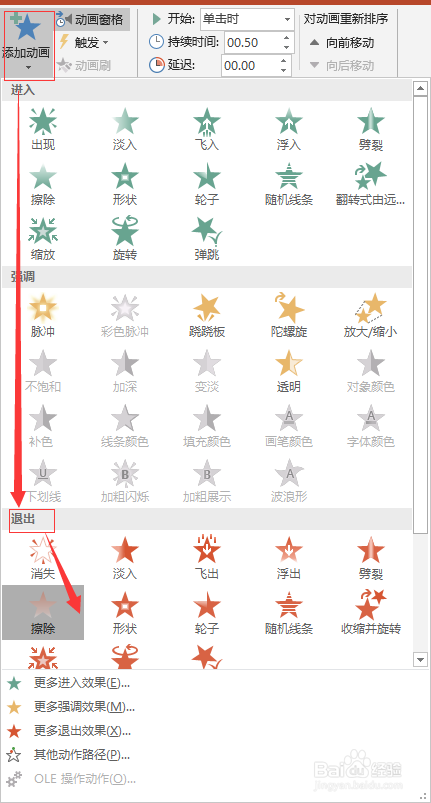
6、再次选择二级菜单,单击“动画”菜单中的“添加动画”按钮,再次添加一个“退出”组中的“擦除”动画,这次效果选项选择自底部。如图。
7、此时,动画窗格如图所示,有两个擦除动画。
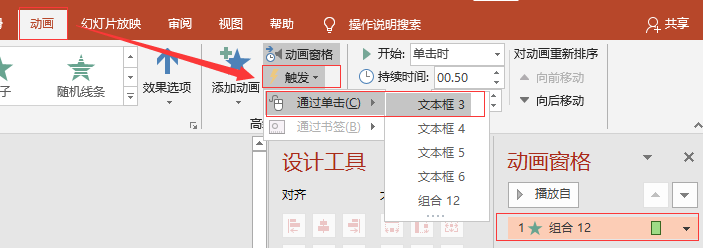
8、根据第7步同样的操作,为动画窗格中的第二个动画也添加触发效果,“通过单击”中也选择“文本框3”,设置完成后,动画窗格如图所示。

9、为二级菜单插入相应的超链接,单击二级菜单时就可以链接到其他页面了。比如选择“算法思想”,如图。单击插入——链接——本文档中的位置——幻灯片2——确定。即可为算法思想建立到“幻灯片2”的链接。如图。其他二级菜单链接方法相同。


10、保存文件,放映一下看看效果吧。如图。当鼠标移动到“冒泡排序算法”上出现小手形状,单击,菜单展开,再单击,菜单关闭。可以用同样方法为其他一级菜单添加下拉菜单。

