有时候,我们的Word文档不小心删除了,这时我们就需要打开备份中心,找到备份中的文件位置,然后就可以找到备份文件了,今天我们讲讲WPS Word中五种方式打开备份中心。
工具/原料
华硕X555LP
Windows8.1
WPS word2019
方法/步骤
第一种方式:
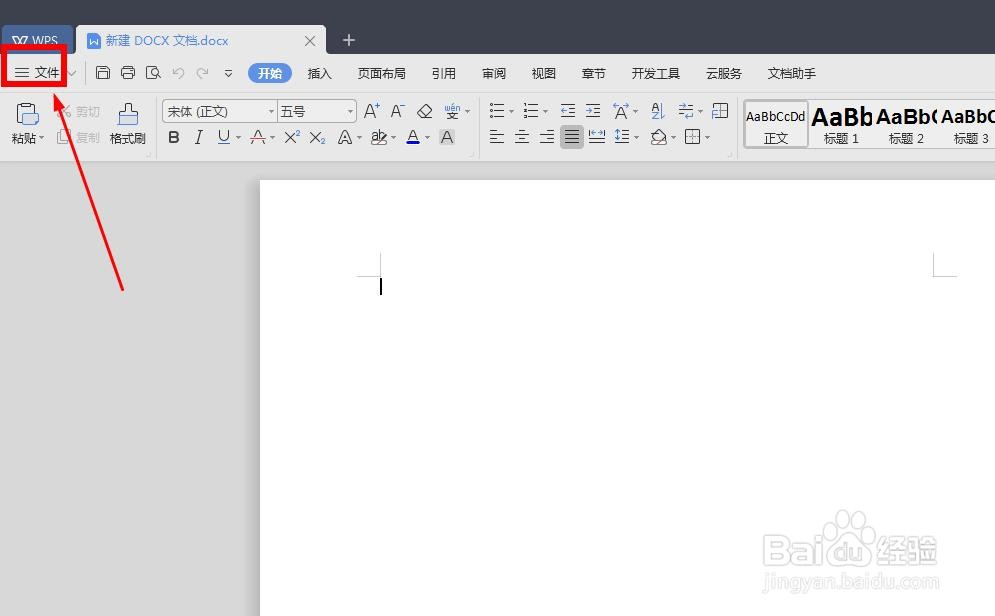
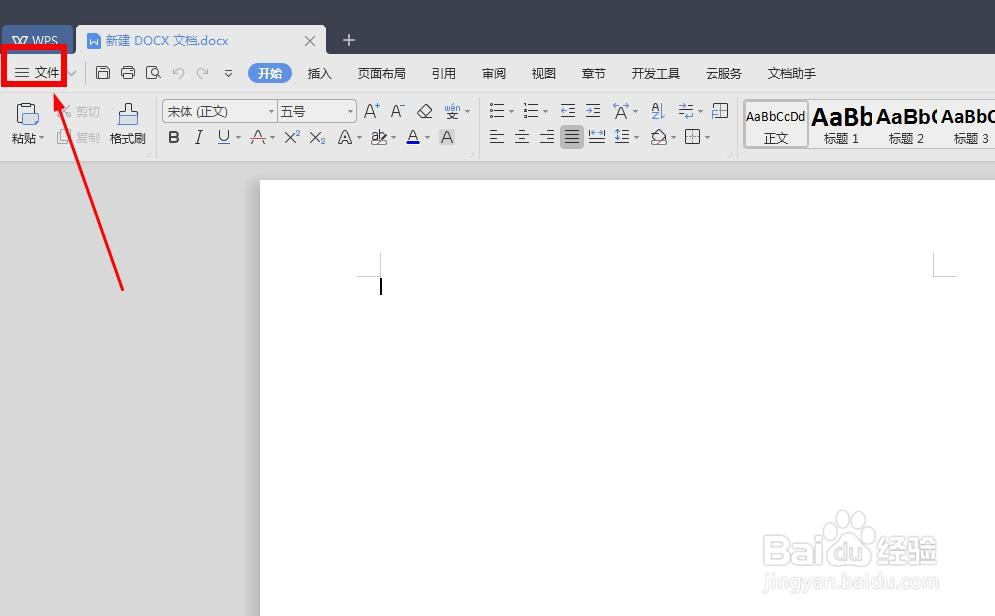
我们在打开的Word文档中,找到并鼠标点击“文件”,这里注意是点击三条杠的位置,如图所示。
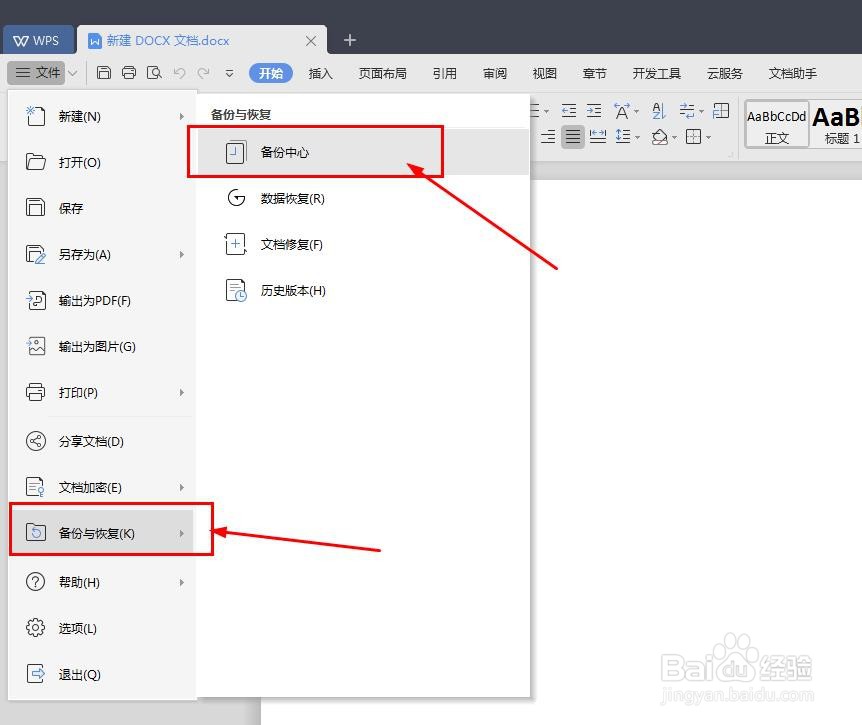
然后,我们用鼠标在打开的列表中移动,移动到“备份与恢复”,在其列表中我们就可以看到“备份中心”了,鼠标点击即可,如图所示。
第二种方式:
我们在打开的Word文档中,找到并鼠标点击“文件”,这里注意是点击三条杠的位置,如图所示。
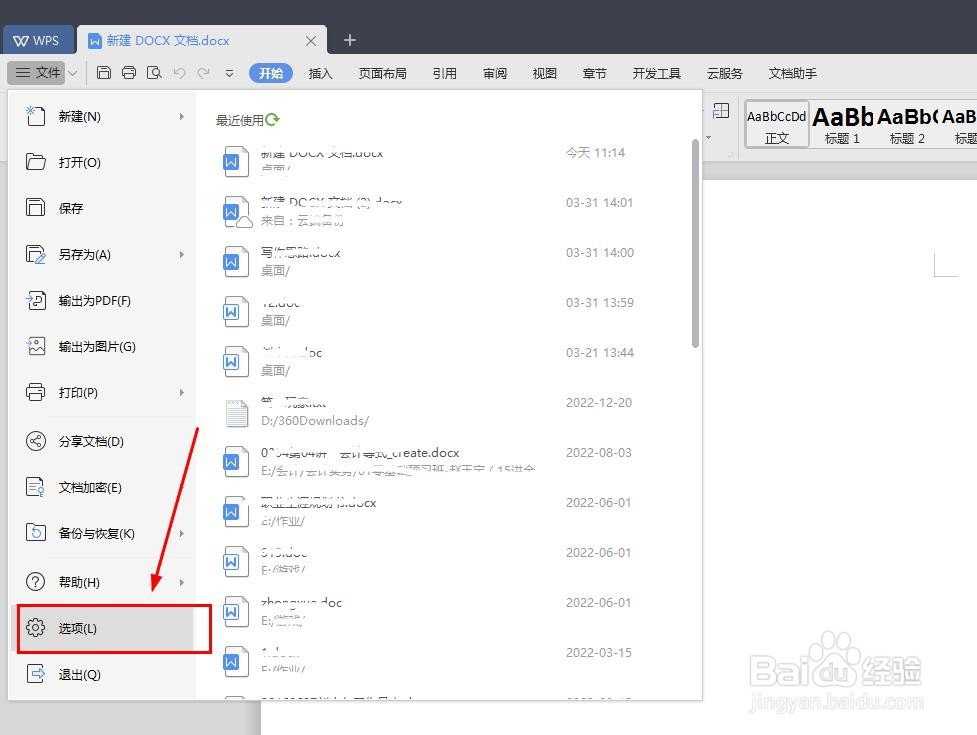
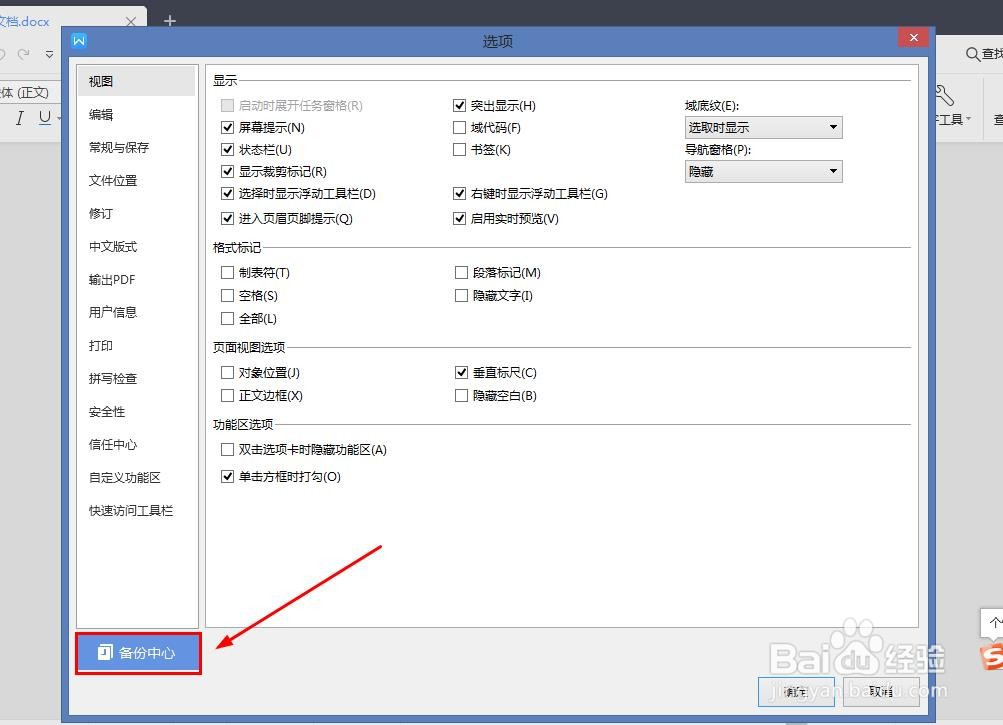
然后,我们在其列表中找到并点击“选项”,在弹出的界面中,我们需要找到左下角位置的“备份中心”,鼠标点击即可,如图所示。
第三种方式:
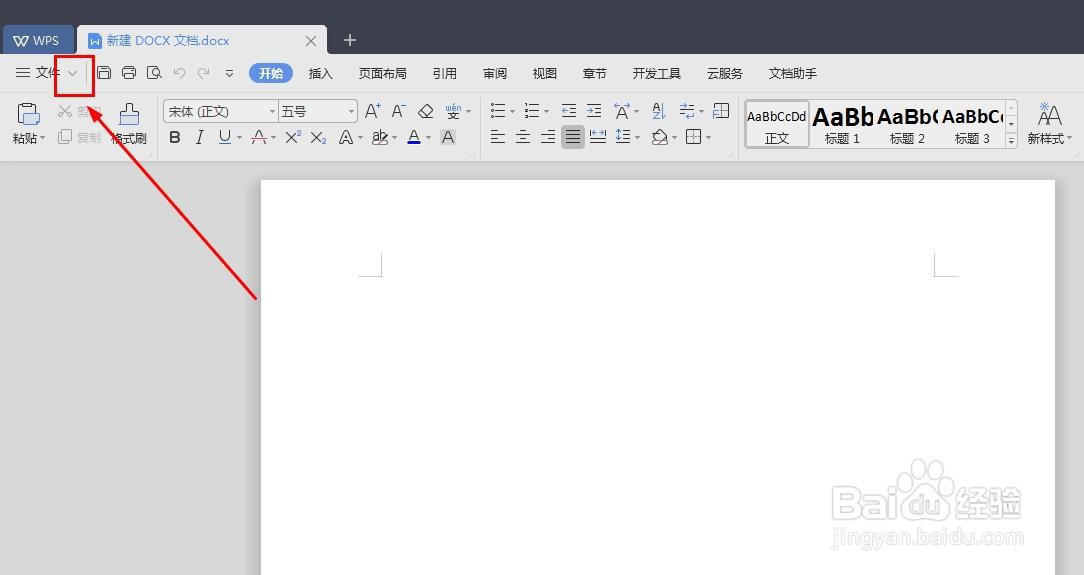
我们在打开的Word文档中,找到并鼠标点击“文件”旁的倒三角图标即可,如图所示。
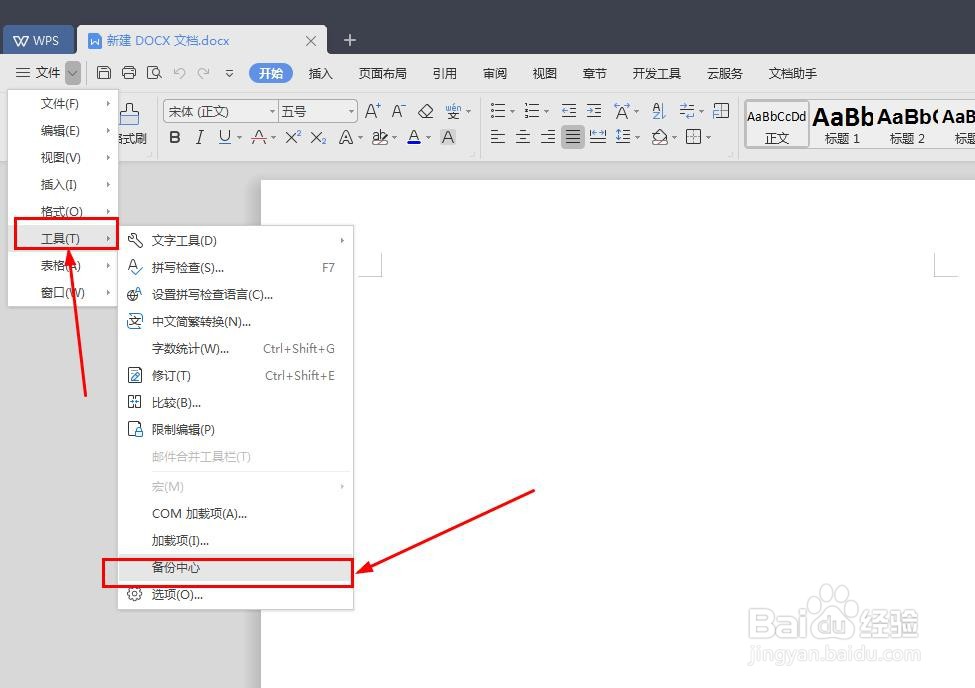
然后,我们在其列表中,鼠标移动到“工具”,在它的列表中找到并点击“备份中心”即可,如图所示。
第四种方式:
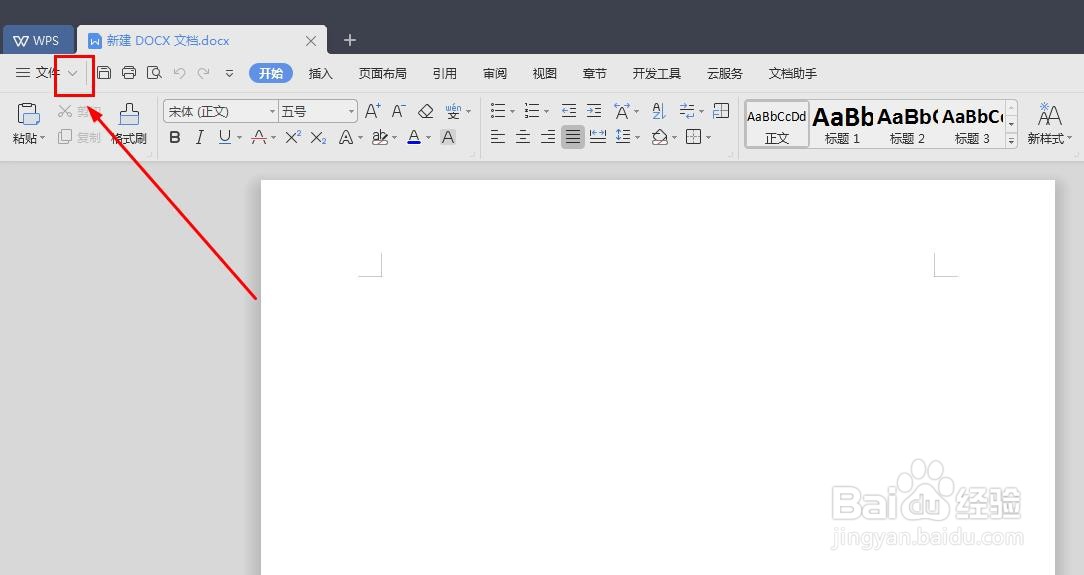
我们在打开的Word文档中,找到并鼠标点击“文件”旁的倒三角图标即可,如图所示。
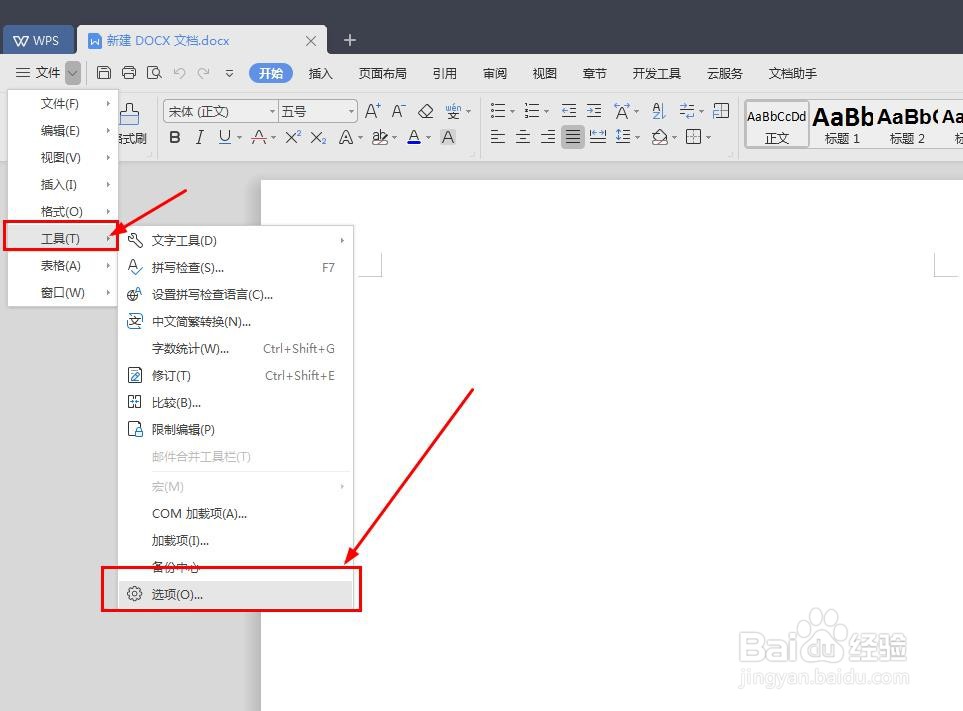
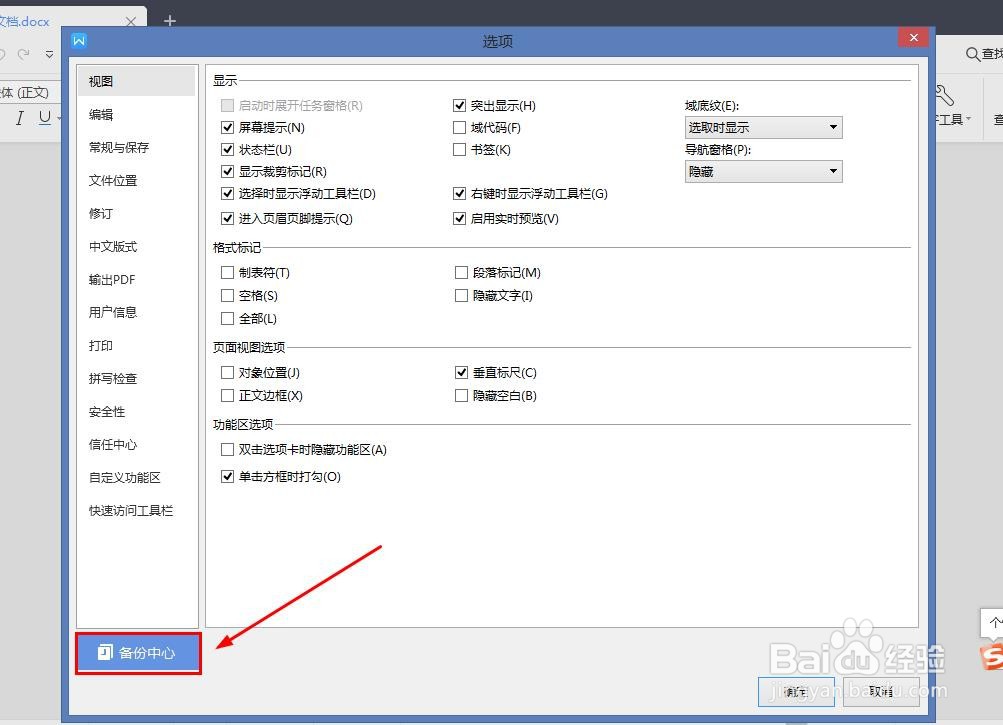
然后,我们在这个列表下,鼠标移动到“工具”,找到并点击“选项”,在其弹出的界面中,鼠标移动到左下角位置,找到“备份中心”点击即可,如图所示。
第五种方式:
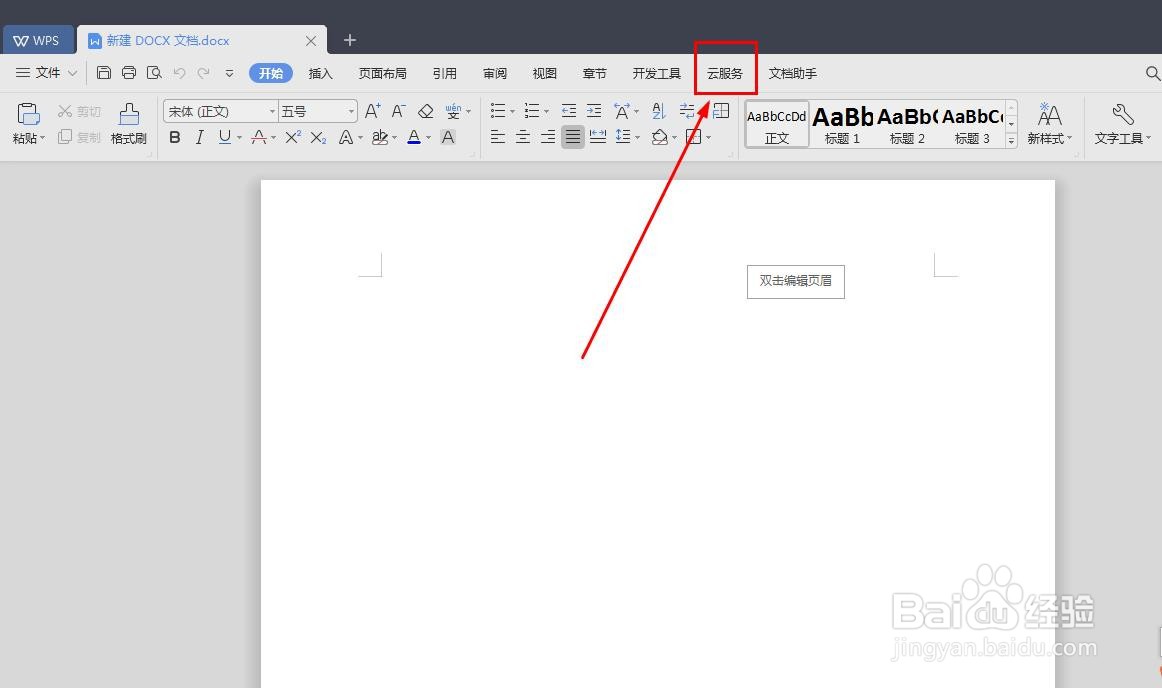
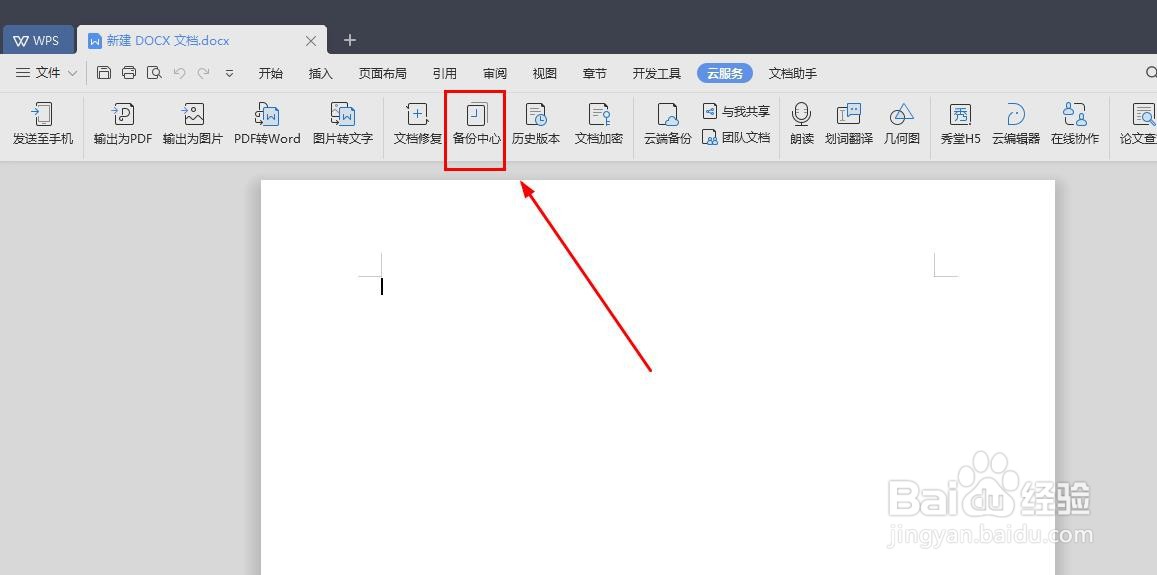
我们直接在工具栏中,找到“云服务”,鼠标点击之后,在其菜单栏中找到“备份中心”,鼠标点击即可,如图所示。