在Excel中如何使用VLOOKUP函数

 时间:2024-11-02 11:46:03

1、从学生成绩表中批量挑选出A组学生的语文和数学成绩

在Excel中如何使用VLOOKUP函数

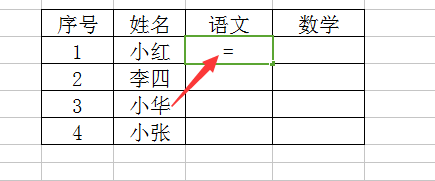
2、在小红语文成绩栏输入“=”,从函数对话框中,查找与引用选项下选择VLOOKUP函数,会出现VLOOKUP的参数对话框,输入各个参数
在Excel中如何使用VLOOKUP函数在Excel中如何使用VLOOKUP函数

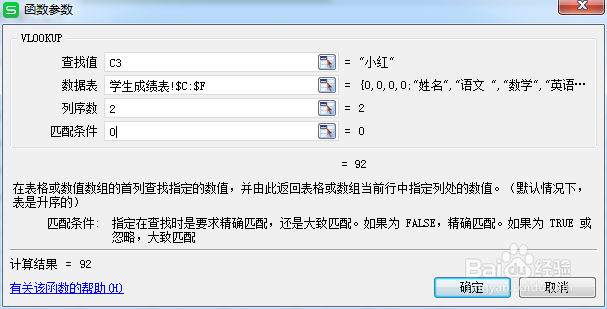
3、查找小红的语文成绩,查找值就选择小红对应的行标和列标;数据表就是数据的来源,本文即学生成绩表中选择C到F列(备注:一定要用F4键把列变成绝对值);列序数指的是语文成绩在选择的数据中占第几列;匹配条件,填“0”或者“FALSE”都行,意思是精确匹配;点击确定,语文成绩就出来了

在Excel中如何使用VLOOKUP函数在Excel中如何使用VLOOKUP函数

4、点击单元格右下角的光标往下拖动,整列的语文成绩就出来了,也可以直接复制到数学成绩栏,修改对应的查找值和列序数就可以了

在Excel中如何使用VLOOKUP函数
  • Excel:如何对表格中的数据进行筛选
  • excel中合并计算的基本用法
  • EXCEL 怎样对数据进行分类汇总--操作步骤方法
  • excel中怎么筛选、按条件筛选自己所要的信息
  • excel怎么快速选中整个工作表?
  • 热门搜索
    如何灭鼠 华润油漆怎么样 如何选专业 如何查询个人所得税 如何量腰围 扬州生活网 图片尺寸怎么改 天津交通职业学院怎么样 身份证遗失如何补办 外语程度怎么填