ps怎么填充方格子图案

 时间:2026-04-22 13:37:35

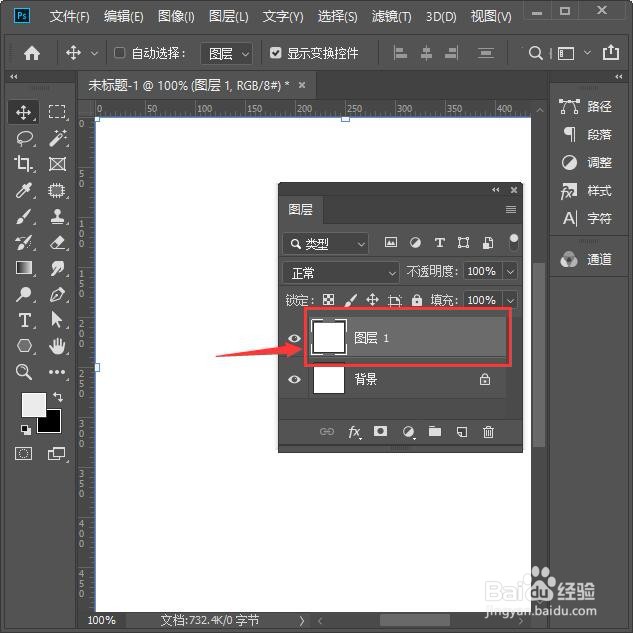
1、首先我们在背景图层里,按下【CTRL+J】复制出图层1,如图所示。
ps怎么填充方格子图案

2、接着,我们选中图层1,点击【FX】-【图案叠加】,如图所示。

ps怎么填充方格子图案

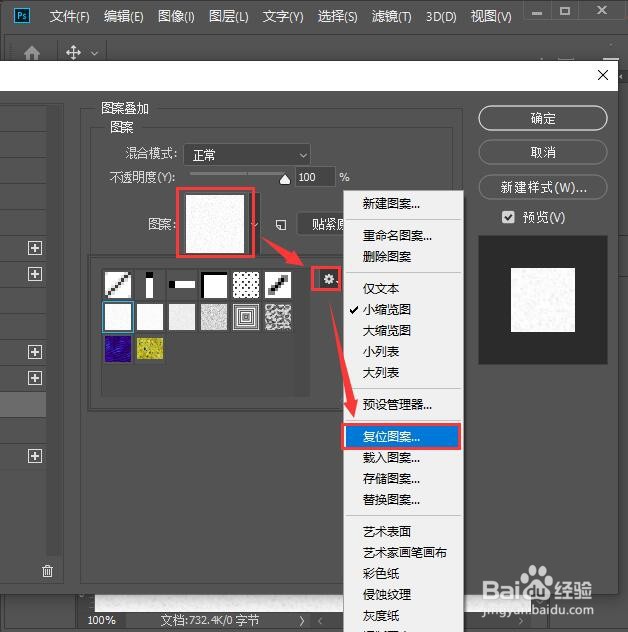
3、我们点击图案,(因为图案里面显示不全)在弹出来的图案右边点击子像花朵的按钮,选择【复位图案】,如图所示。
ps怎么填充方格子图案

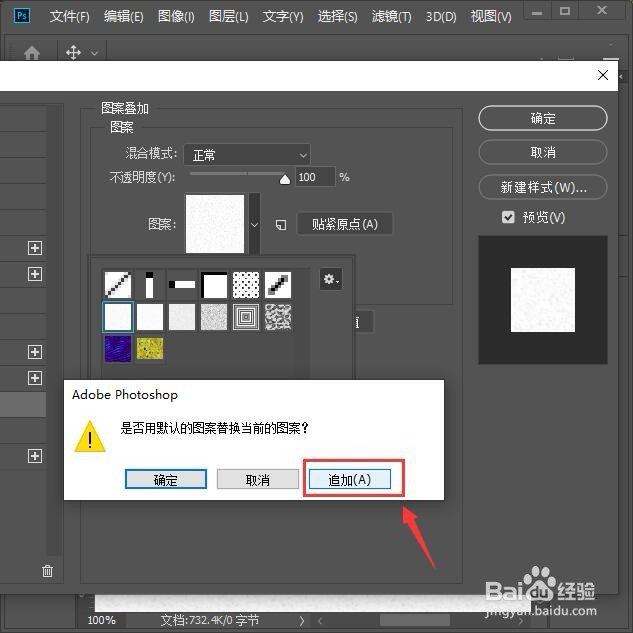
4、我们点击复位图案之后,(不要点击确定)要点击最右边的【追加】,如图所示。
ps怎么填充方格子图案

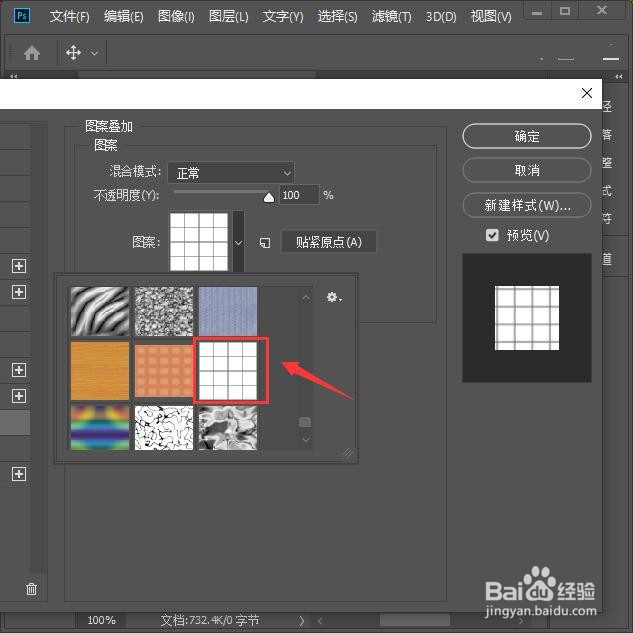
5、我们点击追加之后,会出来很多的图案。我们根据自己的需要选择合适的【格子】的图案,如图所示。
ps怎么填充方格子图案

6、我们选择好格子的图案后,把缩放调整为56%,点击【确定】,如图所示。

ps怎么填充方格子图案

7、最后,我们看到图层1已经填充为方格子的图案了,如图所示。

ps怎么填充方格子图案

  • ps怎么画一条黑色的直线
  • ps线条怎么画
  • ps怎么画斜直线
  • 如何用ps将图片变成黑白
  • PS的路径填充和描边无法使用怎么办?
  • 热门搜索
    好段摘抄大全50字 海带丝怎么凉拌 ps怎么换脸 四舍五入怎么算 怎么学手绘 qq个性签名大全 我爱你用韩语怎么写 accompany怎么读 戴望舒简介 邵氏电影大全