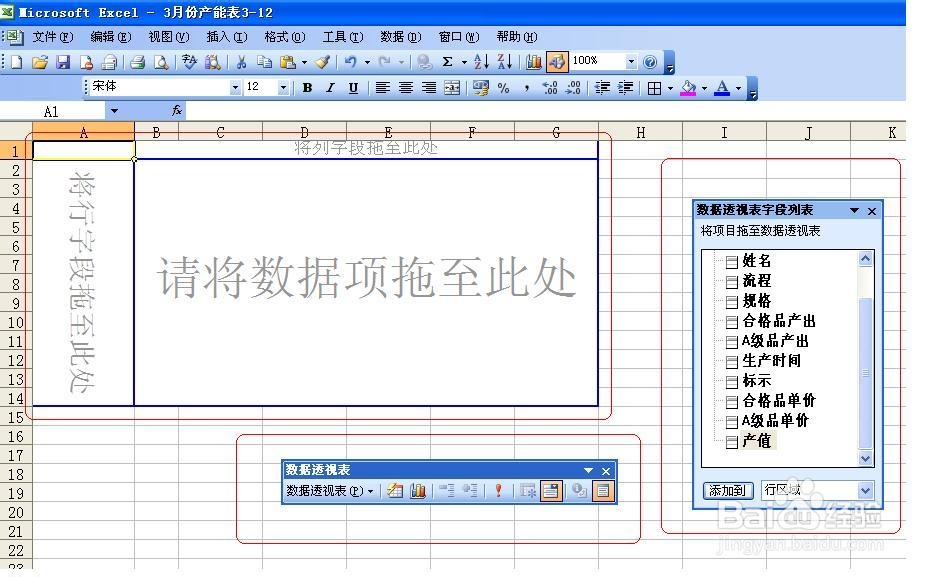
1、先看看数据透视表的结构图
1、左上红框,即结构图
2、左下红框,是数据透视表的工具栏,
3、右边红框,是数据的对应字段
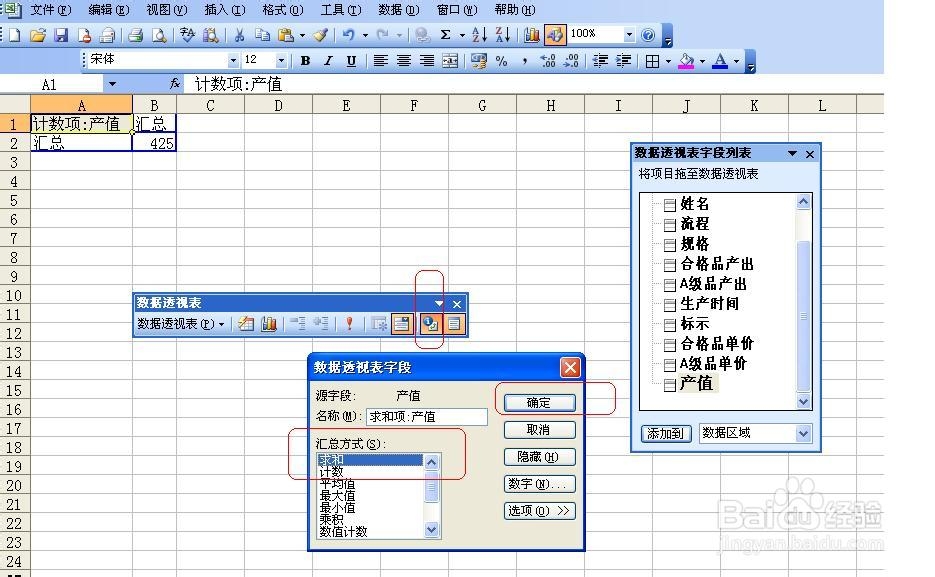
2、我们先把“产值”字段,添加到“数据区域”,看看是什么结果

3、结果显示:产值的级数汇总结果为425项。即有425个工人的产值。

4、下面我们通过数据透视表的工具栏,找到属性按钮,将产值的属性改为求和。
5、显示结果更新为:产值求和为17598.79

6、接着我们把日期字段也添加到列区域。看看会有什么结果!
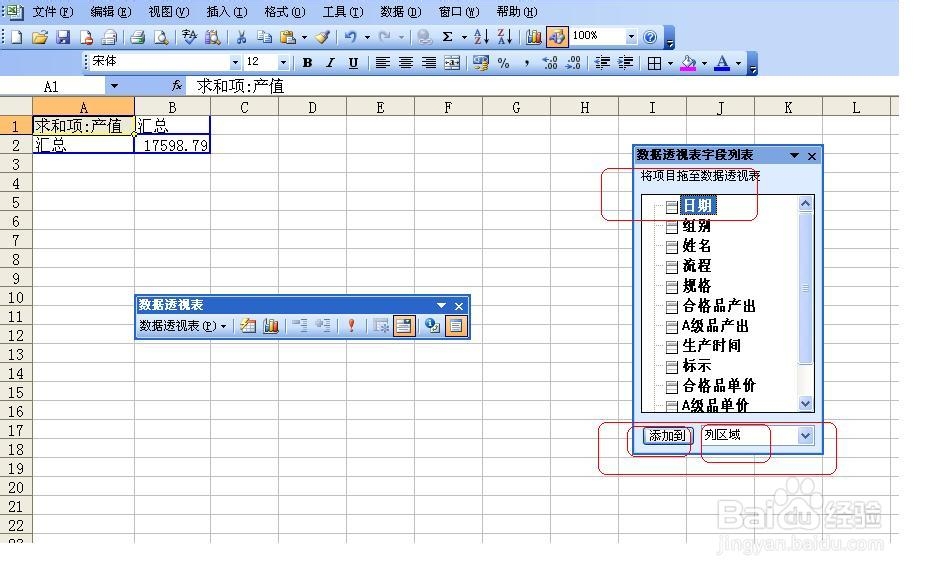
7、以下是日期字段在列区域的结果。

8、同样的,如果我们把日期字段改到行区域。显示的结构与刚才不同!
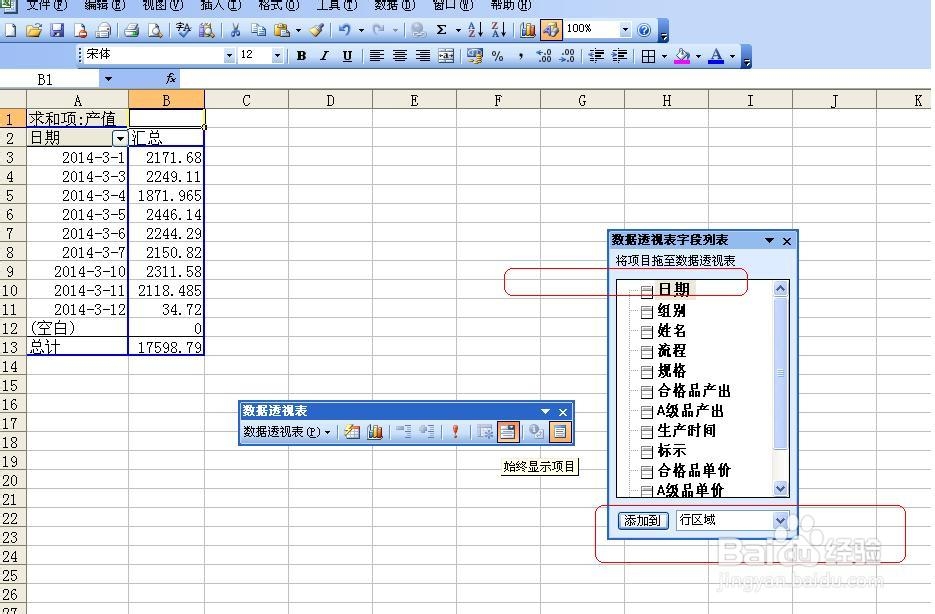
9、按照与刚才类似的操作。
下面这张数据透视表的结构是:
日期——行区域
姓名——列区域
产值——数据区域
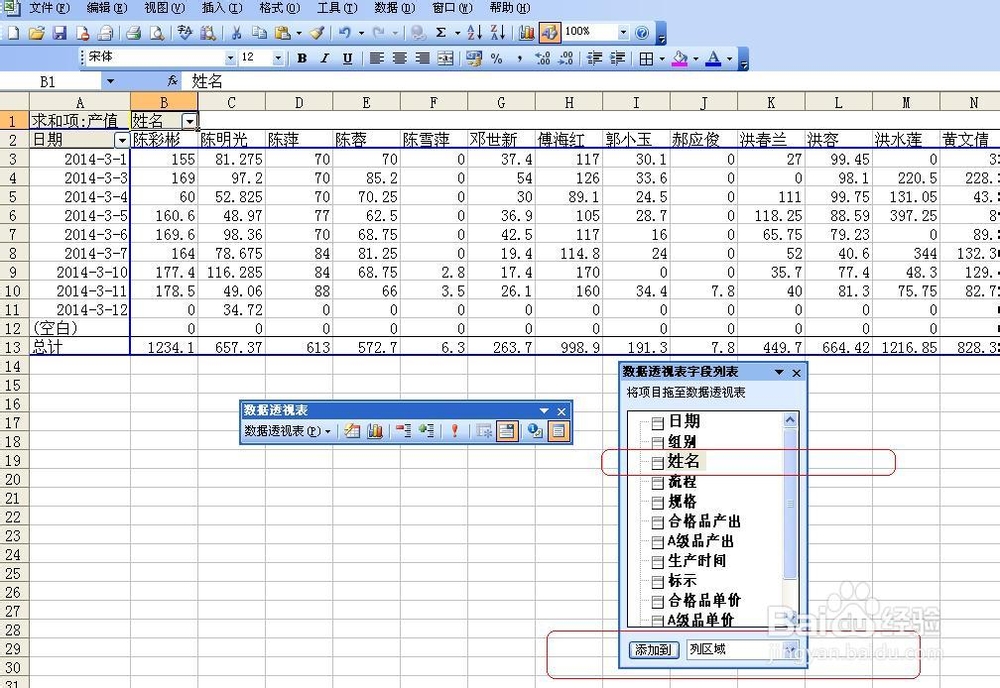
10、按照与刚才类似的操作。
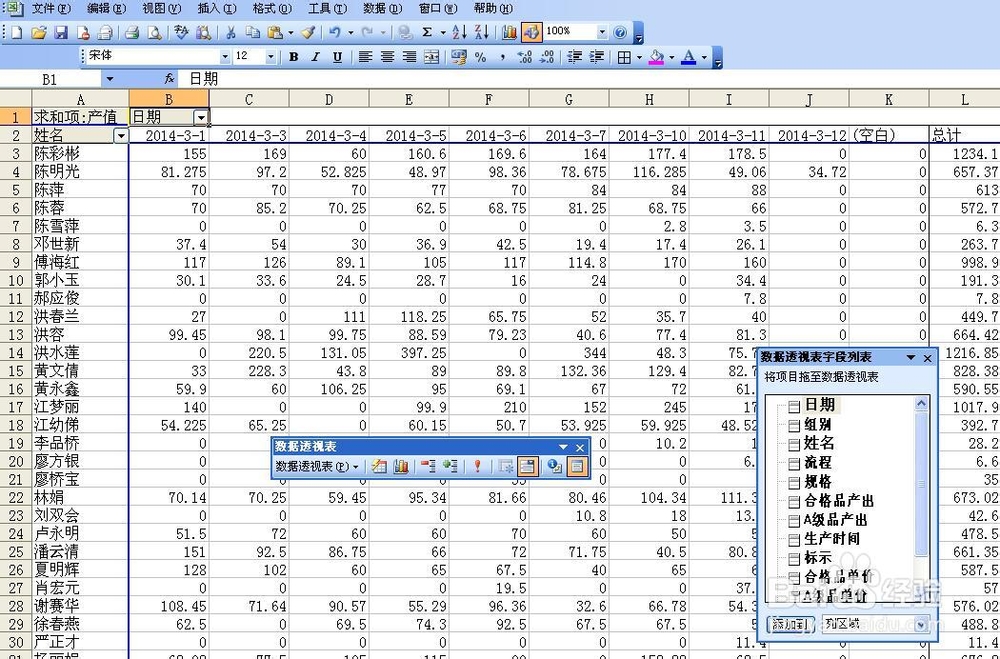
下面这张数据透视表的结构是:
日期——列区域
姓名——行区域
产值——数据区域
是不是发现其中的规律了?只要调整字段在结构中的区域,就能获得截然不同的结果。
大家多试试,就会熟练了!