1、选中需要设置限制编辑的内容,点击上方菜单栏上的“审阅”。
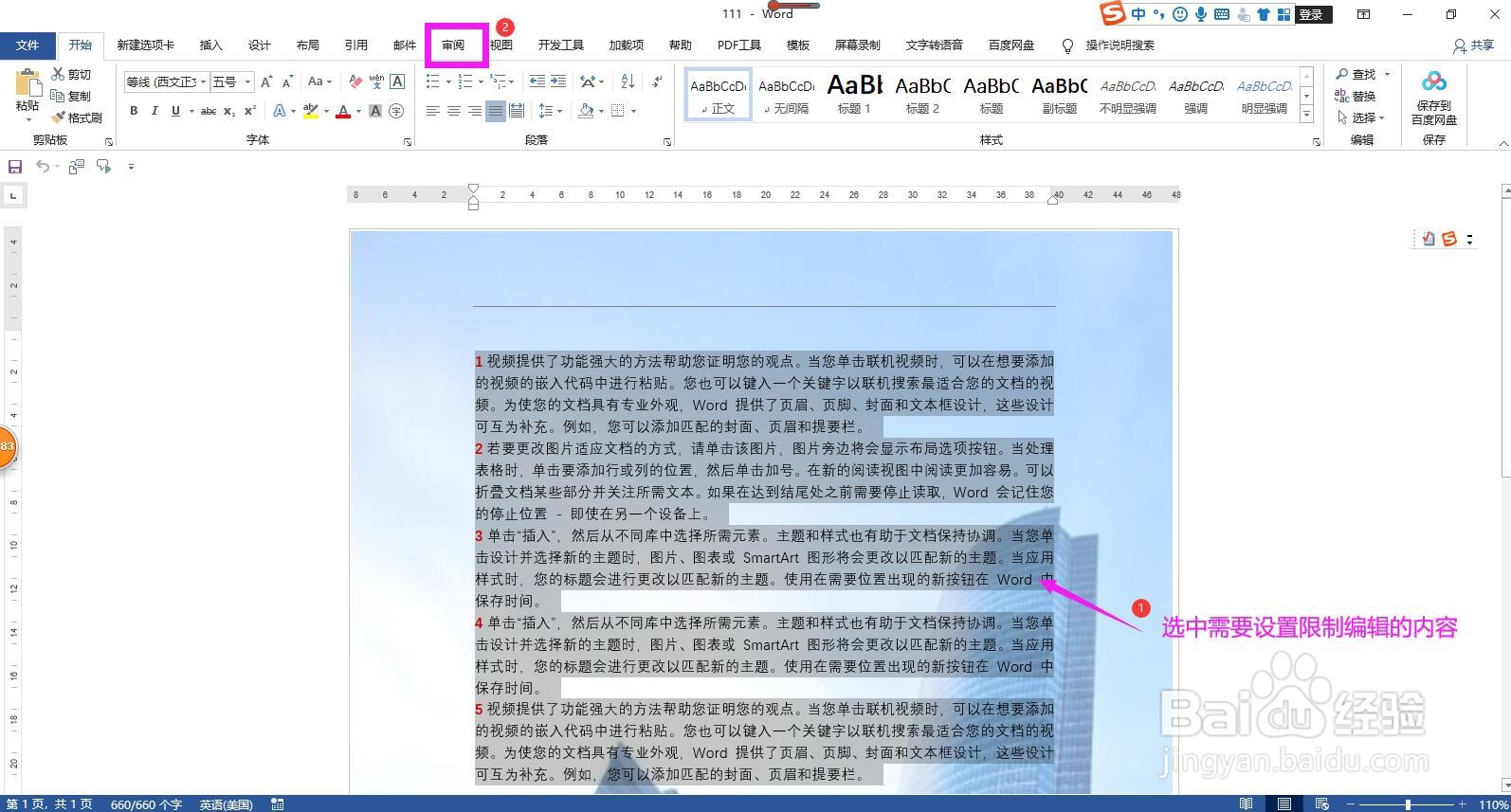
2、在审阅菜单下的“保护”工具选项区域点击“限制编辑”,可以看到在右侧出现一个设置框。

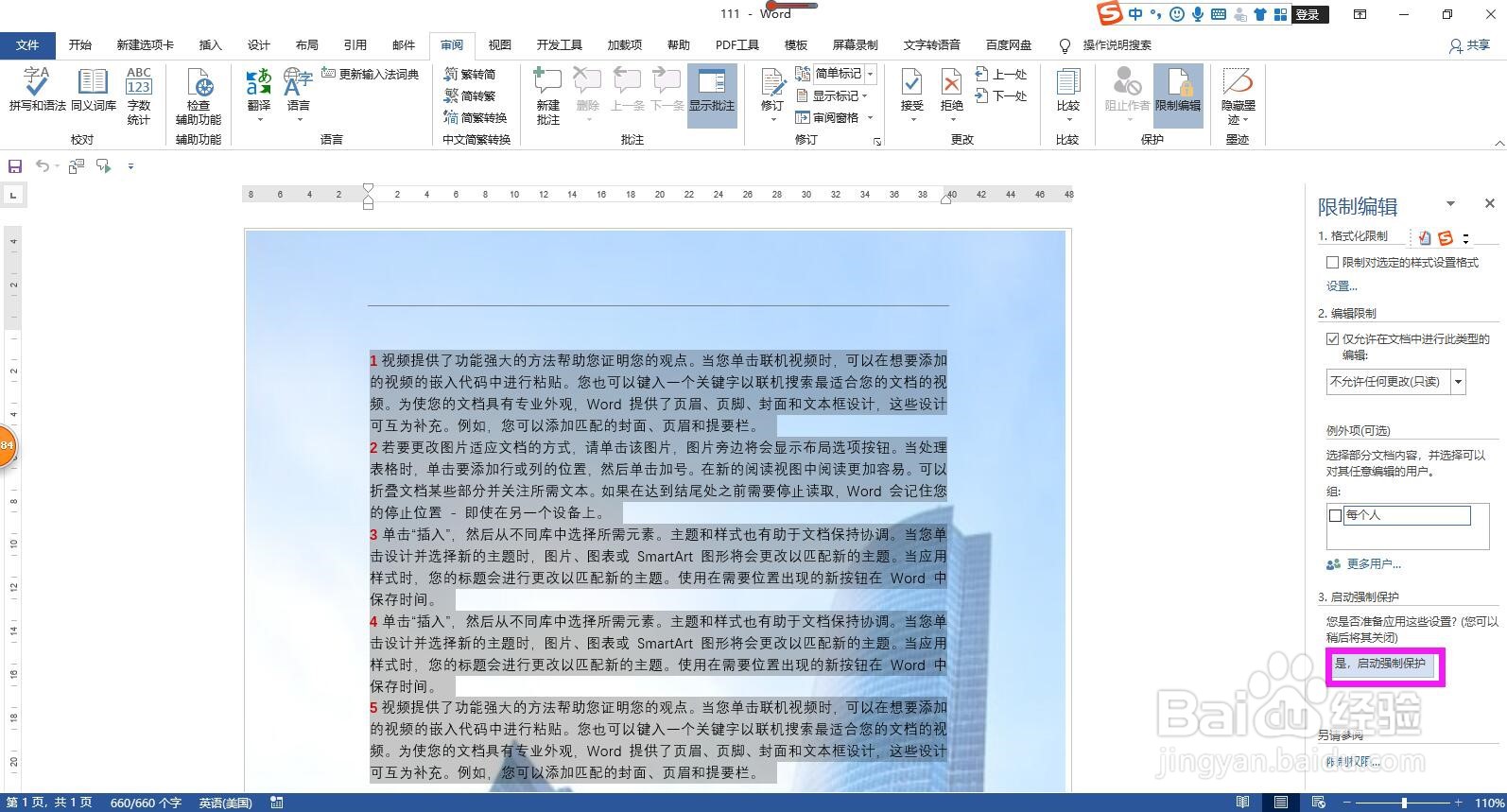
3、在限制编辑设置框内勾选“仅允许在文档中进行此类型的编辑”,点开下方空白框右侧的下拉箭头,在列表中选择“不允许任何更改(只读)。”

4、点击下方的“是,启动强制保护”,弹出启动强制保护对话框。
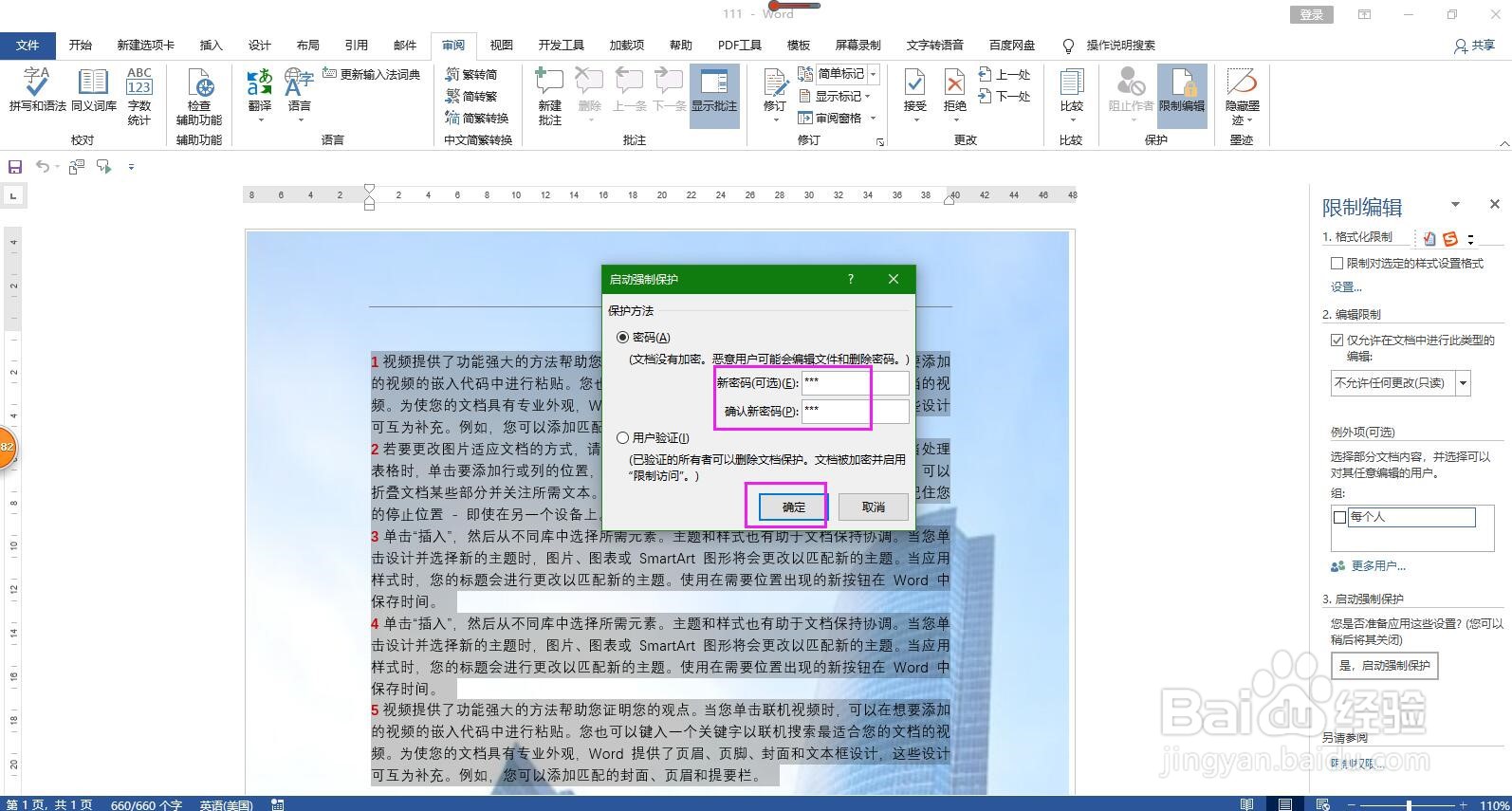
5、在对话框中设置密码,然后确认密码,点击确定按钮,即可为选中内容设置保护,不能随便编辑更改。
时间:2026-04-22 15:40:46
1、选中需要设置限制编辑的内容,点击上方菜单栏上的“审阅”。
2、在审阅菜单下的“保护”工具选项区域点击“限制编辑”,可以看到在右侧出现一个设置框。
3、在限制编辑设置框内勾选“仅允许在文档中进行此类型的编辑”,点开下方空白框右侧的下拉箭头,在列表中选择“不允许任何更改(只读)。”
4、点击下方的“是,启动强制保护”,弹出启动强制保护对话框。
5、在对话框中设置密码,然后确认密码,点击确定按钮,即可为选中内容设置保护,不能随便编辑更改。
