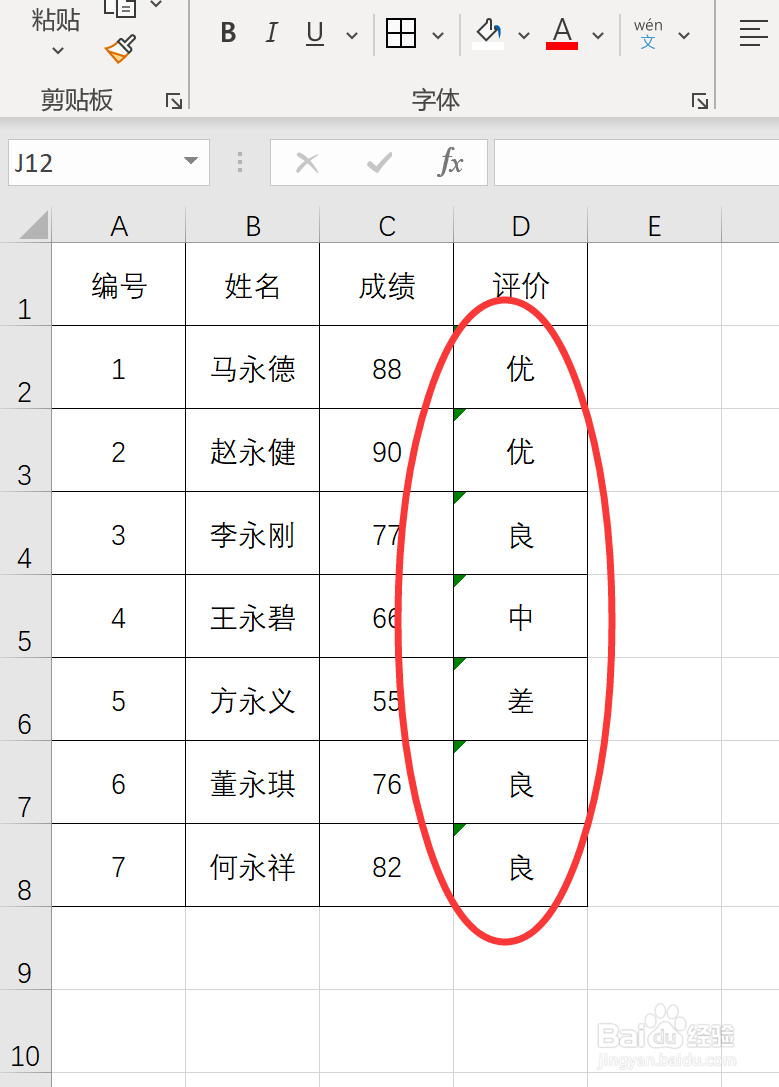
1、打开excel学生成绩表,本例中将对学生成绩进行优良中差四个等级评价。

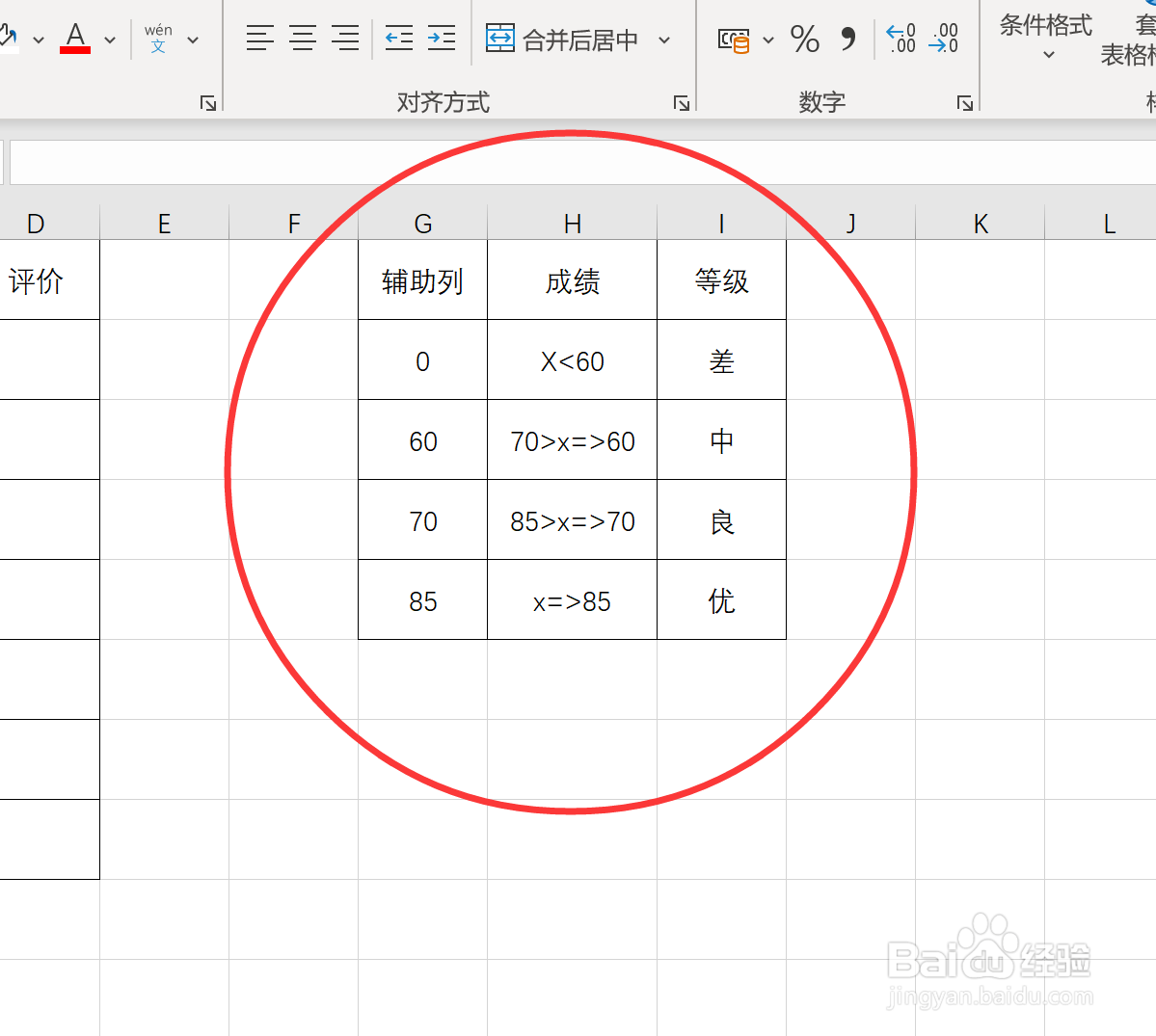
2、制作一个辅助列,在当中填入这个评价段中最低要求的分数。注意,须按照递增的方式进行排序。
3、在评价单元格内输入“=vlookup()”,点击fx按钮,弹出函数菜单。

4、在函数菜单中,第一行填入成绩单元格,第二行填入查找的辅助表,第三行填入在辅助表中评价等级所在的列,第四行填入1,表示模糊查找。

5、点击“确定”后,填充单元格后,则评价结果就出来了。
时间:2026-05-02 18:38:47
1、打开excel学生成绩表,本例中将对学生成绩进行优良中差四个等级评价。
2、制作一个辅助列,在当中填入这个评价段中最低要求的分数。注意,须按照递增的方式进行排序。
3、在评价单元格内输入“=vlookup()”,点击fx按钮,弹出函数菜单。
4、在函数菜单中,第一行填入成绩单元格,第二行填入查找的辅助表,第三行填入在辅助表中评价等级所在的列,第四行填入1,表示模糊查找。
5、点击“确定”后,填充单元格后,则评价结果就出来了。
