WPS中Word怎么批量添加上标

 时间:2024-10-14 05:33:18

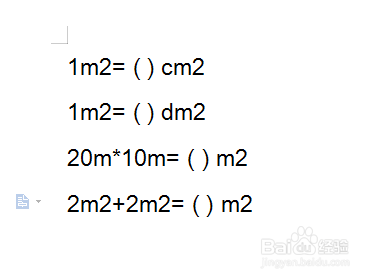
1、使用WPS2019打开要处理的文档,如下图所示:
WPS中Word怎么批量添加上标

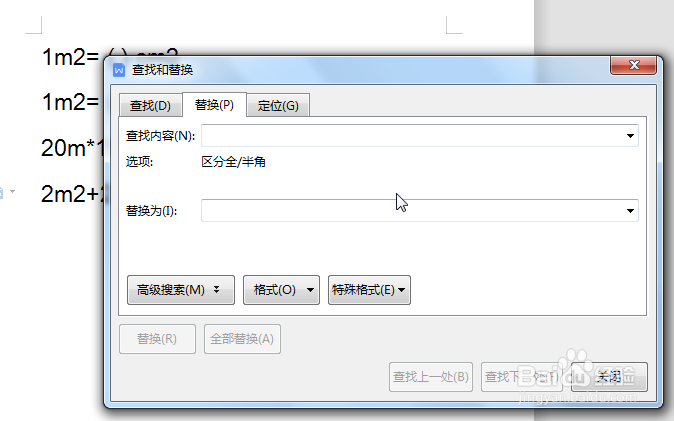
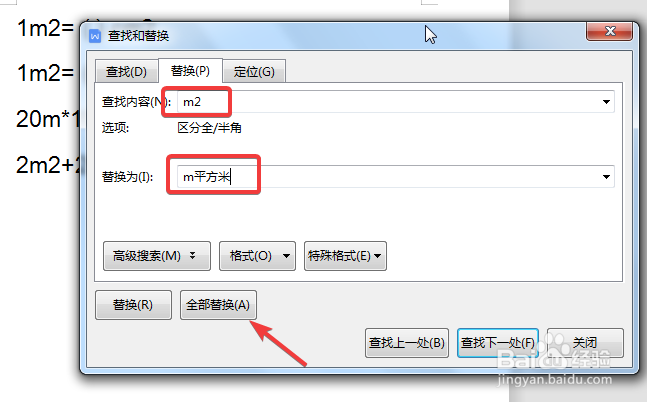
2、按【Ctrl+F】快捷键,弹出【查找和替换】,选中【替换】。

WPS中Word怎么批量添加上标

3、替换内容 栏输入“m2”,替换为 输入“m平方米”,然后点击全部替换,如下图所示:
WPS中Word怎么批量添加上标

4、替换效果,如下图所示:

WPS中Word怎么批量添加上标

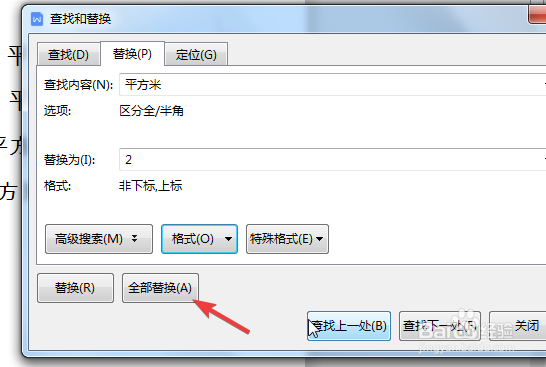
5、再按【Ctrl+F】快捷键,弹出【查找和替换】,选中【替换】,替换内容 栏输入“平方米”,替换为 输入“2”,然后点击下方的【格式】在下拉列表中点击【字体】,如下图所示:

WPS中Word怎么批量添加上标

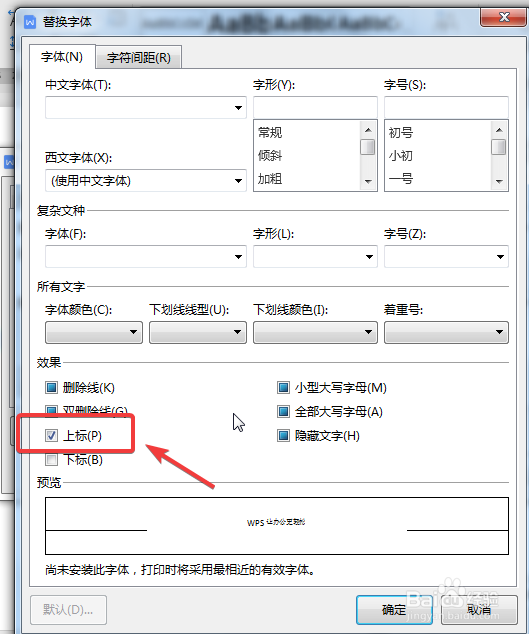
6、在替换字体中,效果选项选择【上标】,如下图所示:

WPS中Word怎么批量添加上标

7、返回【查找和替换】对话框,点击【全部替换】,如下图所示:

WPS中Word怎么批量添加上标

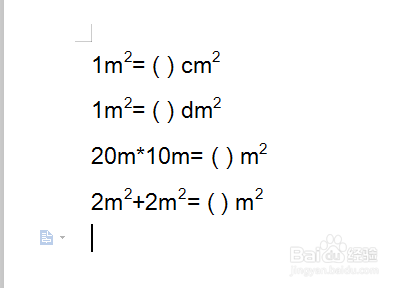
8、即实现Word批量添加上标,如下图所示:

WPS中Word怎么批量添加上标
  • 在WPS的使用技巧里Word如何批量添加上标
  • WPS如何制作三线表
  • SPSSAU怎样得到K-均值聚类?
  • GDP对理财影响的一些分析?
  • 实验法简单介绍
  • 热门搜索
    英语大全 怎么投资理财 料理机食谱大全 新鲜猴头菇怎么吃 荀子简介 图片大全唯美 眼袋怎么治疗 尿蛋白高怎么治疗 怎么免费获得q币 面食做法大全带图解